Personalización de marca del portal
Personaliza tu portal de CollabPortals con tu marca: sube un logotipo, define los colores del tema y añade un favicon propio para que los usuarios del portal vean tu marca y no la nuestra.
Descripción general
La personalización de marca hace que el portal parezca parte de tu negocio y no una herramienta de terceros, así que los clientes y el personal confían en él y lo reconocen. Cada portal ya muestra su nombre en la barra lateral. Puedes añadir:
- Un logotipo, junto al nombre del portal y en la pantalla de inicio de sesión
- Colores del tema para los botones, los enlaces y el fondo de la página
- Un favicon para la pestaña del navegador y la pantalla de inicio del teléfono
Todo está incluido en todos los planes sin costo adicional. Todo está en la pestaña Diseño de los ajustes del portal: pulsa Ajustes en la parte superior del menú de la izquierda del panel de administración del portal y luego Diseño.
Subir un logotipo
- 1
Abre la pestaña Diseño
Desde tu panel de administración, abre el portal que quieres personalizar. Pulsa Ajustes en la parte superior del menú de la izquierda y luego cambia a la pestaña Diseño.
- 2
Sube tu archivo
En Logo del portal, haz clic en Subir logo y elige una imagen PNG, JPG o WebP de menos de 2 MB. En su lugar aparece una vista previa.
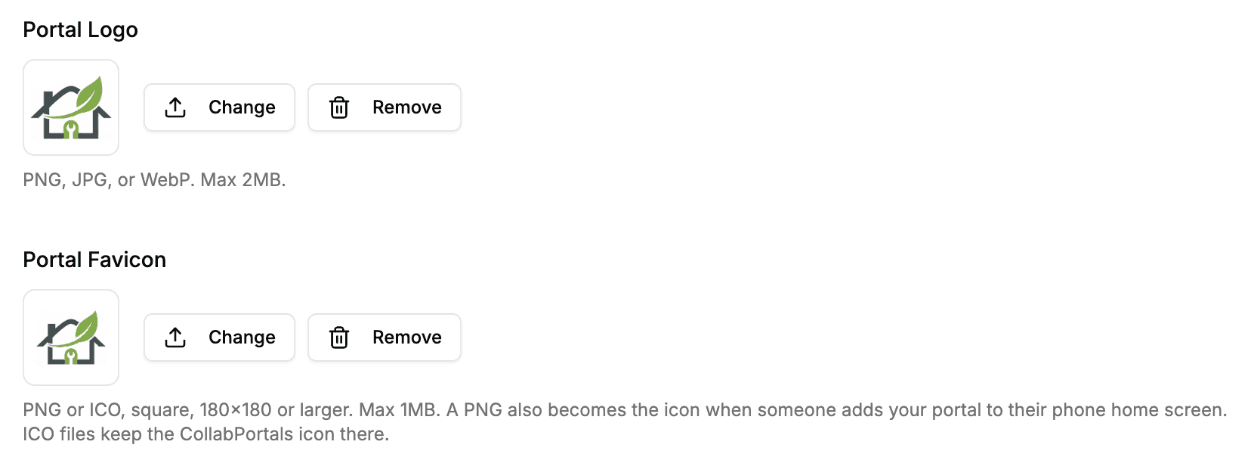
Después de subirlos, el logo y el favicon muestran una vista previa con Cambiar y Quitar. - 3
Guarda el portal
Pulsa Guardar en la parte superior del panel de administración del portal. El logotipo nuevo aparece en tu portal la próxima vez que un usuario cargue una página.
Usa un PNG o un WebP transparente para conseguir el aspecto más limpio. En la barra lateral, el logotipo ocupa un pequeño cuadrado junto al nombre del portal, así que ahí se lee mejor un símbolo cuadrado o casi cuadrado. Un logotipo de texto ancho se reduce para caber en ese cuadrado y puede verse diminuto. La pantalla de inicio de sesión lo muestra más grande, con hasta 300 píxeles de ancho.
Formatos de logotipo compatibles
| Formato | Compatible | Notas |
|---|---|---|
| PNG | Sí | Recomendado para logotipos con transparencia |
| JPG | Sí | Ideal para logotipos fotográficos |
| WebP | Sí | El archivo más pequeño con una calidad comparable |
| SVG | No | No compatible. Expórtalo como PNG o WebP |
| GIF | No | No compatible |
Los archivos de logotipo deben pesar menos de 2 MB. La subida falla con cualquier archivo más grande, así que comprímelo o redimensiónalo antes de subirlo.
Colores del tema
Un portal tiene dos colores de tema, los dos en la pestaña Diseño:
- Color principal es el color de la marca. Se usa en los botones, los enlaces, el resaltado del foco y el elemento activo de la barra lateral del portal. También cubre el recuadro detrás del código en el correo con el código de acceso. Empieza siendo un gris carbón casi negro.
- Color de fondo es el color que hay detrás del contenido y de la barra lateral del portal. Es blanco de forma predeterminada. También define el color del tema del navegador, que usan los navegadores que tiñen su barra de direcciones. Si no hay color de fondo, la página se queda en blanco y se usa el color principal para la barra de direcciones.
Haz clic en la muestra de un color para abrir su selector. Ofrece muestras predefinidas, un selector de espectro para cualquier color y un cuadro hexadecimal si ya conoces el valor. El color de fondo tiene un interruptor Predeterminado / Personalizado: déjalo en Predeterminado para el blanco, o cámbialo a Personalizado para elegir el tuyo. Pulsa Guardar para aplicar tus colores.
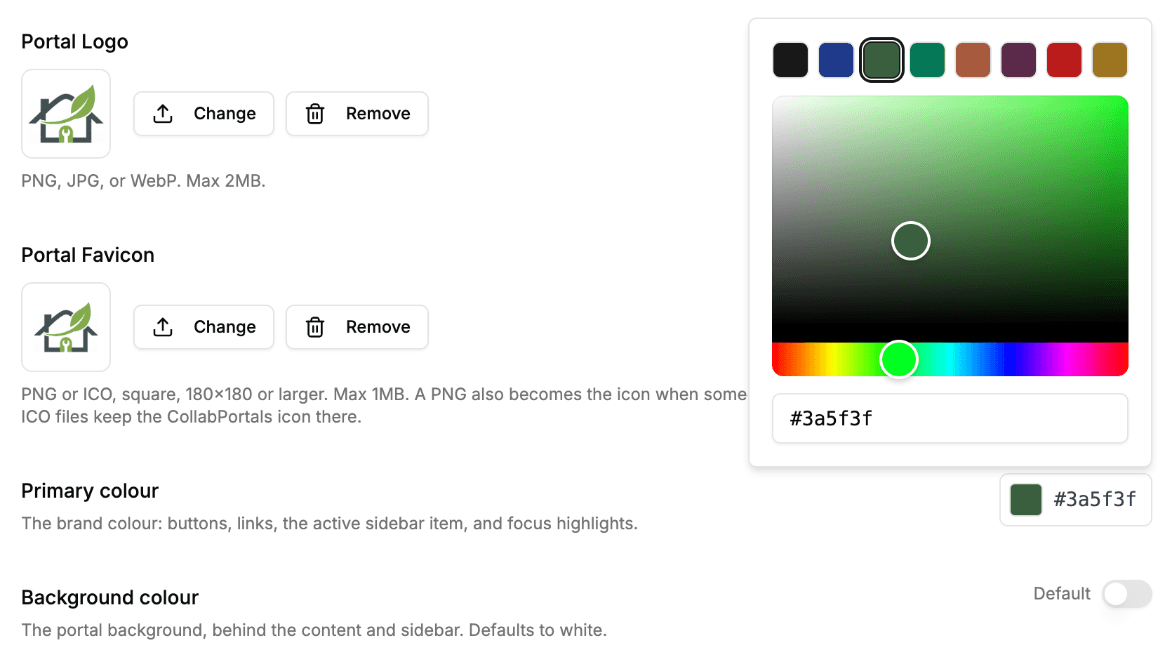
Los colores del texto se ajustan automáticamente. Sea cual sea el color principal o de fondo que elijas, CollabPortals elige un color de texto legible sobre él, para que el portal siga siendo legible.
Mantén un fondo claro. El portal muestra el contenido en tarjetas blancas, así que un fondo blanco o ligeramente teñido es el que mejor se lee. No se recomienda un fondo muy oscuro.
Favicon
El favicon es el icono que se muestra en la pestaña del navegador, y el icono que aparece cuando alguien añade tu portal a la pantalla de inicio de su teléfono. De forma predeterminada, un portal usa el icono de CollabPortals. Sube el tuyo para que los dos lleven tu marca.
- 1
Abre la pestaña Diseño
En los ajustes del portal, ve a la pestaña Diseño y busca Favicon del portal, justo debajo del logotipo.
- 2
Sube tu icono
Haz clic en Subir favicon y elige un archivo PNG o ICO. Lo mejor es una imagen cuadrada de 180x180 píxeles o más. El archivo debe pesar menos de 1 MB.
Usa un PNG si puedes. La misma imagen se convierte en el icono cuando alguien añade tu portal a la pantalla de inicio de su teléfono, y por eso conviene apuntar a 180x180. Los iPhone no aceptan ICO ahí, así que un ICO sigue funcionando en la pestaña del navegador, pero la pantalla de inicio vuelve al icono de CollabPortals.
- 3
Guarda el portal
Pulsa Guardar. Las pestañas del navegador muestran tu favicon la próxima vez que un usuario abra el portal. Quien ya hubiera añadido el portal a su pantalla de inicio tiene que quitar el acceso directo y volver a añadirlo, porque los teléfonos guardan ese icono en caché.
Cambiar o quitar la personalización
Cuando hay un logotipo o un favicon configurado, muestra una vista previa con los botones Cambiar y Quitar. Cambiar abre el selector de archivos para sustituir el archivo. Quitar lo borra: sin logotipo, la barra lateral muestra solo el nombre del portal y la pantalla de inicio de sesión muestra el logotipo de CollabPortals, y sin favicon, la pestaña del navegador muestra el icono de CollabPortals. Para los colores, vuelve a abrir el selector para elegir un valor nuevo, o pon de nuevo el fondo en Predeterminado. Nada cambia para tus usuarios hasta que pulsas Guardar.
Lo que ven tus usuarios
- El logotipo está en la parte superior de la barra lateral, junto al nombre del portal, en todas las páginas. También aparece encima de los formularios de inicio de sesión y de creación de cuenta, en la parte superior del correo con el código de acceso y en la tarjeta de vista previa cuando alguien pega el enlace del portal en un chat o un correo.
- Los colores del tema se aplican en todo el portal.
- El favicon aparece en la pestaña del navegador, y en la pantalla de inicio cuando alguien añade el portal a su teléfono.
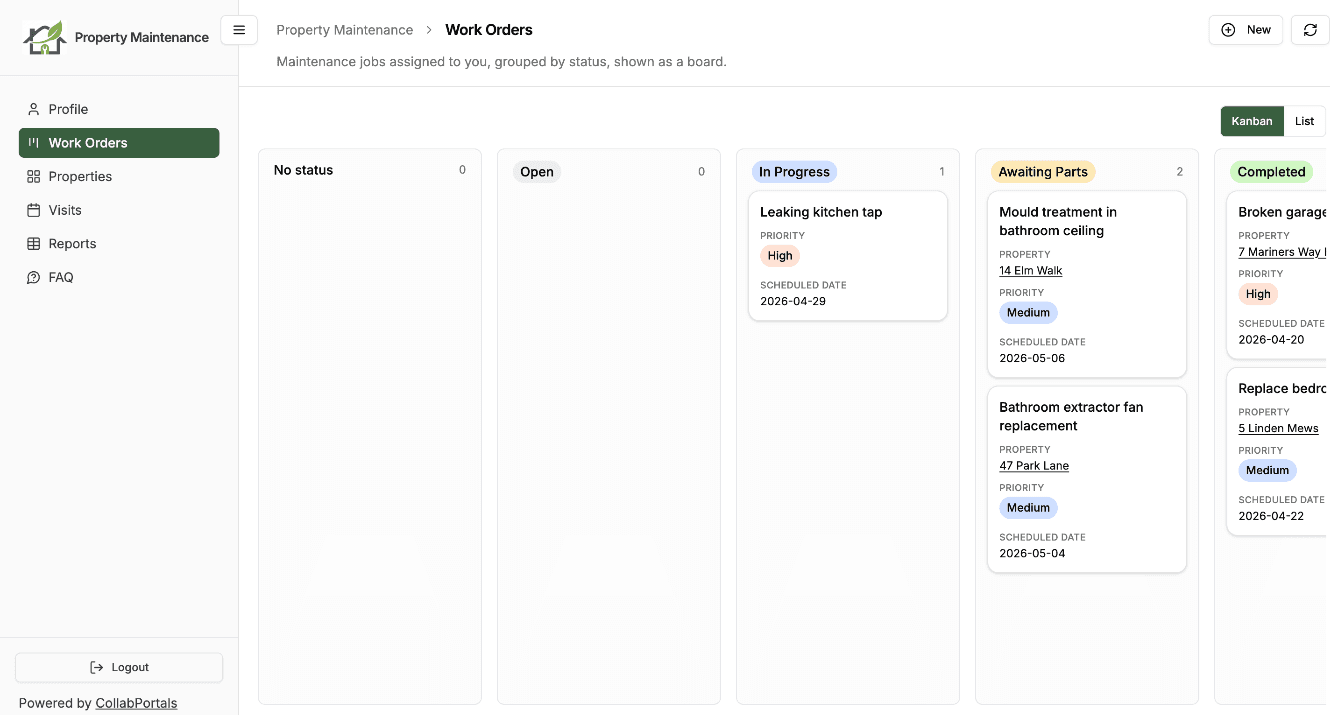
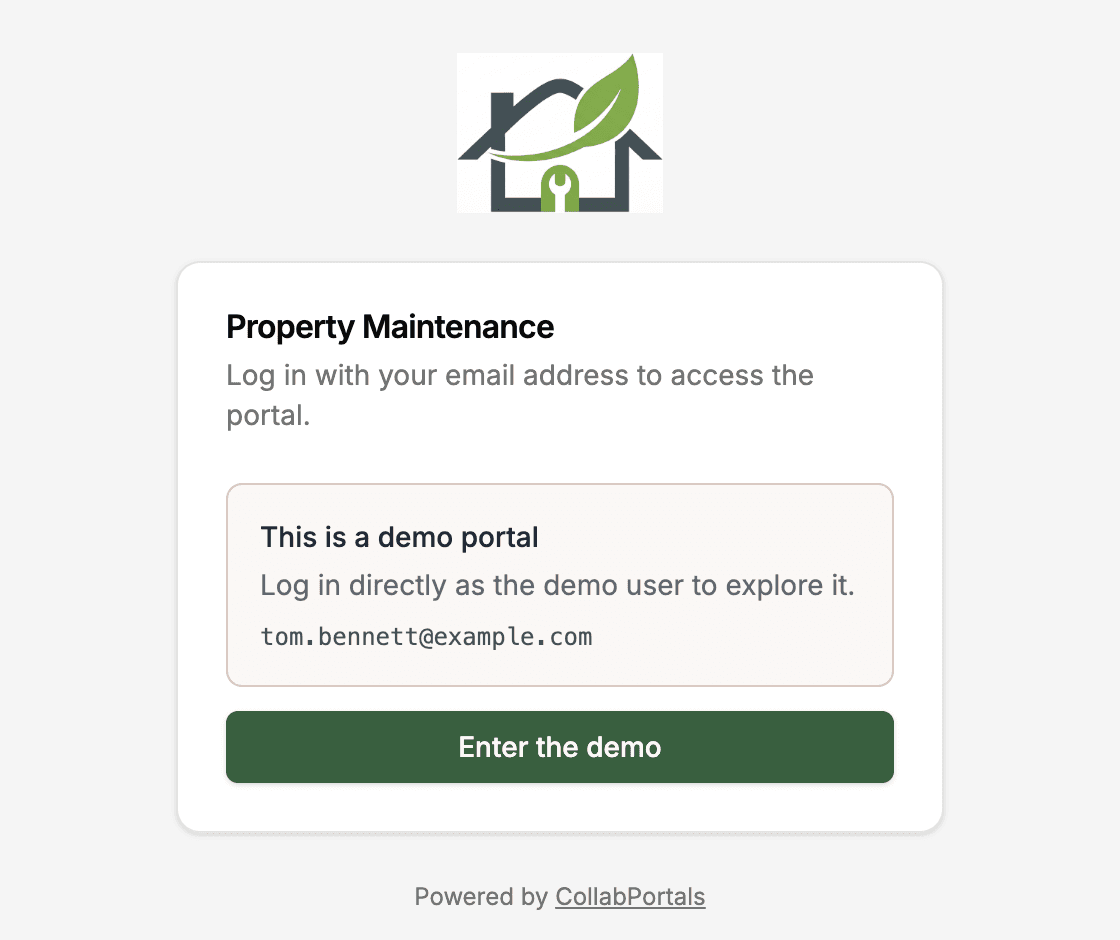
Nada de esto cambia el nombre del portal ni su dirección. La personalización de marca no cambia la URL ni la forma en que los usuarios inician sesión. Para poner el portal en tu propia dirección, consulta Dominios personalizados.
Qué no se puede personalizar
CollabPortals mantiene la personalización de marca acotada. No hay opción de fuentes personalizadas ni CSS personalizado, lo que hace que la configuración sea rápida y que la interfaz del portal sea coherente para tus usuarios. Si necesitas personalizar algo más allá del logotipo, los colores del tema y el favicon, propónlo en la hoja de ruta pública.
Próximos pasos
- Crear un portal: dónde está la pestaña Diseño
- Página de inicio: elige lo primero que ven los usuarios, también en la pestaña Diseño
- Compartir tu portal: cómo ven los usuarios tu portal con tu marca por primera vez
- Dominios personalizados: sirve el portal con tu marca en tu propio dominio, como portal.acme.com
- Nombre del registro: elige qué campo da nombre a cada registro en todo el portal