Filtrado de registros vinculados
Limita el selector de un campo de registros vinculados a una lista fija de registros, o a los registros vinculados a otro campo del mismo formulario, para que los usuarios del portal solo elijan entre las opciones que tienen sentido.
Descripción general
Un campo de registros vinculados aparece en un formulario del portal como un selector. De forma predeterminada, el selector ofrece todos los registros de la tabla vinculada que el usuario puede ver. El filtrado de registros vinculados acorta esa lista, para que la gente solo elija entre las opciones que tienen sentido.
Hay dos formas de acortarla, y puedes usar una de las dos o ambas:
- Registros concretos: una lista fija que marcas a mano, como los tres planes que están a la venta.
- Filtrar por otro campo: las opciones siguen a otra elección del mismo formulario, como «solo los entregables de esta oportunidad (Deal)».
Las dos se configuran una sola vez, en el panel de administración del portal, y se aplican a todos los usuarios del rol.
Esto no limita el acceso por usuario. No tiene en cuenta quién ha iniciado sesión ni sigue los vínculos hasta tu tabla de usuarios. Para mostrar a cada usuario solo sus propios registros, usa la propiedad de los registros en la tabla a la que apunta el campo.
Qué hace
Supongamos que tu tabla Contratos tiene un campo de vínculo Plan que apunta a una tabla Planes de cuarenta registros, y que solo tres de ellos están a la venta. Activa el filtrado en el campo Plan, marca esos tres, y el selector ofrece tres opciones en lugar de cuarenta.
La lista es la misma para todos los usuarios del rol. Es una lista reducida, no una frontera de permisos entre un usuario y otro.
Dónde se aplica la lista
Se aplica en dos sitios, y el segundo es fácil de pasar por alto:
- El selector, en los formularios de creación y edición. Solo se ofrecen los registros de la lista.
- Al mostrar los registros. Un vínculo guardado antes de que definieras la lista, y que apunta a un registro que no marcaste, se queda sin nombre. Si eso ocurre con todos los vínculos de la celda, la celda se muestra con un guion, igual que una vacía. Si solo algunos quedan fuera de la lista, el resto se sigue mostrando y los excluidos se cuentan como «and N more».
Por eso conviene definir la lista antes de vincular registros, no después. Si una celda existente se queda en blanco, el registro al que apunta está fuera de la lista.
Cómo configurarlo
- 1
Abre la pestaña Campos de la tabla
En el panel de administración del portal, abre el rol que quieres configurar, abre la página principal de la tabla que contiene el campo de vínculo y cambia a la pestaña Campos.
El filtro pertenece a la tabla, así que en cualquier otra página de la misma tabla se muestra pero no se puede cambiar.
- 2
Da al campo Crear o Editar
Activa Crear o Editar en la fila del campo de vínculo. El filtro acorta un selector, y un selector solo aparece en un formulario, así que el ajuste permanece oculto hasta que uno de los dos esté activado.
- 3
Abre los ajustes del campo
Haz clic en la fila del campo. Se abre un panel a la derecha con los ajustes adicionales de ese campo.
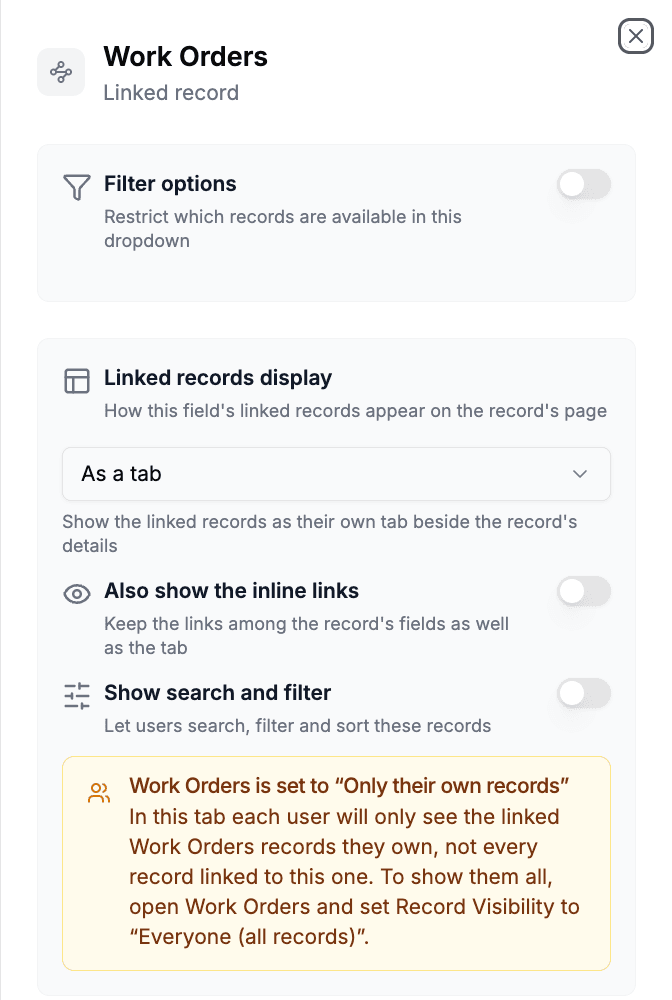
Haz clic en la fila de un campo de vínculo para abrir sus ajustes. Opciones de filtro es la primera sección. - 4
Activa Opciones de filtro y elige los registros
Activa Opciones de filtro, con el encabezado «Limita qué registros están disponibles en este desplegable». En Registros concretos, CollabPortals carga los registros de la tabla vinculada; marca los que quieres ofrecer y guarda el portal. Déjalo vacío si solo quieres Filtrar por otro campo, que está bajo el mismo interruptor.
Esta lista de administración identifica cada registro con el campo principal (primary field) de Airtable de la tabla vinculada, que no siempre coincide con el nombre del registro que ven tus usuarios finales. Si una tabla tiene ambos, las dos listas se leerán de forma distinta.
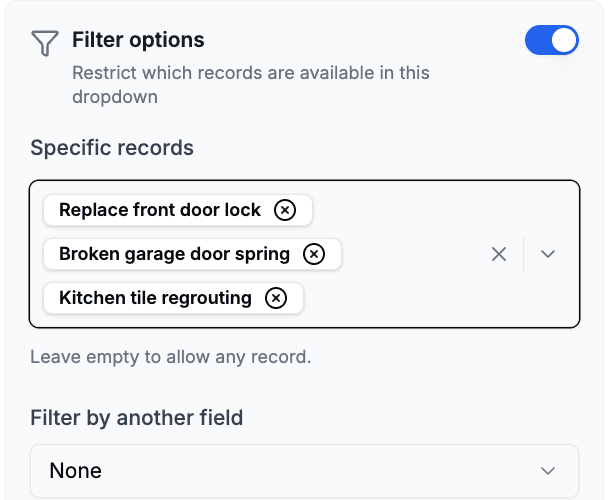
Marca los registros que debe ofrecer el selector.
Desactivar el interruptor borra tanto la lista como cualquier filtro por otro campo, y el selector vuelve a ofrecer todo lo que el usuario puede ver.
Filtrar por otro campo
La lista anterior es fija. A veces las opciones correctas dependen de lo que el usuario ya ha elegido en el mismo formulario. Airtable lo llama filtrado dinámico.
Supongamos que una tabla Facturas tiene un campo Deal y un campo Deliverables Billed, y que cada entregable pertenece a una oportunidad (Deal). En una factura, solo se deberían poder facturar los entregables de esa oportunidad. Abre los ajustes de Deliverables Billed, activa Opciones de filtro y, en Filtrar por otro campo, elige Deal. El selector ofrece entonces solo los entregables cuya oportunidad es la elegida en la factura.
Cómo se comporta en el formulario:
- Hasta que Deal tenga un valor, Deliverables Billed no se puede completar. El campo indica «Choose Deal first».
- Cambiar Deal vacía Deliverables Billed, porque las opciones anteriores pertenecían a la oportunidad anterior.
- Añadir una factura desde la pestaña de registros relacionados Facturas de una oportunidad completa Deal automáticamente, así que el selector está listo de inmediato, aunque el campo Deal siga oculto en ese formulario. Funciona porque Deal es el campo que vincula la factura con el registro de la pestaña.
- Editar una factura funciona aunque el rol no pueda ver Deal. El portal lee por su cuenta la oportunidad de la factura, así que el selector sigue ofreciendo solo los entregables de esa oportunidad.
Se aplica al guardar el registro, no solo en el selector. Un entregable de otra oportunidad se rechaza con un error, tanto en registros nuevos como editados. La única excepción es una pestaña de registros relacionados que vincula directamente a través del campo emparejado: una factura añadida desde la pestaña Facturas de un entregable queda vinculada a ese entregable, como cualquier pestaña de registros relacionados vincula sus registros nuevos, sin comprobar su oportunidad.
Necesita dos cosas en tu base:
- Dos campos de vínculo en la tabla del formulario. Aquí, Deal y Deliverables Billed en Facturas.
- Un vínculo bidireccional entre las dos tablas vinculadas. Aquí, Entregables tiene un campo Deal y Oportunidades tiene el campo Deliverables correspondiente que Airtable crea junto a él. Es lo que Airtable hace de forma predeterminada al añadir un campo de vínculo. Si Filtrar por otro campo aparece atenuado, falta una de las dos cosas.
Si se puede usar más de un campo, el ajuste muestra cada uno e indica a través de qué campo de la tabla vinculada pasa.
Funciona junto con Registros concretos. Con ambos definidos, el selector ofrece solo los registros que cumplen los dos.
Cuándo usarlo
Úsalo cuando:
- La tabla vinculada contiene más opciones de las que el portal debería ofrecer: planes retirados, proyectos cerrados, categorías archivadas.
- La respuesta correcta es una entre unas pocas, y desplazarse por el resto es un estorbo.
- Quieres la misma lista reducida para todos los usuarios de un rol.
Usa otra cosa cuando:
- Cada usuario debe ver solo sus propios registros. Eso es la propiedad de los registros en la tabla vinculada, no esto. El selector ya la respeta.
- Las opciones dependen de otro campo del mismo formulario, como «solo los entregables de esta oportunidad». Eso es Filtrar por otro campo, más arriba.
- La regla es un valor de campo y no una lista de registros, como «solo los proyectos activos». Eso es un filtro de registros en la tabla vinculada y, a diferencia de una lista elegida a mano, se mantiene al día cuando cambian los registros.
- Nadie debería elegir de esa tabla. Desactiva Crear y Editar del campo de vínculo en los permisos de campo, lo que elimina el selector en lugar de acortarlo.
Lo que el selector ya hace sin él
Con el filtrado desactivado, el selector no ofrece cualquier registro. Pasa por las mismas reglas de acceso que todo lo demás, así que solo ofrece registros de una tabla que el rol puede ver, acotados por la propiedad de los registros y el filtro de registros de esa tabla, y cada resultado se vuelve a comprobar contra la regla de propiedad antes de devolverse.
Por eso «el desplegable muestra registros de otras personas» casi siempre se debe a un ajuste de visibilidad en la tabla vinculada y no a una lista de permitidos que falta.
Hay algo que la lista de permitidos no sustituye. Desactivar el permiso de ver de una tabla (su interruptor Activada) impide que los usuarios finales la exploren, pero no oculta los nombres de sus registros allí donde el campo de vínculo de otra tabla ya los muestra: esas etiquetas se siguen resolviendo, solo dejan de ser clicables. Un campo de vínculo que expones es la decisión de revelar los nombres de los registros a los que apunta, así que trátalo como tal cuando la tabla vinculada contenga algo privado.
Por rol
La lista se guarda por tabla y por rol, como el resto de los ajustes de una tabla. Un rol del equipo puede elegir de toda la tabla mientras un rol de cliente elige entre tres registros, en el mismo campo.
Próximos pasos
- Propiedad de los registros: muestra a cada usuario solo los registros que le pertenecen
- Filtro de registros: reduce una tabla con una condición de campo
- Crear registros: cómo completan los usuarios un campo de registros vinculados
- Permisos de campo: controla dónde aparece un campo de vínculo
- Permisos de tabla: controla el acceso a la tabla vinculada