Exportar registros
Añade un botón Export a una página del portal para que los usuarios descarguen los registros que ven en un archivo CSV o Excel. Desactivado de forma predeterminada, se configura por página y por rol.
Descripción general
La exportación añade a una página del portal un botón que descarga sus registros en un archivo CSV o Excel. Úsala cuando tus usuarios necesiten los datos en otro sitio: un rol de personal que exporta una lista de contactos a Google Contacts, un cliente que descarga su historial de pedidos para su contabilidad, un coordinador que pasa las reservas de este trimestre a una hoja de cálculo.
Cada usuario obtiene exactamente lo que la página le muestra: los mismos registros, con su propia búsqueda, sus filtros y su orden aplicados, y las mismas columnas.
La exportación está desactivada en todas las páginas hasta que la activas.
Activarla
- 1
Abre la pestaña Visualización de la página
En el editor del portal, abre la página y ve a su pestaña Visualización. Si usas roles, elige primero en la barra de roles el rol que quieres configurar. La tarjeta Exportación está cerca del final de la pestaña.
- 2
Activa Permitir que los usuarios exporten esta página
Activa el interruptor Permitir que los usuarios exporten esta página y guarda el portal. La página muestra ahora un botón Export en su encabezado, junto al botón de actualizar.

La exportación se configura por página y por rol.
El ajuste pertenece a una página y a un rol. Activarlo para tu rol Staff lo deja desactivado para todos los demás roles, así que el personal puede exportar una tabla que los padres o los clientes no pueden exportar. Si una tabla tiene más de una página, cada página tiene su propio interruptor.
Qué obtienen los usuarios
El botón Export abre un menú con Download CSV (descargar CSV) y Download Excel (descargar Excel).
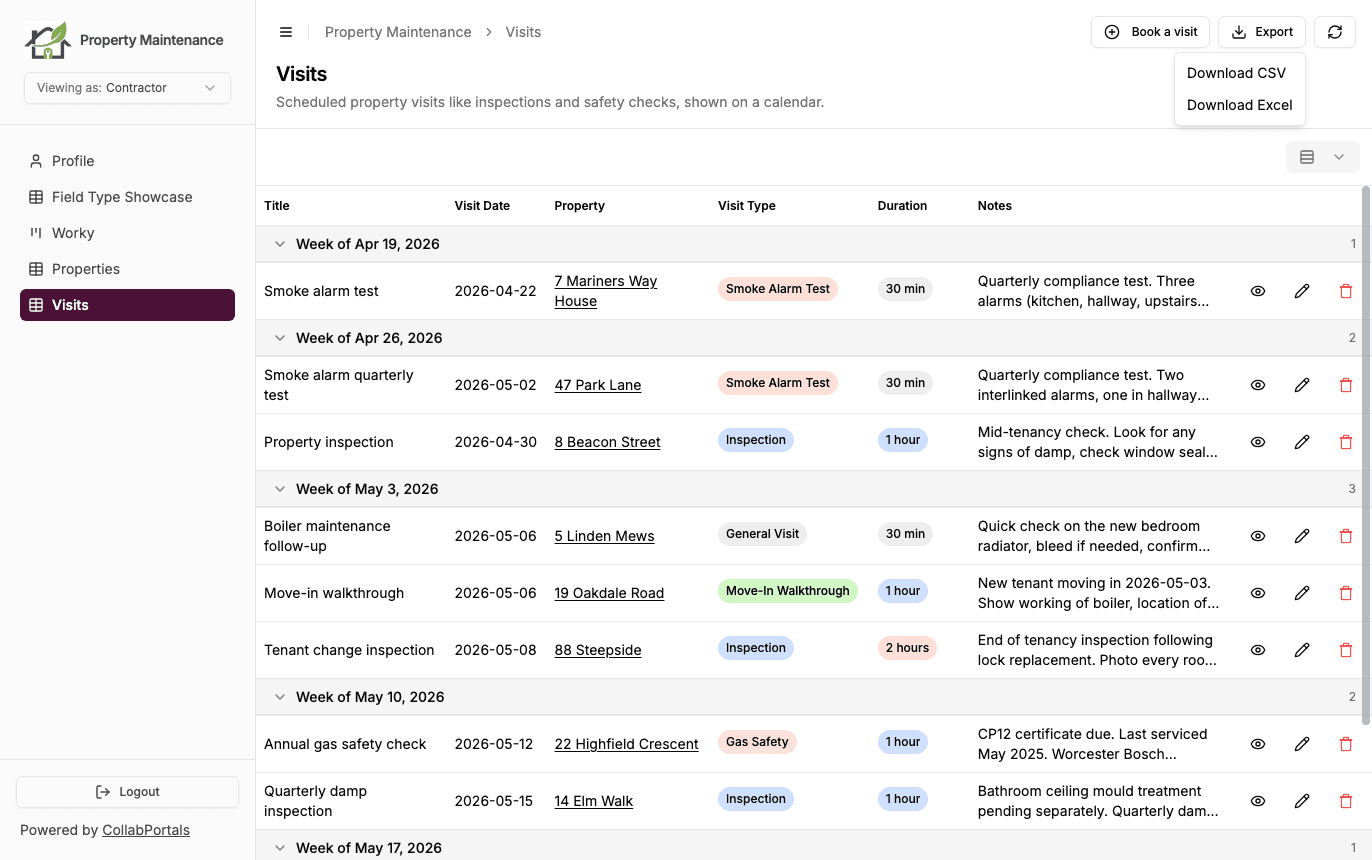
El archivo se descarga al momento, con el nombre de la página y el día, por ejemplo Contacts 2026-09-22.xlsx.
El archivo contiene todos los registros que la página mostraría a ese usuario, en todas sus páginas, no solo los primeros 100 que se ven en pantalla:
- Registros: los que su rol puede ver. La propiedad de los registros, tu filtro de registros y la visibilidad del rol se aplican, exactamente igual que en la página.
- Sus propios filtros: si la página tiene controles para filtrar, buscar y ordenar, la búsqueda, los filtros y el orden que haya aplicado se aplican también al archivo.
- Columnas: los campos que su rol puede ver, en el orden de campos de la página. En una vista de tabla con una lista de columnas, solo esas columnas. En una página de galería, kanban, calendario o preguntas frecuentes, todos los campos que el rol puede ver.
La exportación nunca muestra a nadie más de lo que ya podía ver. Un campo que el rol no puede ver no está en el archivo, aunque el rol pueda editarlo.
CSV o Excel
Los dos contienen los mismos registros y columnas.
Excel es la mejor opción para abrirlo en Excel. Los números son números de verdad que puedes sumar, las fechas son fechas de verdad que puedes ordenar y los números de teléfono conservan el cero inicial. Excel lee un CSV de forma distinta según la configuración regional del dispositivo, y un archivo de Excel lo evita.
CSV es la mejor opción para importarlo en otra herramienta, como Google Contacts o una lista de correo. También se abre en Google Sheets, Numbers y LibreOffice.
Cómo se escriben los valores
- Registros vinculados: muestran los nombres de los registros vinculados. Un registro vinculado sin nombre se omite, en lugar de mostrarse con su ID de registro de Airtable.
- Archivos adjuntos: solo muestran los nombres de archivo. Los enlaces de los archivos adjuntos de Airtable caducan al cabo de unas horas, así que un enlace en el archivo dejaría de funcionar.
- Casillas: son
TRUEoFALSE. - Fechas: usan el formato de fecha de cada campo, en la zona horaria del propio usuario salvo que el campo defina una.
- Moneda y porcentaje: conservan su símbolo en un CSV y son números con formato en Excel.
- Un valor de texto que empieza por
=,+,-o@lleva un apóstrofo delante en un CSV, para que una hoja de cálculo no lo ejecute como fórmula. Los números de teléfono como+33 6 12 34 56 78se dejan tal cual.
Límites
- 5000 registros por archivo. Una página con más exporta sus primeros 5000, en el orden actual de la página, y se avisa al usuario. Puede filtrar la página y exportar el resto por partes.
- Una exportación a la vez por usuario. Si inicia una segunda mientras la primera aún se prepara, aparece un mensaje que le pide que espere.
- Campos vinculados muy grandes. Si los registros de una exportación están vinculados a más de 1000 registros distintos de otra tabla, esa columna muestra a cuántos registros está vinculada cada celda en lugar de sus nombres.
- Las pestañas de registros relacionados de la página de un registro no tienen botón Export.
- Los visitantes públicos nunca ven el botón. En un portal público, solo pueden exportar los usuarios que han iniciado sesión.
Traducir el botón
El botón, su menú y sus mensajes están en la pestaña Etiquetas, en Acciones y formularios de registros, con el resto de los textos de tu portal. Consulta Etiquetas del portal.
Usar el conector MCP
El conector MCP activa o desactiva la exportación con set_export, que recibe el ID de la página y allowExport: true o false.
Próximos pasos
- Controles para filtrar, buscar y ordenar: deja que los usuarios acoten una página antes de exportarla
- Permisos de campo: decide qué campos puede ver un rol
- Control de acceso basado en roles: da a cada rol páginas y ajustes distintos
- Registro de actividad: consulta quién exportó qué página y cómo la había filtrado