Campos de resumen y detalle del registro
Elige qué campos aparecen en la fila o la tarjeta y cuáles solo aparecen en la página de detalle del registro, y oculta los campos vacíos en esa página.
Descripción general
Cada registro de un portal aparece en dos lugares:
- Un resumen: su fila en una tabla, o su tarjeta en una galería, un kanban o un calendario.
- Una página de detalle, que se abre cuando un usuario del portal hace clic en el registro.
Los campos de resumen te permiten elegir qué campos van en la fila o la tarjeta. Todo lo demás que el rol puede ver se sigue mostrando en la página de detalle.
Es el ajuste más útil en una tabla ancha. Una tabla con 100 campos es ilegible como fila, pero cinco campos bien elegidos permiten recorrerla de un vistazo, y la página de detalle contiene el resto.
Configurar los campos de resumen
- 1
Abre la pestaña Visualización
En el panel de administración del portal, elige el rol en la barra de roles, abre la página y cambia a la pestaña Visualización. La lista de campos está en la sección Disposición de la vista, debajo del desplegable Tipo de vista.
- 2
Elige los campos de resumen
El nombre de la lista depende del tipo de vista:
- Tabla: Columnas que se muestran en la tabla
- Galería, Kanban, Calendario: Campos que se muestran en la tarjeta
Marca los campos que quieres en la fila o la tarjeta y desmarca el resto. Los campos desmarcados siguen apareciendo en la página de detalle. Guarda el portal para aplicarlo.
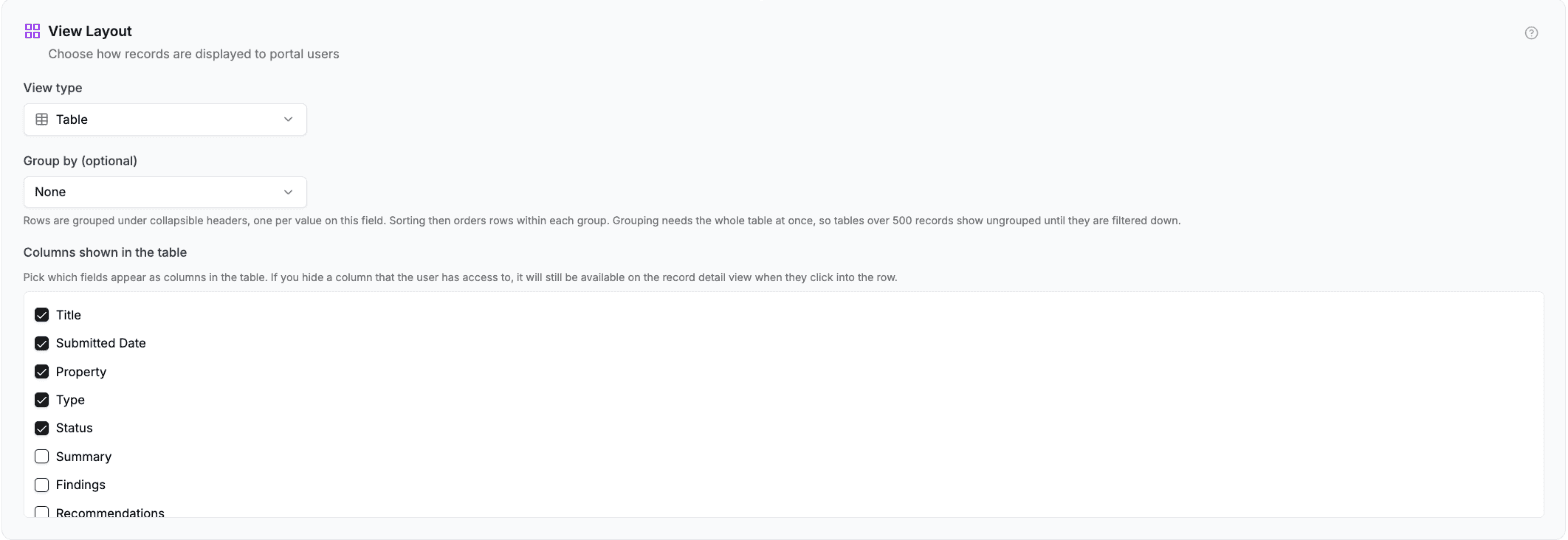
Marca los campos que se muestran como columnas. Los desmarcados se quedan en la página de detalle.
Lo que ven tus usuarios
La lista muestra solo los campos que marcaste, como columnas o en cada tarjeta. Al hacer clic en un registro se abre su página de detalle, que muestra todos los campos que el rol puede ver.
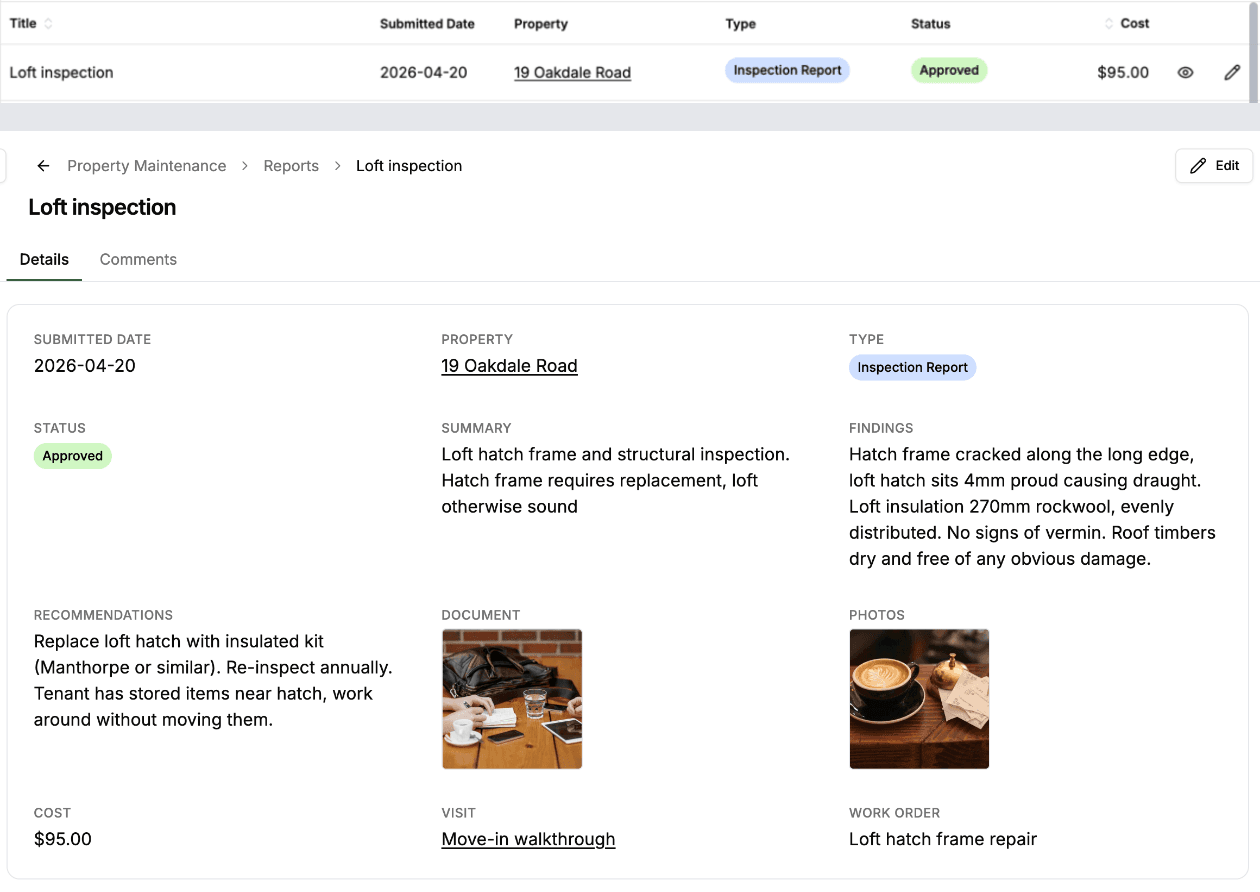
Orden de los campos
Elegir campos aquí decide cuáles muestra la vista, no el orden en que aparecen. Ese orden viene del que organizas arrastrando en la pestaña Campos de la página (consulta permisos de campo), y se aplica en todos los sitios donde esa página muestra el registro, así que un campo ocupa el mismo lugar en la tabla, en una tarjeta y en la página de detalle del registro. Una tabla con más de una página tiene un orden para cada una.
La página de detalle del registro se puede organizar por separado. En la pestaña Registro de la página puedes agrupar campos en secciones con títulos, elegir cuántas columnas usa cada sección y hacer que un campo ocupe todo el ancho. Consulta Diseño de la página del registro.
Valores predeterminados
Cuando cambias una tabla por primera vez a una vista que no es de tabla, CollabPortals elige automáticamente hasta tres campos para el cuerpo de la tarjeta, sin contar el nombre del registro, el campo de portada (galería), el campo de agrupación (kanban) ni el campo de fecha (calendario). En la vista de tabla se muestran todos los campos visibles hasta que personalizas la lista.
Siempre puedes cambiar la selección más adelante.
Campos reservados
Algunos campos los reserva la propia vista, así que no puedes añadirlos al cuerpo de la tarjeta. La vista ya los usa como parte de su estructura:
- El nombre del registro se muestra siempre como título de la tarjeta. Es el campo principal de Airtable, salvo que hayas apuntado la tabla a otro.
- El campo de portada (galería) se muestra como imagen de la tarjeta.
- El campo de agrupación (kanban) decide en qué columna está la tarjeta. No se repite en la tarjeta.
- El campo de fecha (calendario) decide dónde se coloca el registro en el calendario. No se repite en la tarjeta.
Estos campos aparecen en el selector con una pequeña nota que indica para qué se usan, como «título de la tarjeta». No necesitas marcarlos, y tampoco puedes desmarcarlos.
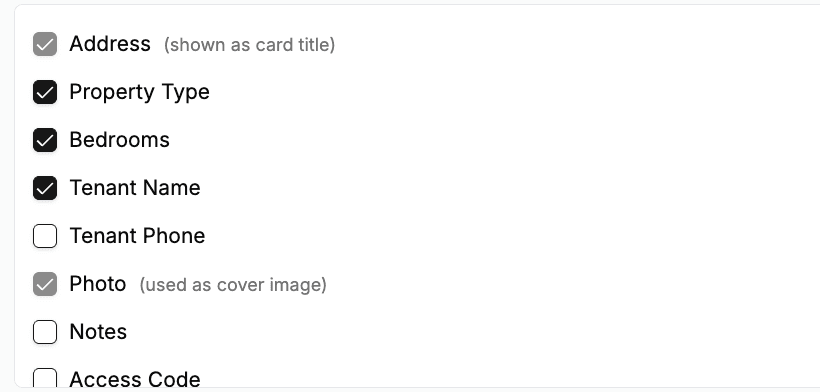
Campos vacíos en la página de detalle
La página de detalle muestra todos los campos que el rol puede ver, y pone un guion donde un campo no tiene valor. En una tabla con columnas casi todas opcionales, eso deja la mayor parte de la página llena de guiones.
La sección Detalle del registro de la misma pestaña Visualización tiene un interruptor, Ocultar los campos vacíos en la página del registro, que en su lugar deja fuera esos campos. Está desactivado de forma predeterminada.

- Actívalo en una tabla con muchas columnas opcionales, donde un registro suele completar solo unas pocas. Un catálogo de hilos con una columna de porcentaje por tipo de fibra es el caso para el que se creó: una línea por cada fibra que contiene de verdad el producto, en lugar de veinte guiones.
- Déjalo desactivado donde un campo vacío merece mostrarse. El guion le dice al usuario del portal que el campo existe y que nadie lo ha completado todavía, que es lo que quieres en un portal con forma de formulario.
Un número que vale 0 es un valor real, así que nunca se trata como vacío. Sí se tratan como vacíos el texto en blanco o con solo espacios, una fecha vacía y un campo de vínculo o de archivo adjunto sin nada.
Con el interruptor activado, un registro que no tiene nada en ninguno de los campos que se mostrarían aquí recibe la línea «Empty fields are hidden on this page.» en lugar de un espacio en blanco bajo el encabezado. El nombre del registro no se ve afectado, ni tampoco sus registros relacionados, estén en una pestaña o debajo de los campos, así que todo eso se sigue mostrando.
El interruptor solo cambia lo que muestra la página. El campo sigue siendo visible, sigue siendo editable en el formulario de edición y su línea vuelve sola en cuanto alguien completa la celda. Para quitar un campo de la página de forma definitiva, desactiva su interruptor Ver en los permisos de campo, salvo que sea uno de los campos reservados de arriba.
Se aplica por página y por rol, y abarca la página de detalle del registro y la página de perfil del propio usuario del portal. No afecta a ninguna vista de lista: una tabla, una galería, un kanban o un calendario muestran un registro como fila o como tarjeta, y una vista de preguntas frecuentes muestra solo la pregunta y la respuesta, así que en ninguna de ellas una celda vacía ocupa espacio propio y no hay nada que el interruptor pueda quitar.
Relación con los permisos de campo
Los campos de resumen son un subconjunto estricto de los campos visibles. Un campo con Ver desactivado en los permisos de campo no aparece en el resumen ni en la página de detalle, así que ocultar un campo es la forma de quitarlo de los dos; desmarcarlo en el resumen lo mantiene disponible en la página de detalle.
La excepción son los campos reservados de arriba. Esos cuatro se leen sin comprobar permisos, porque la vista se construye a partir de ellos, así que ocultar el nombre del registro, la portada, el campo de agrupación o el de fecha no quita su valor de la tarjeta. Se sigue mostrando como título, imagen, columna o posición. Si un valor no debe llegar a los usuarios del portal, apunta la vista a otro campo.
Consejos
- Empieza con cinco o seis campos de resumen. Los usuarios del portal pueden recorrer una lista con cinco columnas. Una lista con treinta abruma.
- Elige campos que distingan unos registros de otros. Estado, responsable, fecha, ubicación. Cualquier cosa que ayude al usuario a elegir el registro correcto en el que hacer clic.
- Lleva el texto largo y los campos que casi no se leen a la página de detalle. Descripción, notas, archivos adjuntos, contenido de varias líneas.
- Por página y por rol. Cada página tiene sus propios campos de resumen, y también cada rol dentro de ella. Una vista para el equipo y una vista para clientes pueden resumir la misma tabla de forma distinta.
Próximos pasos
- Diseño de la página del registro: agrupa los campos de un registro en secciones con títulos y columnas
- Tipos de vista: elige la disposición de una tabla
- Vista de galería: imagen de portada y campos de la tarjeta
- Vista kanban: campo de agrupación y edición arrastrando
- Vista de calendario: campo de fecha y comportamiento del calendario
- Pestañas de registros relacionados y tablas anidadas: muestra los registros vinculados de un registro en una pestaña de su página de detalle o debajo de sus propios campos
- Permisos de campo: oculta un campo, y los cuatro que una vista muestra de todos modos
- Ver registros: lo que ven los usuarios del portal al abrir una tabla