Páginas insertadas
Añade a la barra lateral de tu portal una página que muestra otro sitio web dentro del portal, con una dirección para todos o con la dirección propia de cada usuario tomada de su perfil.
Descripción general
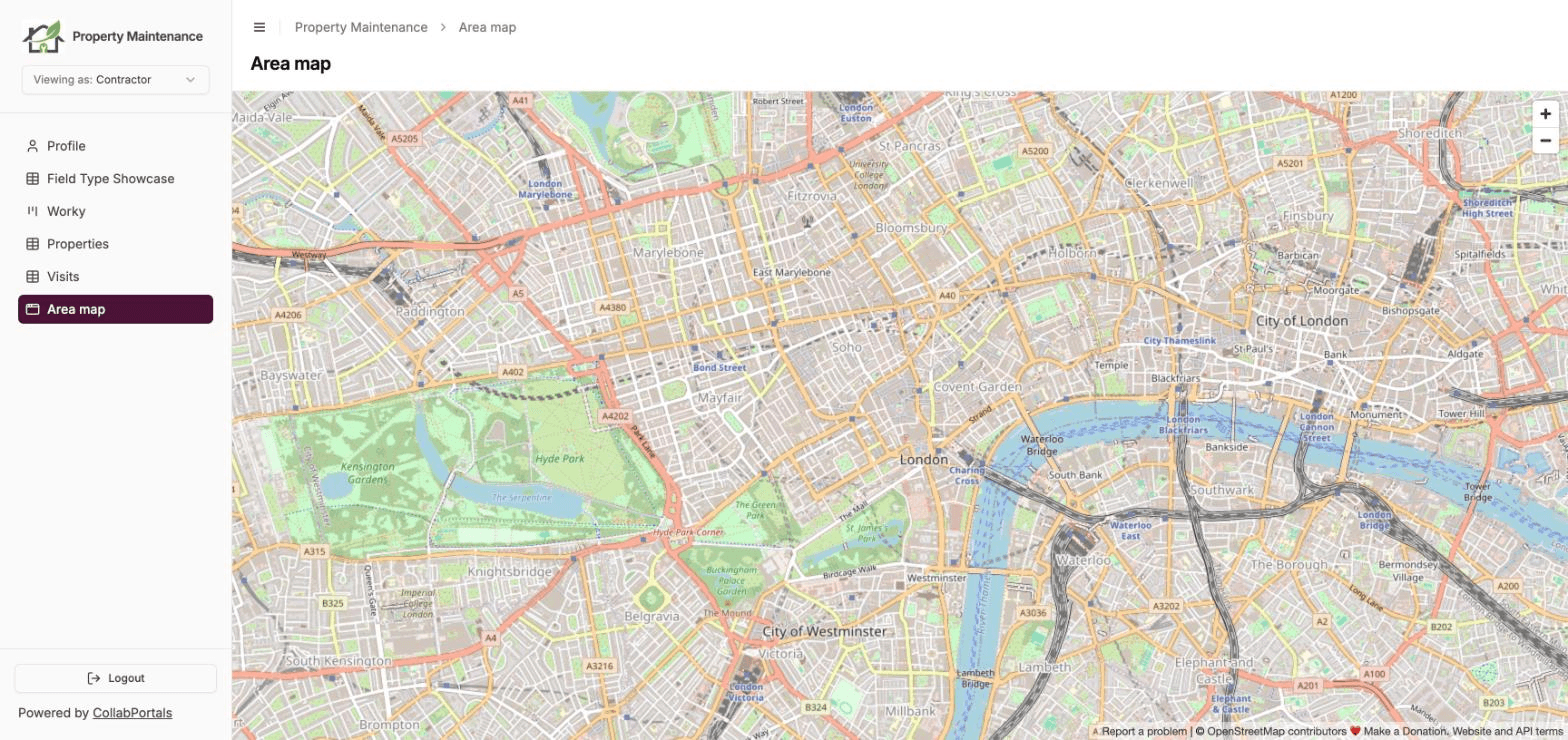
Una página insertada es una página de la barra lateral de tu portal que muestra otro sitio web en lugar de los registros de una tabla. El usuario hace clic en ella en la barra lateral y el sitio se abre dentro del portal, bajo el encabezado de tu portal, para que nunca salga del portal.
Úsala para cualquier cosa que hayas creado o alojes en otro sitio: una calculadora, un panel, una página de reservas, un informe.
Una página insertada muestra una de estas dos cosas:
- La misma para todos. Una sola dirección, como
https://dashboards.example.com/credit-mapping. - Del perfil de cada usuario. La dirección se lee de un campo del propio registro de cada usuario en tu tabla de usuarios, así que cada usuario ve su propio panel.
Añadir una
- 1
Añade una página
En el editor del portal, haz clic en Añadir página debajo de la lista de páginas de la izquierda. En Tipo de página, elige Página insertada.
- 2
Elige de dónde sale la dirección
En De dónde sale la dirección, elige una opción:
- La misma para todos: pega la dirección del sitio en Dirección de la página. Debe empezar por
https://. - Del perfil de cada usuario: elige el Campo de perfil de tu tabla de usuarios que contiene la dirección de cada usuario. Luego, en Sitios permitidos, escribe el sitio en el que están esas direcciones, como
dashboards.example.com, y haz clic en Añadir sitio. Usa*.example.compara permitir todos los subdominios. Puedes pegar un enlace completo y nos quedamos solo con el sitio.
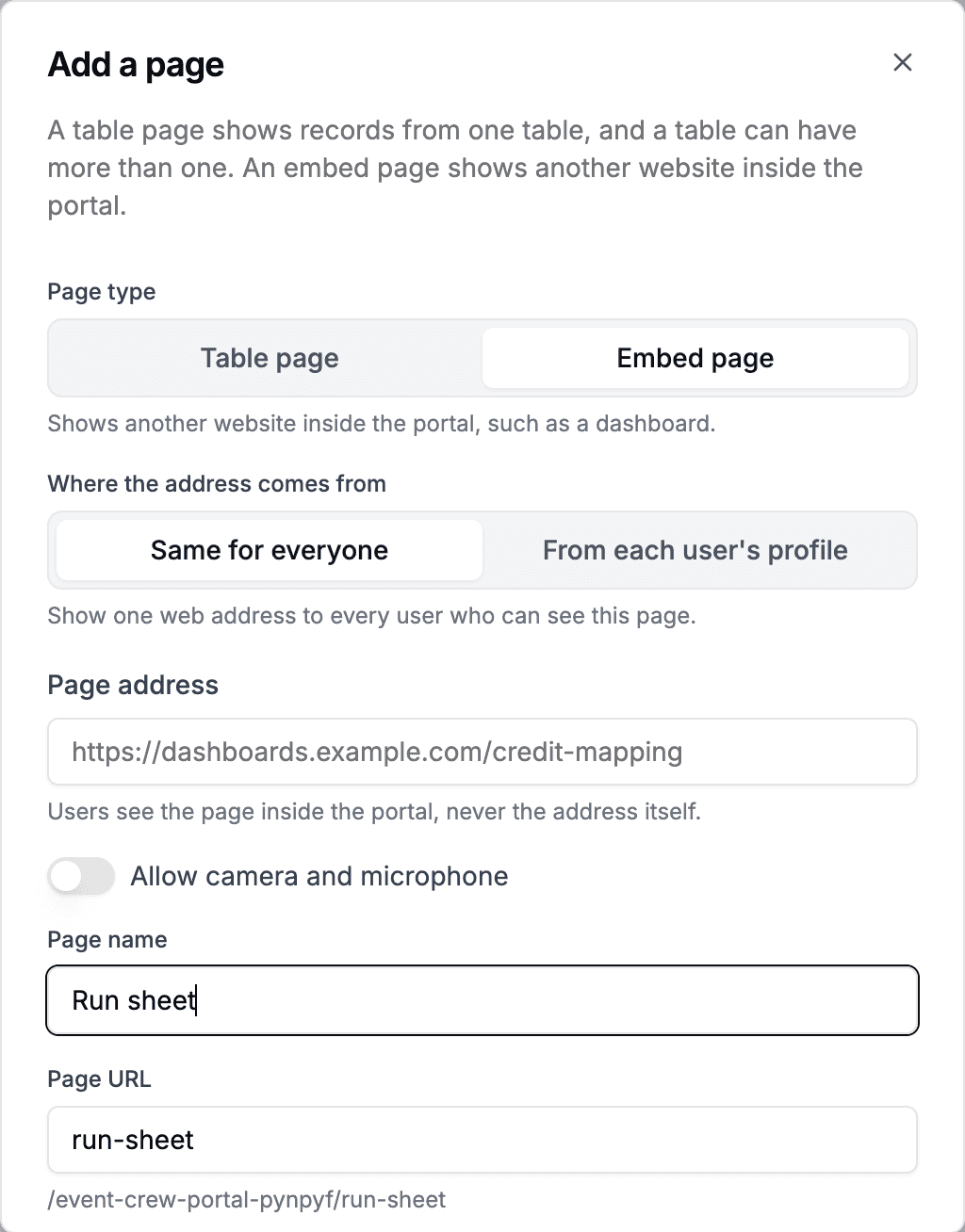
Añade una página insertada desde la lista de páginas. Elige de dónde sale la dirección y ponle un nombre. - La misma para todos: pega la dirección del sitio en Dirección de la página. Debe empezar por
- 3
Ponle un nombre y una dirección
El Nombre de la página es lo que muestra la barra lateral. La URL de la página es donde se abre la página dentro de tu portal, como
/your-portal/dashboard. - 4
Añádela y guarda
Haz clic en Añadir página y luego en Guardar en el encabezado del editor. La página aparece en la barra lateral de tu portal.
Ajustes
Elige la página en la lista de páginas para cambiarla. Sus ajustes son:
- Qué muestra: la dirección, o el campo del perfil y los sitios permitidos, más Permitir cámara y micrófono. Deja la cámara y el micrófono desactivados salvo que la página los necesite, como una videollamada.
- Nombre de la página: cómo se llama la página en la barra lateral, en la página de navegación y en su encabezado.
- Quién la ve: desactiva Mostrar esta página para ocultarla. En un portal con roles se configura por rol, así que primero elige el rol en la barra de arriba. Cuando está desactivado, la página no está en la barra lateral y su dirección no se abre.
- Icono: el icono junto a la página en la barra lateral.
- Dirección de la página: la dirección en la que se abre la página.
Una página insertada también puede ser la página de inicio de tu portal, que se configura en la pestaña Diseño. Consulta Página de inicio.
Páginas desde el perfil de cada usuario
Un usuario solo ve la página cuando el campo de su perfil contiene una dirección de uno de tus sitios permitidos. Cuando el campo está vacío, o contiene una dirección de cualquier otro sitio, la página no aparece en su barra lateral, y su dirección no se abre para él.
Así puedes desplegar un panel poco a poco: completa el campo para los usuarios que tienen uno, y el resto simplemente no verá la página.
La dirección se comprueba en nuestro servidor y solo se envía al navegador la propia página, así que el campo puede ser uno que los usuarios del portal no vean en su perfil.
Lo que ven tus usuarios
Los usuarios ven la página en la barra lateral como cualquier otra página. Al hacer clic en ella, el sitio se abre dentro del portal, bajo el nombre de la página, con el encabezado y la barra lateral del portal alrededor.
Cuando un sitio no se muestra
Algunos sitios se niegan a mostrarse dentro de otro sitio. Cuando podemos detectar que un sitio lo hace, los usuarios ven «This page cannot be shown here» y un botón «Open in a new tab», en lugar de un recuadro vacío.
Si es tu propio sitio, busca un ajuste que permita la inserción, a menudo llamado dominio permitido, opción de iframe o ajuste frame-ancestors, y añade la dirección de tu portal. Después vuelve a cargar la página. Recordamos la respuesta de un sitio durante un máximo de una hora.
Si tu portal está a su vez insertado en tu propio sitio web, el sitio también tiene que permitir ese sitio web. Solo comprobamos la dirección de tu portal, así que en ese caso el navegador puede mostrar su propio mensaje de «conexión rechazada» en lugar del nuestro.
Seguridad
- Una página desde el perfil de cada usuario solo muestra direcciones de los sitios que indiques, porque cualquiera que pueda editar tu base de Airtable puede cambiar lo que hay en el campo.
- El sitio insertado no puede hacer que el portal navegue a otra parte ni sustituirlo.
- La cámara y el micrófono están desactivados salvo que los actives.
El sitio insertado pertenece a quien lo gestiona, igual que sus condiciones de privacidad. Mostrarlo dentro del portal le indica a ese sitio que alguien lo abrió, lo mismo que si se siguiera el enlace.
Próximos pasos
- Páginas del portal: añade, ordena y elimina las páginas de tu portal
- Inserciones en el registro: muestra la página de otro sitio en cada registro
- Página de inicio: elige la página que los usuarios ven primero