Vista de calendario
Muestra los registros en un calendario según un campo de fecha. Cambia entre mes, semana y lista. Útil para reservas, cronogramas y eventos.
Descripción general
La vista de calendario coloca cada registro en un calendario, en el día que indica un campo de fecha. Tus usuarios pueden cambiar entre mes, semana y lista, y hacer clic en cualquier entrada para abrir el registro.
Úsala para todo lo que tenga fecha: reservas, sesiones, plazos, eventos, fechas de formación.
Requisitos
Una vista de calendario necesita un campo de fecha en la tabla de Airtable, con o sin hora. Sin él, el desplegable muestra Calendario (necesita un campo de fecha) y no puedes elegirlo. Añade primero el campo en Airtable y luego haz clic en Actualizar en la parte superior del panel de administración del portal.
Configurar una vista de calendario
- 1
Abre la pestaña Visualización
En el panel de administración del portal, haz clic en la página en el menú de la izquierda y cambia a la pestaña Visualización. Si tu portal usa roles, elige primero el rol en la barra de roles.
- 2
Elige Calendario como tipo de vista
En Disposición de la vista, pon el desplegable Tipo de vista en Calendario. CollabPortals elige el primer campo de fecha de la tabla y sus tres primeros campos visibles para las entradas, así que empiezas con un calendario que ya funciona.
- 3
Elige el campo de fecha
El desplegable Campo de fecha muestra todos los campos de fecha de la tabla. Si hay más de uno, elige el que tienen en mente tus usuarios, como la fecha de la reserva, la fecha de vencimiento o la fecha de la visita.
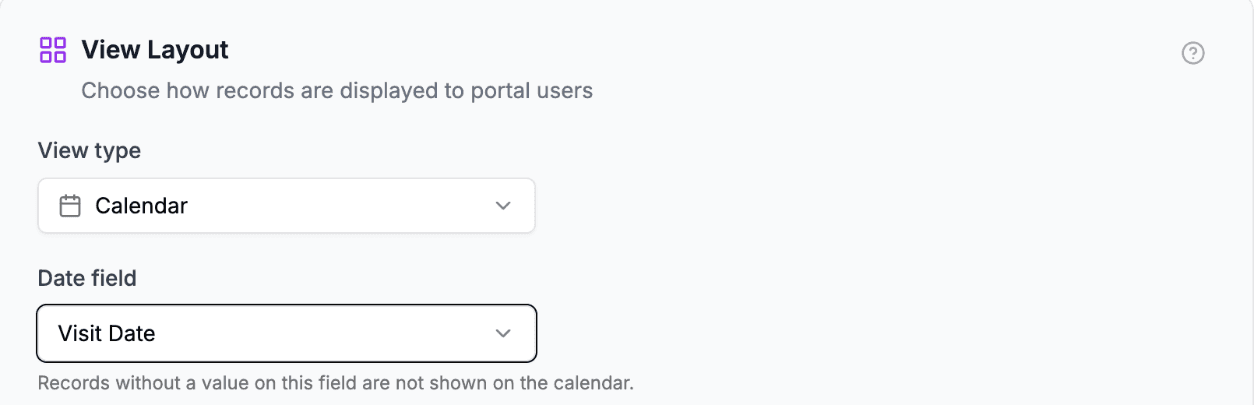
Elige el campo de fecha que coloca cada registro en el calendario. - 4
Elige los campos de la entrada
En Campos que se muestran en la tarjeta, marca los campos que quieres en cada entrada del calendario, debajo del título. El título y el campo de fecha aparecen marcados y en gris: el título siempre se muestra, y el lugar de la entrada en el calendario ya indica la fecha. Consulta Campos de resumen y detalle del registro para saber más.
Lo que ven tus usuarios
El calendario se abre en el mes actual. Cada entrada muestra el nombre del registro y los campos que marcaste. En un día con más de una entrada, la vista de mes muestra solo los títulos para que el día se pueda leer. Al hacer clic en una entrada se abre la página de detalle del registro.
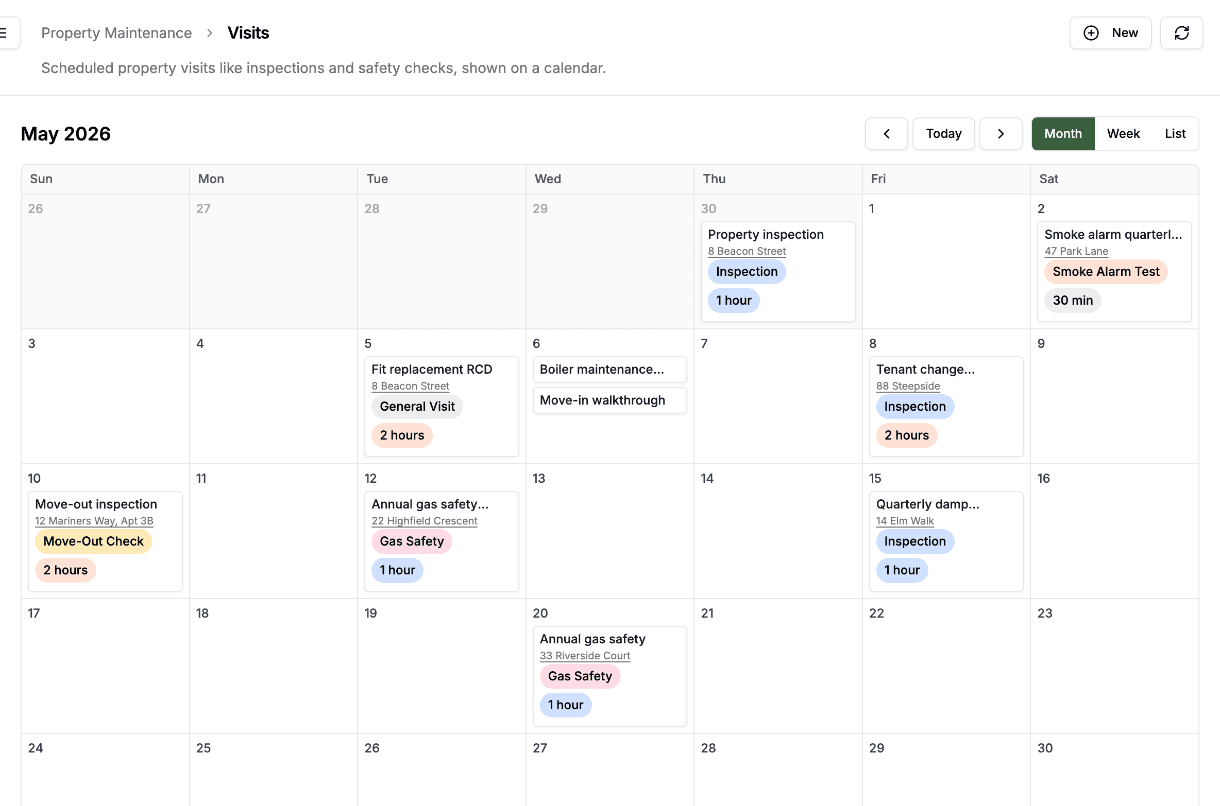
Encima del calendario hay flechas para retroceder y avanzar, un botón «Today» (hoy) y un selector «Month» (mes), «Week» (semana) y «List» (lista):
- Month muestra el mes entero, con semanas que empiezan en domingo.
- Week muestra siete días uno al lado del otro, con más espacio para cada entrada.
- List muestra todos los registros como una lista sencilla, con todos los campos que el rol puede ver.
La elección no se recuerda: al recargar la página se vuelve a empezar en «Month». Puedes cambiar el nombre de estos botones con las etiquetas del portal.
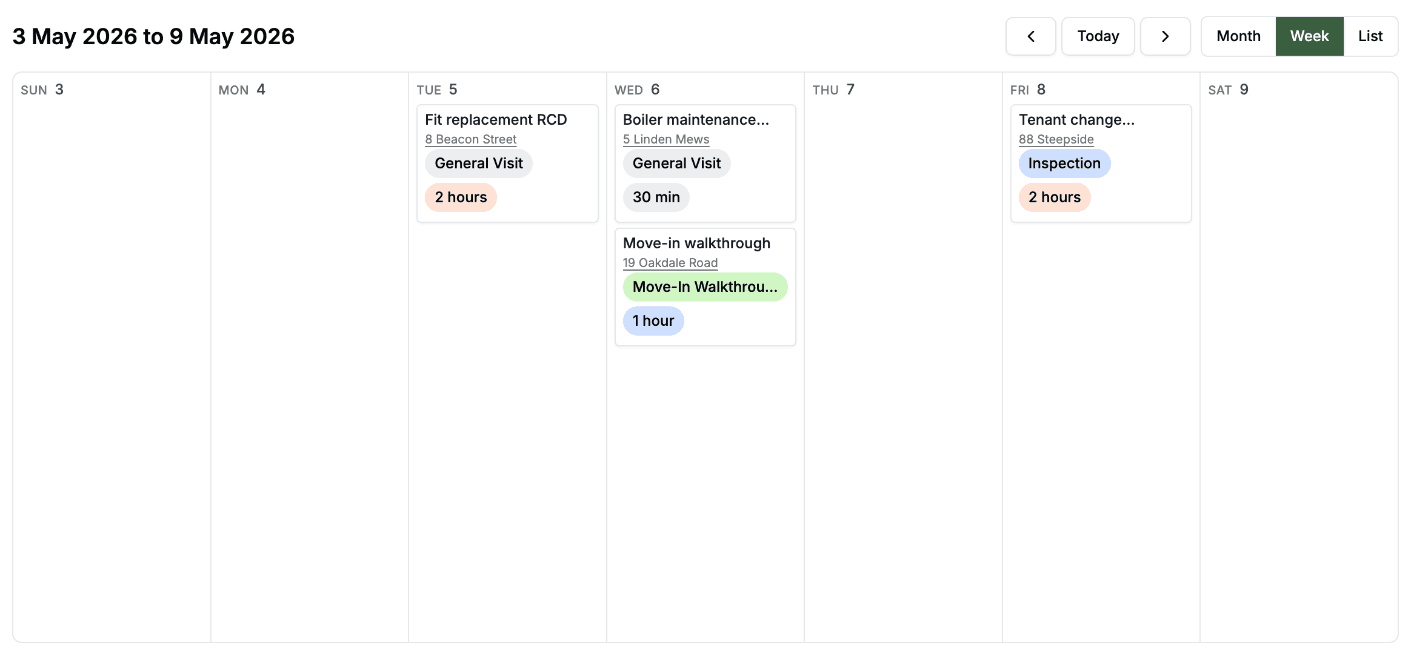
El botón New (nuevo) del encabezado de la página aparece si el rol puede crear registros. Hacer clic en un día vacío no crea ninguno.
Registros sin fecha
Un registro sin nada en el campo de fecha no tiene un día en el que colocarse, así que no se muestra en el calendario de mes ni en el de semana. Sigue estando en Airtable y sigue apareciendo en la vista «List».
Por eso «List» es el lugar donde mirar cuando un registro no está donde esperabas. La lista no está ordenada por fecha: sigue el orden predeterminado de la tabla, así que define uno si quieres un orden concreto.
Para asegurarte de que todos los registros tengan fecha, marca el campo de fecha como Obligatorio en los permisos de campo, para que la gente tenga que completarlo al crear o editar un registro.
Fecha frente a fecha y hora
Los dos tipos de campo de fecha funcionan. En ambos casos, cada registro se coloca en su día. Una fecha con hora no se dibuja a su hora, pero las entradas de ese día se ordenan por hora. Una fecha sin hora ordena las entradas del día por título.
Una fecha con hora se coloca en la zona horaria definida en el campo en Airtable. Si el campo no tiene zona horaria, cada persona la ve en su propia zona horaria.
Arrastrar para reprogramar
La gente puede arrastrar una entrada a otro día para cambiar su fecha. El cambio se guarda directamente en Airtable. Una fecha con hora conserva su hora y solo cambia el día.
Para arrastrar hace falta tener activado Editar registros para la tabla en los permisos de tabla y Editar para el campo de fecha en los permisos de campo. Sin los dos, las entradas se quedan donde están.
Permisos
El calendario sigue los permisos habituales:
- Un campo con Ver desactivado en los permisos de campo no aparece ni en la entrada ni en la página de detalle. El campo de fecha es la excepción: aunque esté oculto, el registro se sigue colocando en el calendario, igual que un campo de agrupación oculto sigue definiendo las columnas del kanban.
- La propiedad de los registros sigue aplicándose. En una tabla configurada como «Solo sus propios registros», cada usuario ve solo sus propias entradas. En una configurada como «Todos (todos los registros)», que es lo que se aplica a una tabla sin conexión con tu tabla de usuarios, todo el mundo ve todas las entradas.
- Un filtro de registros sigue aplicándose, así que un rol puede tener su propia parte del calendario.
- Los controles para filtrar, buscar y ordenar no se muestran en una página de calendario. Sí aparecen cuando el calendario es una pestaña de registros relacionados en otro registro.
El límite de 500 registros
Un calendario carga todos los registros de una vez, para poder colocar cada uno sin paginar. Se detiene en 500 registros, y no lo avisa: los registros a partir del 501 no están ni en el calendario ni en su lista.
Mantén la tabla de un calendario por debajo de esa cifra, o acótala con un filtro de registros para que solo se carguen los registros que tiene sentido mostrar, por ejemplo las reservas de este año en lugar de todas las reservas que se han hecho. La vista de tabla no tiene ese límite.
Consejos
- Combínala con otra vista. Un rol puede ver una tabla como calendario para planificar mientras otro la ve como kanban para clasificar el trabajo entrante, o puedes añadir una segunda página para dar las dos al mismo rol.
Próximos pasos
- Tipos de vista: compara las cinco disposiciones
- Campos de resumen y detalle del registro: elige qué campos se muestran en la entrada
- Permisos de campo: haz que el campo de fecha sea obligatorio
- Tipos de campo compatibles: cómo se muestran los campos de fecha