Página de inicio
Elige qué ven primero los usuarios del portal al abrirlo: una página de navegación con tu propio texto de bienvenida y una tarjeta por cada página, la página de perfil o una página concreta.
Descripción general
La página de inicio es lo primero que ve un usuario del portal cuando lo abre. La eliges en la pestaña Diseño de la configuración del portal.
Hay tres opciones:
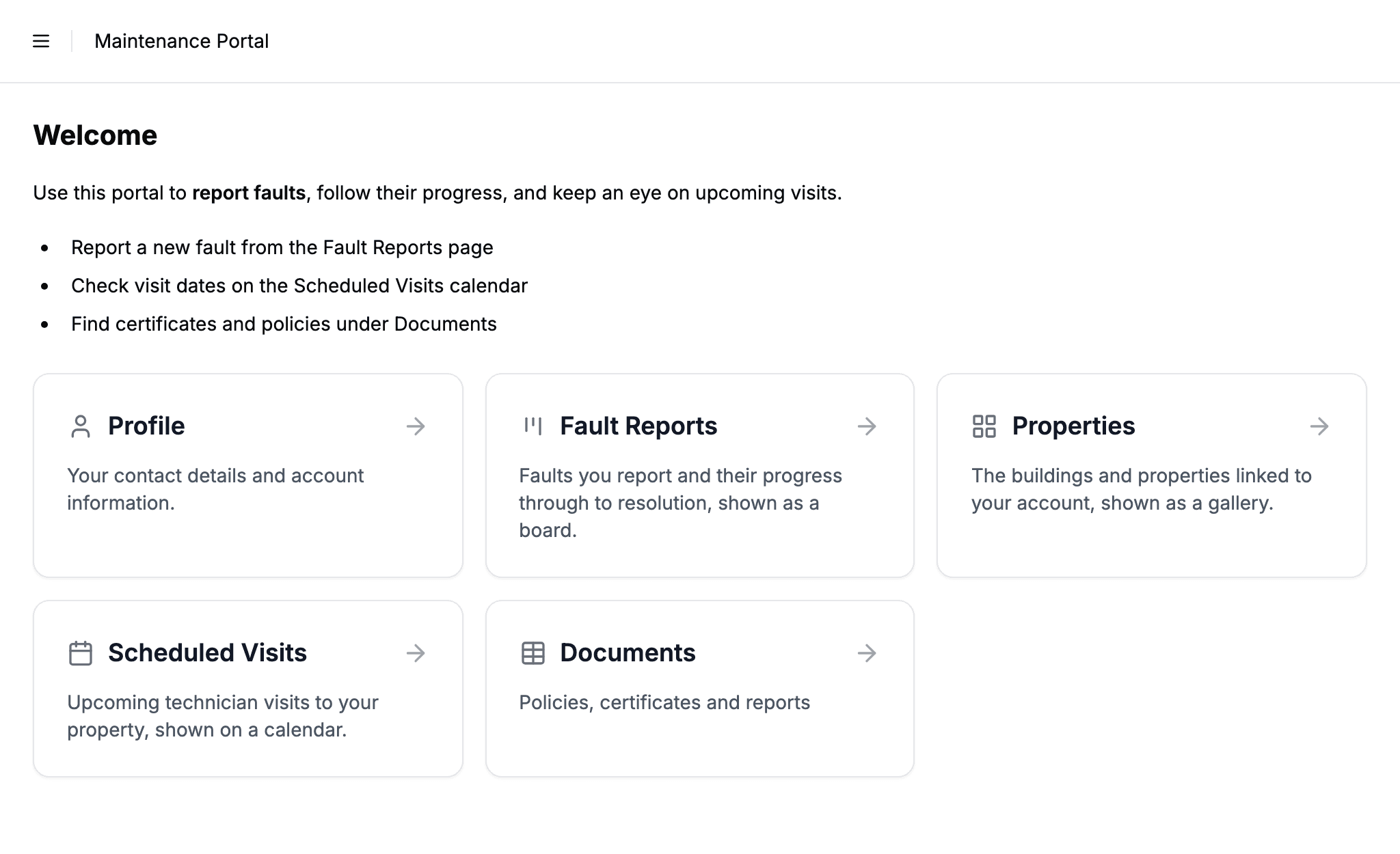
- Página de navegación (navegación y descripción) muestra tu propio texto de bienvenida seguido de una cuadrícula de tarjetas, una por cada página a la que el usuario puede llegar. Cada tarjeta muestra el nombre de la página, su icono y una descripción breve. Elígela cuando la gente usa varias páginas y necesita un punto de partida. Es la opción predeterminada de los portales nuevos.
- Perfil abre directamente el propio registro del usuario que ha iniciado sesión. Elígela cuando el portal sirve sobre todo para que la gente mantenga al día sus propios datos.
- Una página concreta abre directamente una de las páginas de tu portal, con el tipo de vista que use esa página. Elígela cuando casi todo el mundo viene a por una sola cosa, como sus trabajos abiertos. Si una tabla tiene más de una página, se ofrecen todas.
Elegir la página de inicio
- 1
Abre la pestaña Diseño
Desde tu panel de administración, abre el portal que quieres cambiar. Pulsa Ajustes en la parte superior del menú de la izquierda y luego pasa a la pestaña Diseño.
- 2
Elige una página de inicio
En el desplegable Página de inicio, elige Página de navegación (navegación y descripción), Perfil o una de tus páginas. Cada página aparece con su nombre y su icono. Una página de tabla que ningún rol puede abrir queda fuera de la lista.
Si algunos roles no pueden ver la página que eliges, una nota debajo del desplegable los nombra. Esos roles llegan a la página de navegación en su lugar.
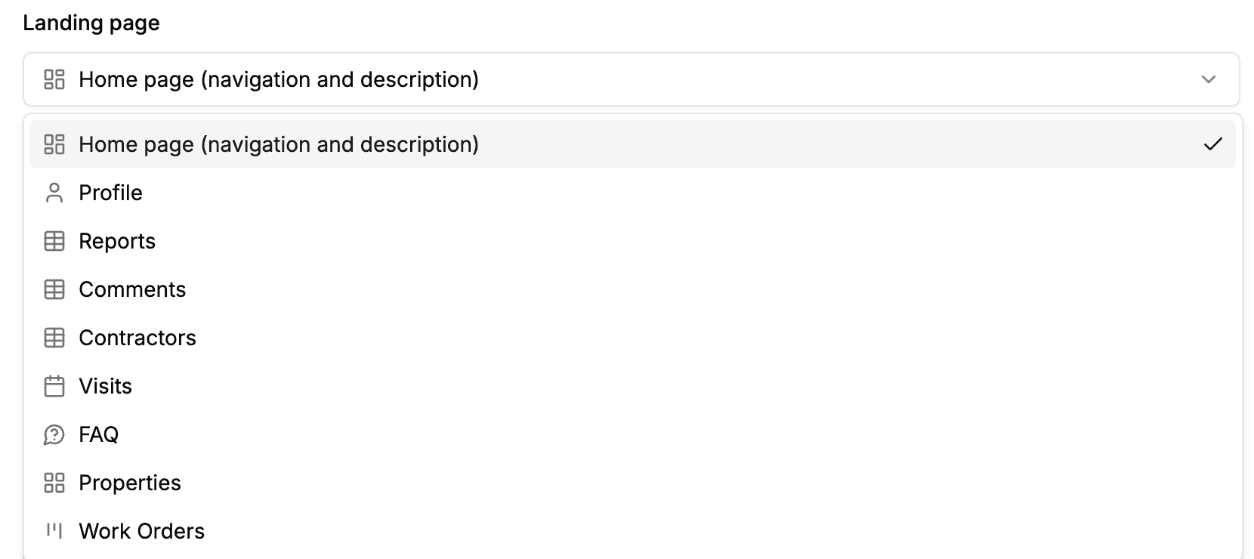
Elige la página de navegación, el perfil o cualquier página. Una página insertada también puede ser la página de inicio. Un usuario que no la ve, porque un rol la tiene desactivada o porque su perfil no tiene una dirección para ella, llega a la página de navegación en su lugar.
- 3
Guarda el portal
Pulsa Guardar en la parte superior del panel de administración del portal. La próxima vez que un usuario del portal lo abra, llegará a la página que elegiste.
La página de navegación
La página de navegación es un lanzador. Muestra una tarjeta por cada página que un usuario puede abrir: su perfil, más cada página de su barra lateral. Las tarjetas siguen los mismos permisos que la barra lateral, así que un usuario nunca ve la tarjeta de una página que no puede abrir.
Cada tarjeta muestra el icono de la página. Es el icono que elegiste en la pestaña Visualización de la página, en Enlace en la barra lateral, o, si no elegiste ninguno, el icono de su tipo de vista: una cuadrícula para una galería, un tablero para un kanban, un calendario para un calendario. La tarjeta también muestra la descripción de la página, una explicación de una línea sobre para qué sirve. Defínela en la pestaña Etiquetas de la página, o déjala vacía para usar la descripción de la tabla en Airtable.
El nombre del portal aparece en la cabecera de la barra lateral y en la ruta de navegación de la parte superior. La página de navegación en sí no tiene título, así que lo primero que aparece en ella es tu descripción, si has escrito una, y después las tarjetas.
Descripción del portal
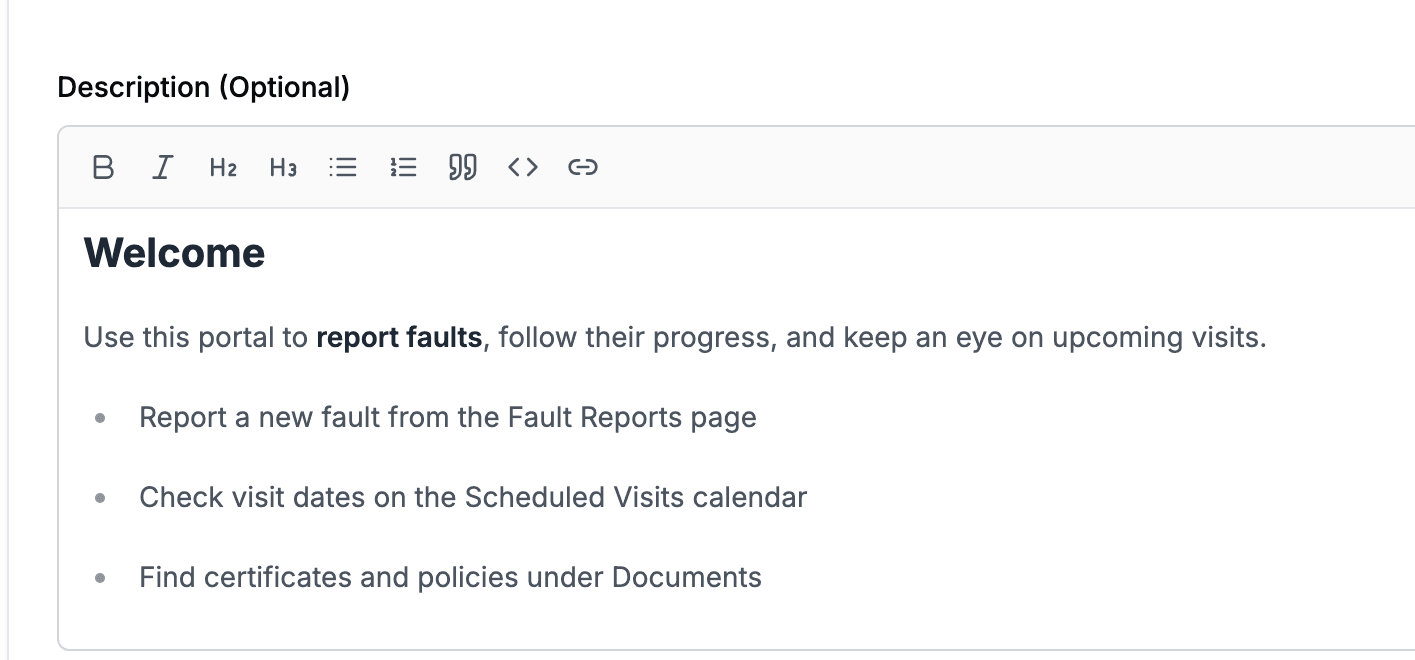
El cuadro Descripción (opcional), también en la pestaña Diseño, es un bloque de texto sobre el portal. Aparece en la página de navegación encima de las tarjetas. Úsalo para dar la bienvenida, explicar para qué sirve el portal o señalar la página que la gente probablemente busca. Admite hasta 5000 caracteres, y el recuento aparece debajo del cuadro.
Lo que escribes se ve tal como se verá en el portal. La barra de herramientas encima del cuadro incluye negrita, cursiva, encabezados, listas con viñetas y numeradas, citas, código en línea y enlaces. Si lo prefieres, también funcionan los atajos de Markdown: empieza una línea con ## para un encabezado o con - para un elemento de lista, o rodea una palabra con ** para ponerla en negrita.
Los enlaces se abren en una pestaña nueva, y solo se aceptan direcciones web y enlaces de correo (https://, http://, mailto:). El HTML se muestra como texto en lugar de interpretarse. Un asterisco a cada lado de una palabra, como *this*, la pone en cursiva, y los saltos de línea que escribes se conservan.
La descripción solo aparece en la página de navegación. Si tu página de inicio es el perfil o una página concreta, el cuadro de descripción se oculta en la pestaña Diseño, porque no habría dónde mostrarla. Lo que hubieras escrito se conserva, y vuelve si cambias de nuevo la página de inicio.
Cuando la página de inicio no está al alcance
La página de inicio es un único ajuste para todo el portal, pero lo que cada persona puede ver depende de su rol. Quien tenga un rol que no pueda ver la página elegida llega a la página de navegación en lugar de a un error. La pestaña Diseño te avisa de a qué roles afecta cuando la eliges.
Si eliminas la página que es tu página de inicio, el portal vuelve a la página de navegación.
Valores predeterminados y portales existentes
- Los portales nuevos usan de forma predeterminada Página de navegación (navegación y descripción).
- Los portales existentes se quedan en Perfil, así que nada cambia en los portales que ya compartes. Cámbialos a Página de navegación (navegación y descripción) en la pestaña Diseño cuando quieras.
Próximos pasos
- Páginas del portal: añade páginas, incluida una segunda página sobre una misma tabla
- Tipos de vista: el tipo de vista de cada página define el icono de su tarjeta en la página de navegación
- Personalización de marca del portal: logotipo, colores y favicon, también en la pestaña Diseño
- Control de acceso basado en roles: qué tablas puede ver un usuario y, por tanto, qué tarjetas aparecen
- Compartir tu portal: cómo llegan por primera vez los usuarios al portal