Eliminar registros
Cómo eliminan registros los usuarios del portal en CollabPortals, con los permisos necesarios y el paso de confirmación.
Descripción general
Deja que los usuarios del portal eliminen registros cuando necesiten ordenar sus propios datos: retirar una solicitud, cancelar una reserva, quitar un duplicado. La eliminación no se puede deshacer en el portal. El registro se elimina de tu base de Airtable, no solo se oculta en el portal.
La eliminación está desactivada hasta que la activas, y en la mayoría de las tablas es más seguro dejarla así. Consulta Restringir la eliminación.
Activarla
- 1
Comprueba quién puede ver los registros de la tabla
Los usuarios pueden eliminar cualquier registro que puedan ver. En la pestaña Acceso de la página, revisa Quién puede ver los registros. Si está en Todos (todos los registros), activar la eliminación permite que cada usuario elimine todos los registros de la tabla. Consulta Permisos necesarios.
- 2
Activa Eliminar registros
En la tarjeta Acceso a la tabla de la misma pestaña, activa Eliminar registros. Si usas roles, hazlo solo para los roles que deban poder eliminar.
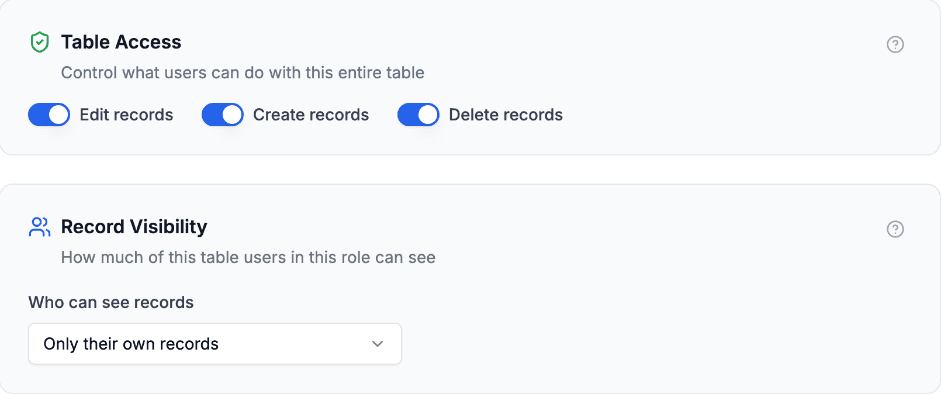
Activa Eliminar registros solo donde los usuarios deban quitar sus propios registros. - 3
Guarda el portal
Guarda y luego previsualiza el portal como usuario para comprobar que el botón de eliminar aparece donde esperas.
Eliminar un registro
Esto es lo que hacen tus usuarios:
- 1
Busca el registro
En una página de tabla, busca la fila del registro. En una página de galería, kanban o calendario, abre el registro. Las páginas de preguntas frecuentes no permiten eliminar.
- 2
Haz clic en el botón de eliminar
Haz clic en el icono de la papelera al final de la fila, o en el botón Delete (eliminar) de la parte superior de la página del registro. Aparece un cuadro de diálogo de confirmación.
- 3
Confirma
El cuadro pregunta «Delete record?». Al hacer clic en Delete Record se elimina, y Cancel (cancelar) vuelve atrás sin eliminar nada.
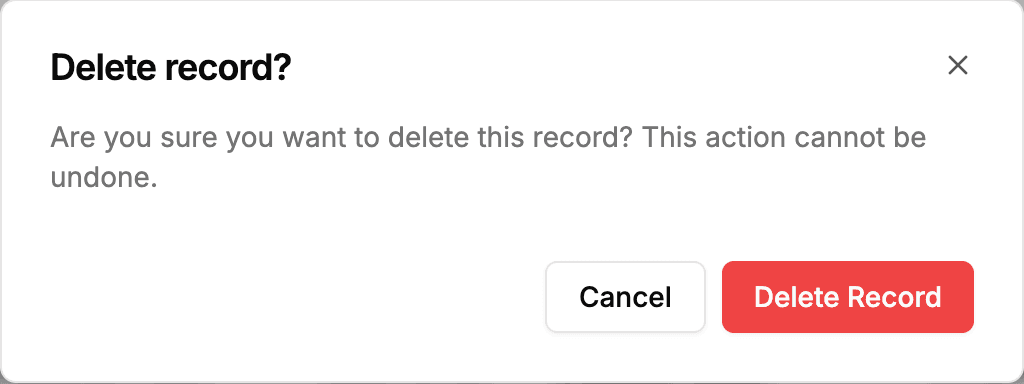
Cada eliminación se confirma antes.
Eliminar varios registros a la vez
En una página de tabla puedes permitir que los usuarios marquen varias filas y las eliminen juntas. Viene desactivado, porque muchas tablas se leen como listas y no necesitan una casilla en cada fila.
Para activarlo, abre la página en el editor del portal, ve a la pestaña Visualización y activa Permite que los usuarios seleccionen filas para editarlas o eliminarlas juntas en la tarjeta Acciones masivas. Como los demás ajustes de página, se define por rol.

Con el ajuste activado, cada fila tiene una casilla, y la casilla del encabezado selecciona todas las filas de la página. Mantén pulsada la tecla Mayús y haz clic en una segunda casilla para seleccionar todas las filas que hay entre las dos. Mientras hay filas seleccionadas aparece una barra con Delete. Pregunta «Delete these 3 records?» y solo las elimina cuando el usuario confirma con Delete 3 records.
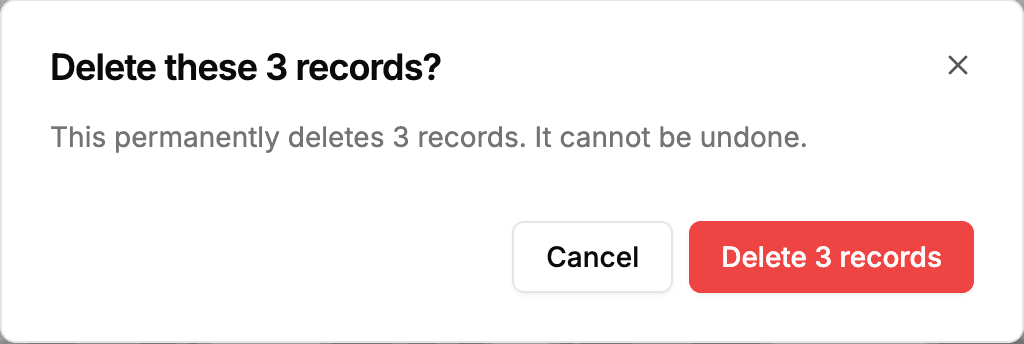
- Respeta los permisos del rol. Delete solo aparece para un rol con Eliminar registros activado, y solo se eliminan los registros que ese rol puede ver.
- Solo las filas en pantalla. Una selección abarca las filas cargadas en ese momento: una página de hasta 100, o hasta 500 en una tabla agrupada. Pasar a otra página, filtrar, buscar u ordenar la anula.
- Si algunas fallan. Se le dice al usuario cuántas se eliminaron y por qué no se eliminó el resto, y las que fallaron siguen seleccionadas para que pueda intentarlo de nuevo.
- Solo en páginas de tabla. Las páginas de galería, kanban, calendario y preguntas frecuentes, y las pestañas de registros relacionados de la página de un registro, no tienen casillas.
La misma barra también puede editar registros. Consulta Editar varios registros a la vez.
Cuadro de diálogo de confirmación
CollabPortals siempre pregunta antes de eliminar, así que un clic por error no puede quitar un registro.
El texto del cuadro sigue el nombre que le das a un registro en la pestaña Etiquetas de la tabla. De entrada pregunta «Delete record?» y confirma con Delete Record. Si defines «job» como nombre del registro, pregunta «Delete job?» y confirma con Delete Job.
Un registro eliminado a través de CollabPortals se elimina de tu base de Airtable, y CollabPortals no permite deshacerlo. Para recuperarlo, restáuralo desde la papelera de la base en Airtable.
Permisos necesarios
Para que un usuario pueda eliminar registros:
- La tabla debe tener activado Eliminar registros
- La tabla también debe estar Activada, el interruptor de la parte superior de sus ajustes que permite al rol verla. Los usuarios necesitan ver los registros para eliminarlos.
- El usuario solo puede eliminar los registros que puede ver. En una tabla configurada como Solo sus propios registros, son los registros de los que es propietario. En una configurada como Todos (todos los registros), son todos los registros de la tabla. Consulta Propiedad de los registros.
Si usas el acceso basado en roles, puedes dar el permiso para eliminar solo a algunos roles.
Qué ocurre después de eliminar
- El registro se quita de Airtable
- Desde una tabla, la tabla se actualiza sin el registro. Desde la propia página del registro, el usuario ve el mensaje «Record deleted» y vuelve a la tabla.
- Se quitan los vínculos que tuviera desde registros de otras tablas, como hace siempre Airtable
Restringir la eliminación
Para impedir que los usuarios eliminen registros:
- Comprueba primero la visibilidad de los registros de la tabla. El permiso para eliminar en una tabla configurada como Todos (todos los registros) permite que cualquier usuario del portal elimine cualquier registro de ella. Limita la tabla a los registros propios de cada usuario o deja la eliminación desactivada. Consulta Propiedad de los registros.
- Desactiva la eliminación en la tabla. Desactiva Eliminar registros en los permisos de tabla.
- Usa roles. Da el permiso para eliminar solo a roles de administrador o de gestor, con el acceso basado en roles.
En la mayoría de los portales es más seguro dejar la eliminación desactivada y gestionar tú las eliminaciones en Airtable. Actívala solo cuando los usuarios de verdad necesiten quitar sus propios registros.
Próximos pasos
- Permisos de tabla: controla quién puede eliminar
- Ver registros: cómo se muestran los registros
- Control de acceso basado en roles: limita la eliminación a ciertos roles
Usar el conector MCP
El conector MCP activa o desactiva las acciones masivas con set_bulk_actions, que recibe el id de la página y allowBulkActions: true o false.