Configurar tu base de Airtable
Cómo estructurar tu base de Airtable para que CollabPortals conecte a cada usuario con sus datos. Incluye la tabla de usuarios, los registros vinculados y los modelos de base más comunes.
Cómo conecta CollabPortals a los usuarios con los datos
Lee esto antes de crear tu primer portal. Unos minutos dedicados ahora a tu base evitan que tus usuarios no vean nada, o que vean demasiado.
CollabPortals necesita responder dos preguntas sobre tu base:
- ¿Quién es este usuario? Busca el correo con el que inicia sesión en un registro de tu tabla de usuarios.
- ¿Qué registros debe ver? Lo decides tabla por tabla. Una tabla puede mostrar a cada usuario solo sus propios registros, lo que necesita un vínculo hasta la tabla de usuarios. O puede mostrar todos los registros a todo el mundo, lo que no necesita ningún vínculo.
Solo la tabla de usuarios es obligatoria. El resto de esta guía explica cuándo necesitas vínculos y cómo añadirlos.
La tabla de usuarios
Todo portal necesita una tabla de usuarios: una tabla con un registro por cada persona que va a iniciar sesión. Nombres habituales son «Contactos», «Clientes», «Usuarios», «Miembros del equipo», «Estudiantes» o «Proveedores».
Como mínimo necesita:
| Campo | Tipo | Para qué sirve |
|---|---|---|
| Nombre | Texto de una línea (Single line text) | Nombre que se muestra del usuario |
| Correo | Correo electrónico (Email), o cualquier campo de texto que contenga la dirección | Cómo identifica CollabPortals al usuario. Da a cada persona su propia dirección |
Añade todos los campos adicionales que quieras (teléfono, empresa, cargo, notas). El correo es el único que CollabPortals exige.
Si ya tienes una tabla con un registro por persona y una columna de correo, esa es tu tabla de usuarios. No hace falta crear una nueva.
Vincular los datos a los usuarios
Esta es la parte que suele confundir: para mostrar a cada usuario solo sus propios registros, los registros de una tabla tienen que apuntar a la tabla de usuarios.
Lo habitual es un vínculo directo. Añade un campo de vínculo (Link to another record) que apunte a tu tabla de usuarios, y vincula cada registro con la persona a la que pertenece.
Una tabla también puede llegar a la tabla de usuarios de forma indirecta, a través de una búsqueda (lookup). Si las Estructuras se vinculan a Ciudades, y las Ciudades se vinculan a Socios, una búsqueda en Estructuras que traiga los Socios de la Ciudad puede decidir quién es el propietario de cada Estructura. Consigues el filtrado por usuario sin añadir un segundo vínculo. Propiedad de los registros explica cómo configurarlo.
Una tabla sin ningún camino hasta la tabla de usuarios puede aparecer igualmente en un portal: mostrada a todo el mundo, o anidada dentro de un registro principal como pestaña de registros relacionados. Qué pasa sin vínculos explica las dos opciones.
Ejemplo: una base de gestión de proyectos
Supón que tienes tres tablas:
| Tabla | Qué guarda |
|---|---|
| Contactos | Un registro por persona (la tabla de usuarios) |
| Proyectos | Proyectos de clientes |
| Tareas | Tareas concretas dentro de los proyectos |
Para que cada usuario vea sus propios proyectos, Proyectos necesita un campo de registro vinculado que apunte a Contactos:
| Tabla Proyectos | ||
|---|---|---|
| Nombre del proyecto | Cliente (vinculado a Contactos) | Estado |
| Rediseño web | Alice Smith | En curso |
| Estrategia de marca | Alice Smith | Completado |
| App móvil | Bob Jones | En curso |
Cuando Alice inicia sesión, CollabPortals relaciona su correo con «Alice Smith» de Contactos y le muestra solo los proyectos vinculados a ella: «Rediseño web» y «Estrategia de marca». Nunca ve la «App móvil» de Bob.
¿Y las tareas?
Las tareas suelen pertenecer a un proyecto y no a una persona. Tienes tres formas de mostrarlas.
Opción 1: muestra las tareas dentro de cada proyecto. Es lo natural para datos de uno a muchos: tareas dentro de un proyecto, líneas dentro de un pedido, informes dentro de un inmueble. Un usuario abre un proyecto y encuentra una pestaña Tareas junto a sus detalles, que muestra solo las tareas de ese proyecto. La tabla Tareas no necesita un vínculo a la tabla de usuarios, porque sigue al proyecto que abrió el usuario. Para configurarlo, abre la página Proyectos en el editor del portal, ve a su pestaña Campos, haz clic en el campo Tareas para abrir sus ajustes y pon Visualización de los registros vinculados en En una pestaña. Elige Bajo los detalles para mostrar las tareas debajo de los campos del proyecto. Consulta Pestañas de registros relacionados y tablas anidadas.
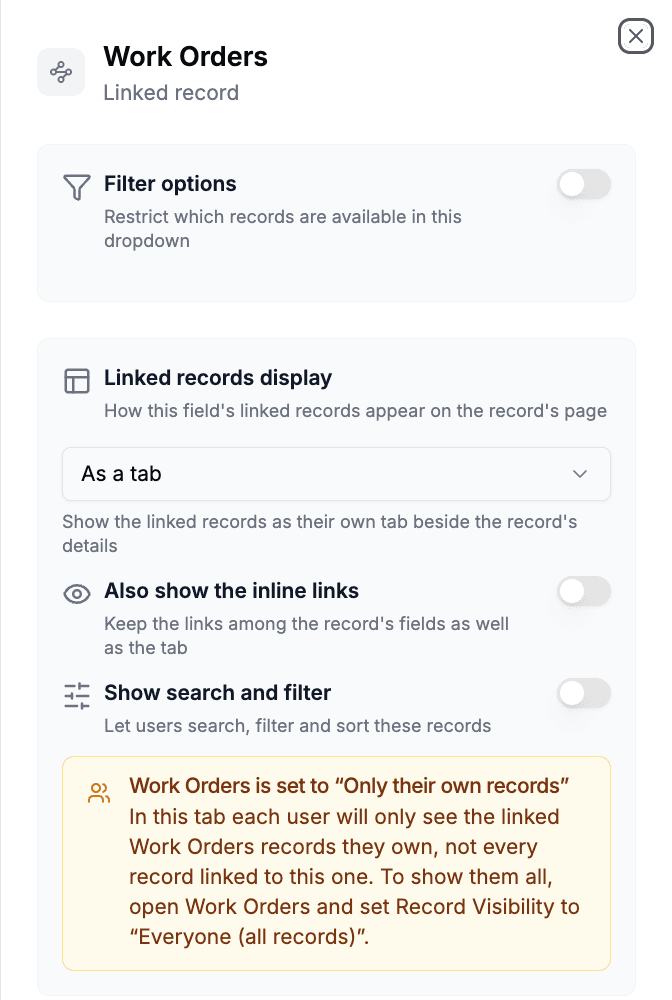
Opción 2: dale a Tareas su propio vínculo a Contactos. Si quieres una página Tareas independiente en la barra lateral en la que cada usuario vea todas sus propias tareas de todos los proyectos, añade en Tareas un campo de registro vinculado que apunte directamente a Contactos.
Opción 3: usa una búsqueda. ¿Prefieres no añadir un segundo vínculo? Añade en Tareas una búsqueda que traiga el Contacto a través del vínculo a Proyecto, y define esa búsqueda como campo de propiedad de la tabla. Consulta Propiedad de los registros.
Sin la opción 2 o la 3, una página Tareas independiente no puede saber de quién es cada tarea.
| Tabla Tareas | |||
|---|---|---|---|
| Nombre de la tarea | Proyecto (vinculado a Proyectos) | Contacto (vinculado a Contactos) | Fecha límite |
| Diseñar la página de inicio | Rediseño web | Alice Smith | 2026-04-01 |
| Redactar los textos | Estrategia de marca | Alice Smith | 2026-04-15 |
| Desarrollar la API | App móvil | Bob Jones | 2026-03-30 |
Modelos de base habituales
Sencillo: todas las tablas vinculadas a los usuarios
La configuración más directa. Cada tabla tiene su propio vínculo a la tabla de usuarios.
- Contactos (tabla de usuarios)
- Proyectos se vincula a Contactos
- Facturas se vincula a Contactos
- Documentos se vincula a Contactos
Con vínculos entre tablas
Las tablas suelen vincularse entre sí para tus propios flujos de trabajo, como Tareas a Proyectos. Una tabla así se puede limitar por usuario con su propio vínculo a la tabla de usuarios, o con una búsqueda que siga el vínculo entre tablas.
- Contactos (tabla de usuarios)
- Proyectos se vincula a Contactos
- Tareas se vincula a Proyectos, y se limita con su propio vínculo a Contactos o con una búsqueda del Contacto del Proyecto
- Facturas se vincula a Contactos
- Notas se vincula a Proyectos y se limita igual que Tareas
Un vínculo directo es lo más sencillo, y la mejor opción de partida cuando un registro pertenece de forma natural a una persona. Una búsqueda te ahorra mantener al día un segundo vínculo, y nunca se desincroniza del vínculo que sigue.
Qué pasa sin vínculos
Cada tabla de tu base tiene una página en el editor del portal. Una tabla sin vínculo directo a la tabla de usuarios empieza desactivada, así que los usuarios no ven nada de ella hasta que la activas. El enlace ¿Por qué hay páginas desactivadas? del editor también lo explica. Si la tabla llega a tus usuarios a través de una búsqueda, actívala y define la búsqueda como su campo de propiedad.
Una tabla sin ningún camino hasta tus usuarios puede aparecer igualmente de dos formas:
- Como página que todo el mundo ve completa. Activa la tabla y cada usuario que pueda verla verá todos los registros. Esto sirve para tablas de referencia como «Categorías» o «Estados».
- Como pestaña de registros relacionados dentro de un registro principal. La pestaña muestra solo los registros hijos del registro que abrió el usuario, como las tareas de un proyecto o las líneas de un pedido.
Antes de activar una tabla sin vínculo a la tabla de usuarios, comprueba que no contenga nada sensible: todos los usuarios del portal que puedan verla ven todos los registros. Una pestaña de registros relacionados es la opción más segura cuando los registros pertenecen a un registro principal, porque solo muestra los registros hijos de ese registro.
Crear los vínculos en Airtable
Si tu base todavía no tiene los vínculos, añádelos en Airtable:
- 1
Abre la tabla que necesita el vínculo
Ve a la tabla cuyos registros deben filtrarse por usuario, por ejemplo Proyectos.
- 2
Añade un campo de vínculo (Link to another record)
Haz clic en + para añadir un campo, elige Link to another record y selecciona tu tabla de usuarios (por ejemplo, Contactos).
- 3
Vincula los registros existentes
Recorre tus registros y vincula cada uno con la persona correcta.
- 4
Sigue vinculando los registros nuevos
En las tablas con un vínculo directo, los registros creados desde el portal se vinculan automáticamente a la persona que los creó. Los registros que añades en Airtable hay que vincularlos a mano.
Lista de comprobación antes de crear tu portal
Antes de crear tu portal, confirma que:
- Tienes una tabla con un registro por persona y un campo de correo (tu tabla de usuarios)
- Todas las personas que necesitan acceso tienen en ella un registro con su dirección de correo
- Cada tabla que necesita su propia página por usuario está vinculada a la tabla de usuarios, directamente o a través de una búsqueda
- Las tablas hijas que quieres mostrar dentro de un registro principal (tareas dentro de un proyecto) están vinculadas a ese registro principal
- Los registros existentes están vinculados a las personas correctas
- Las tablas que todo el mundo verá completas no contienen nada sensible
Errores habituales
«Mis usuarios pueden iniciar sesión pero no ven ningún dato» Dos causas habituales. Puede que la tabla esté desactivada: las tablas sin vínculo a la tabla de usuarios empiezan así, de modo que actívala si todos deben verla. O la tabla está configurada como «Solo sus propios registros» y sus registros no están vinculados a la persona que mira: completa el campo de propiedad de la tabla en Airtable, y comprueba que sea el vínculo que pretendías.
«Los usuarios ven todos los registros, no solo los suyos» Primero revisa el ajuste Quién puede ver los registros de la tabla, en su pestaña Acceso. Una tabla sin ningún camino hasta la tabla de usuarios solo puede estar en «Todos (todos los registros)», y puede que hayas cambiado otra a mano. Luego revisa los registros: si la columna de propiedad está vacía, no hay nada con lo que limitar. Consulta Propiedad de los registros.
«Añadí un campo de registro vinculado, pero apunta a la tabla equivocada» El vínculo tiene que apuntar a la tabla de usuarios que elegiste al crear el portal. Si es «Contactos», el vínculo tiene que ir a «Contactos».
«Algunas tablas filtran bien y otras no» Cada tabla necesita su propio camino hasta la tabla de usuarios, y un vínculo de Tareas a Proyectos no lo es. Dale a Tareas su propio vínculo a Contactos, o una búsqueda del Contacto del Proyecto definida como su campo de propiedad. Sin ninguna de las dos cosas, Tareas muestra a todos los mismos registros.
Próximos pasos
- Crear un portal: crea tu portal cuando tu base esté lista
- Permisos de tabla: decide qué tablas se ven
- Propiedad de los registros: decide qué registros ve cada usuario
- Filtrado de registros vinculados: limita un selector de registros vinculados a los registros que elijas
- Filtro de registros: limita qué registros muestra un portal
- Pestañas de registros relacionados y tablas anidadas: muestra una tabla vinculada como pestaña de registros relacionados o como página