Configurer votre base Airtable
Comment structurer votre base Airtable pour que CollabPortals relie les utilisateurs à leurs données. Couvre la table des utilisateurs, les enregistrements liés et les structures de base courantes.
Comment CollabPortals relie les utilisateurs aux données
Lisez ceci avant de créer votre premier portail. Quelques minutes passées sur votre base maintenant vous évitent des utilisateurs qui ne voient rien, ou qui en voient trop.
CollabPortals doit répondre à deux questions sur votre base :
- Qui est cet utilisateur ? Il fait correspondre l’e-mail avec lequel la personne se connecte à un enregistrement de votre table des utilisateurs.
- Quels enregistrements doit-il voir ? Vous le décidez table par table. Une table peut montrer à chaque utilisateur seulement ses propres enregistrements, ce qui demande un lien vers la table des utilisateurs. Ou elle peut montrer tous les enregistrements à tout le monde, ce qui ne demande aucun lien.
Seule la table des utilisateurs est obligatoire. La suite de ce guide montre quand vous avez besoin de liens, et comment les ajouter.
La table des utilisateurs
Chaque portail a besoin d’une table des utilisateurs : une table avec un enregistrement par personne qui se connectera. Noms courants : « Contacts », « Clients », « Utilisateurs », « Membres de l’équipe », « Étudiants » ou « Fournisseurs ».
Elle a besoin au minimum de :
| Champ | Type | Usage |
|---|---|---|
| Nom | Texte sur une ligne (Single line text) | Nom affiché de l’utilisateur |
| E-mail (Email), ou tout champ texte qui contient l’adresse | La façon dont CollabPortals identifie l’utilisateur. Donnez à chaque personne sa propre adresse |
Ajoutez autant d’autres champs que vous le souhaitez (téléphone, entreprise, rôle, notes). L’e-mail est le seul qu’exige CollabPortals.
Si vous avez déjà une table avec un enregistrement par personne et une colonne e-mail, c’est votre table des utilisateurs. Vous n’avez pas besoin d’en créer une nouvelle.
Lier les données aux utilisateurs
Voici le point qui pose souvent problème : pour montrer à chaque utilisateur seulement ses propres enregistrements, les enregistrements d’une table doivent pointer vers la table des utilisateurs.
La méthode habituelle est un lien direct. Ajoutez un champ de lien (Link to another record) qui pointe vers votre table des utilisateurs, et liez chaque enregistrement à la personne à qui il appartient.
Une table peut aussi atteindre la table des utilisateurs indirectement, par un champ Recherche (lookup). Si les Structures sont liées aux Villes, et les Villes aux Adhérents, un champ Recherche sur Structures qui ramène les Adhérents de la Ville peut déterminer à qui appartient chaque Structure. Vous obtenez un filtrage par utilisateur sans ajouter un second lien. Propriété des enregistrements montre comment le configurer.
Une table sans aucun chemin vers la table des utilisateurs peut quand même apparaître dans un portail : montrée à tout le monde, ou imbriquée dans un enregistrement parent sous forme d’onglet des enregistrements liés. Ce qui se passe sans lien couvre les deux cas.
Exemple : une base de gestion de projets
Supposons que vous ayez trois tables :
| Table | Ce qu’elle contient |
|---|---|
| Contacts | Un enregistrement par personne (la table des utilisateurs) |
| Projets | Les projets des clients |
| Tâches | Les tâches de chaque projet |
Pour que chaque utilisateur voie ses propres projets, Projets a besoin d’un champ d’enregistrement lié qui pointe vers Contacts :
| Table Projets | ||
|---|---|---|
| Nom du projet | Client (lié à Contacts) | Statut |
| Refonte du site web | Alice Smith | En cours |
| Stratégie de marque | Alice Smith | Terminé |
| Application mobile | Bob Jones | En cours |
Quand Alice se connecte, CollabPortals fait correspondre son e-mail à « Alice Smith » dans Contacts et ne lui montre que les projets qui lui sont liés : « Refonte du site web » et « Stratégie de marque ». Elle ne voit jamais l’« Application mobile » de Bob.
Et les tâches ?
Les tâches appartiennent généralement à un projet plutôt qu’à une personne. Vous avez trois façons de les afficher.
Option 1 : afficher les tâches dans chaque projet. C’est la solution naturelle pour des données de type un-à-plusieurs : des tâches sous un projet, des lignes sous une commande, des rapports sous un bien. Un utilisateur ouvre un projet et trouve un onglet Tâches à côté de ses détails, qui ne montre que les tâches de ce projet. La table Tâches n’a besoin d’aucun lien vers la table des utilisateurs, car elle suit le projet que l’utilisateur a ouvert. Pour le configurer, ouvrez la page Projets dans l’éditeur du portail, allez dans son onglet Champs, cliquez sur le champ Tâches pour ouvrir ses réglages, et réglez Affichage des enregistrements liés sur Dans un onglet. Choisissez plutôt Sous les détails pour afficher les tâches sous les champs du projet. Voir Onglets des enregistrements liés et tables imbriquées.
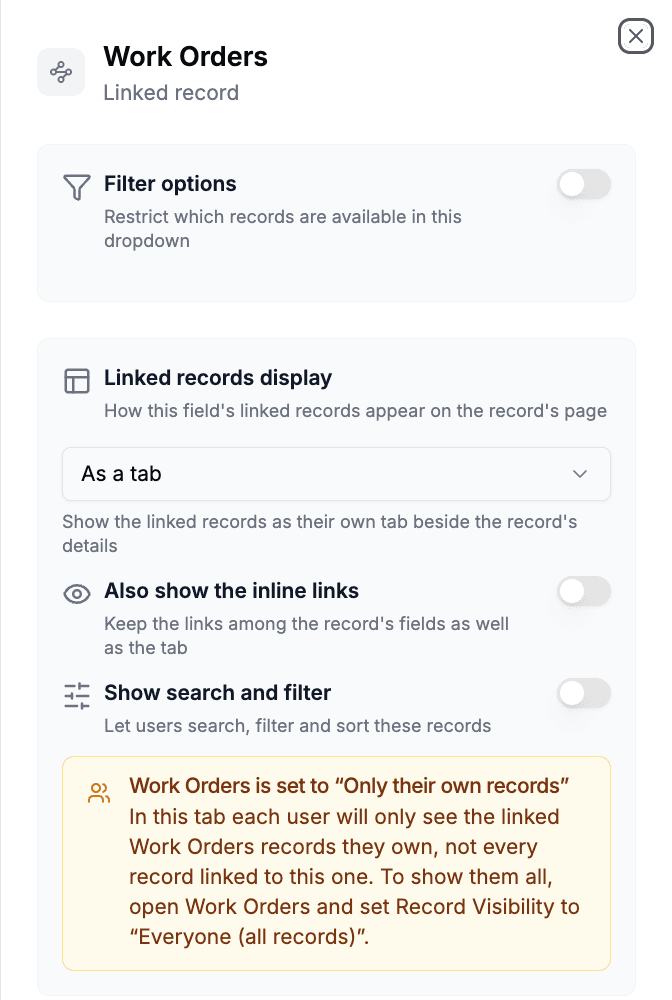
Option 2 : donner à Tâches son propre lien vers Contacts. Si vous voulez une page Tâches distincte dans la barre latérale, où chaque utilisateur voit toutes ses propres tâches sur tous les projets, ajoutez sur Tâches un champ d’enregistrement lié qui pointe directement vers Contacts.
Option 3 : utiliser un champ Recherche. Vous préférez ne pas ajouter de second lien ? Ajoutez sur Tâches un champ Recherche qui ramène le Contact par le lien vers le Projet, puis désignez ce champ Recherche comme champ propriétaire de la table. Voir Propriété des enregistrements.
Sans l’option 2 ou l’option 3, une page Tâches distincte ne peut pas savoir à qui appartient chaque tâche.
| Table Tâches | |||
|---|---|---|---|
| Nom de la tâche | Projet (lié à Projets) | Contact (lié à Contacts) | Échéance |
| Maquette de la page d’accueil | Refonte du site web | Alice Smith | 2026-04-01 |
| Rédaction des textes | Stratégie de marque | Alice Smith | 2026-04-15 |
| Développement de l’API | Application mobile | Bob Jones | 2026-03-30 |
Structures de base courantes
Simple : chaque table est liée aux utilisateurs
La configuration la plus directe. Chaque table a son propre lien vers la table des utilisateurs.
- Contacts (table des utilisateurs)
- Projets est liée à Contacts
- Factures est liée à Contacts
- Documents est liée à Contacts
Avec des liens entre tables
Les tables sont souvent liées entre elles pour vos propres processus, par exemple Tâches vers Projets. Une telle table peut être limitée par utilisateur grâce à son propre lien vers la table des utilisateurs, ou grâce à un champ Recherche qui suit le lien entre tables.
- Contacts (table des utilisateurs)
- Projets est liée à Contacts
- Tâches est liée à Projets, et se limite par son propre lien vers Contacts ou par un champ Recherche du Contact du Projet
- Factures est liée à Contacts
- Notes est liée à Projets, et se limite de la même façon que Tâches
Un lien direct est le plus simple, et le bon choix par défaut quand un enregistrement appartient naturellement à une personne. Un champ Recherche vous évite de tenir à jour un second lien, et il ne se désynchronise jamais du lien qu’il suit.
Ce qui se passe sans lien
Chaque table de votre base reçoit une page dans l’éditeur du portail. Une table sans lien direct vers la table des utilisateurs démarre désactivée : les utilisateurs n’en voient rien tant que vous ne l’activez pas. Le lien Pourquoi certaines pages sont-elles désactivées ? de l’éditeur l’explique aussi. Si la table atteint vos utilisateurs par un champ Recherche, activez-la et désignez ce champ Recherche comme son champ propriétaire.
Une table sans aucun chemin vers vos utilisateurs peut quand même apparaître de deux façons :
- Comme page que tout le monde voit en entier. Activez la table et chaque utilisateur qui peut la consulter voit tous les enregistrements. Cela convient aux tables de référence comme « Catégories » ou « Statuts ».
- Comme onglet des enregistrements liés dans un enregistrement parent. L’onglet ne montre que les enfants de l’enregistrement que l’utilisateur a ouvert, par exemple les tâches d’un projet ou les lignes d’une commande.
Avant d’activer une table sans lien vers la table des utilisateurs, vérifiez qu’elle ne contient rien de sensible : chaque utilisateur du portail qui peut la consulter voit tous les enregistrements. Un onglet des enregistrements liés est le choix le plus sûr quand les enregistrements appartiennent à un parent, car il ne montre jamais que les enfants de ce parent.
Créer les liens dans Airtable
Si votre base n’a pas encore les liens, ajoutez-les dans Airtable :
- 1
Ouvrez la table à lier
Allez dans la table dont les enregistrements doivent être filtrés par utilisateur, par exemple Projets.
- 2
Ajoutez un champ de lien (Link to another record)
Cliquez sur + pour ajouter un champ, choisissez Link to another record (lien vers un autre enregistrement), puis votre table des utilisateurs (par exemple Contacts).
- 3
Liez les enregistrements existants
Parcourez vos enregistrements et liez chacun d’eux à la bonne personne.
- 4
Continuez à lier les nouveaux enregistrements
Les enregistrements créés depuis le portail sont automatiquement liés à la personne qui les a créés, sur les tables qui ont un lien direct. Les enregistrements que vous ajoutez dans Airtable doivent être liés à la main.
Liste de vérification avant de créer votre portail
Avant de créer votre portail, vérifiez que :
- Vous avez une table avec un enregistrement par personne et un champ e-mail (votre table des utilisateurs)
- Chaque personne qui a besoin d’un accès y a un enregistrement avec son adresse e-mail
- Chaque table qui a besoin de sa propre page par utilisateur est liée à la table des utilisateurs, directement ou par un champ Recherche
- Les tables enfants que vous voulez afficher dans un enregistrement parent (des tâches sous un projet) sont liées à ce parent
- Les enregistrements existants sont liés aux bonnes personnes
- Les tables que tout le monde verra en entier ne contiennent rien de sensible
Erreurs courantes
« Mes utilisateurs peuvent se connecter mais ne voient aucune donnée » Deux causes courantes. La table est peut-être désactivée : les tables sans lien vers la table des utilisateurs démarrent ainsi, donc activez-la si tout le monde doit la voir. Ou bien la table est réglée sur Uniquement leurs propres enregistrements et ses enregistrements ne sont pas liés à la personne qui consulte : remplissez le champ propriétaire de la table dans Airtable, et vérifiez que c’est bien le lien que vous vouliez.
« Les utilisateurs voient tous les enregistrements, pas seulement les leurs » Vérifiez d’abord le réglage Qui peut voir les enregistrements de la table, dans son onglet Accès. Une table sans chemin vers la table des utilisateurs ne peut être que sur Tout le monde (tous les enregistrements), et vous en avez peut-être basculé une autre à la main. Vérifiez ensuite les enregistrements : si la colonne propriétaire est vide, il n’y a rien sur quoi se limiter. Voir Propriété des enregistrements.
« J’ai ajouté un champ d’enregistrement lié, mais il pointe vers la mauvaise table » Le lien doit pointer vers la table des utilisateurs que vous avez choisie à la création du portail. Si c’est « Contacts », le lien doit aller vers « Contacts ».
« Certaines tables sont bien filtrées, d’autres non » Chaque table a besoin de son propre chemin vers la table des utilisateurs, et un lien de Tâches vers Projets n’en est pas un. Donnez à Tâches son propre lien vers Contacts, ou un champ Recherche du Contact du Projet désigné comme son champ propriétaire. Sans l’un ou l’autre, Tâches montre les mêmes enregistrements à tout le monde.
Étapes suivantes
- Créer un portail : construisez votre portail une fois votre base prête
- Autorisations de table : choisissez les tables visibles
- Propriété des enregistrements : décidez des enregistrements que voit chaque utilisateur
- Filtrage des enregistrements liés : limitez une liste de choix d’enregistrements liés aux enregistrements que vous choisissez
- Filtrage des enregistrements : limitez les enregistrements affichés par un portail
- Onglets des enregistrements liés et tables imbriquées : faites apparaître une table liée dans un onglet ou comme page