Créer un portail de demandes internes et de commandes avec Airtable
Un outil de ticketing interne relié à Airtable : vos employés soumettent demandes de matériel, tickets informatiques, commandes de fournitures et demandes de service depuis un portail connecté à votre base des opérations.

Voyez-le en action, puis partez d’une base Airtable prête à l’emploi.
Voir une démo en directCopier le modèle AirtableLe problème : les demandes internes sont un casse-tête
Chaque organisation a ses circuits de demandes internes : commande de matériel, tickets de support informatique, demandes de fournitures de bureau, entretien des locaux, validation des déplacements. Ces processus sont souvent gérés dans Airtable, parce qu’il est assez souple pour modéliser n’importe quel type de demande avec des champs, des statuts et des étapes de validation sur mesure.
Mais recueillir les demandes des employés reste le maillon faible :
- Les demandes par e-mail ne sont pas structurées, il manque des informations, rien n’est suivi, tout se perd dans les boîtes de réception
- Les messages Slack ou Teams se noient dans les canaux. Aucune traçabilité, aucun suivi de statut.
- Google Forms convient pour la collecte mais crée une rupture : les employés soumettent leur demande sans pouvoir en voir le statut. Les données doivent être synchronisées avec Airtable à la main ou via Zapier.
- Donner à tout le monde un accès Airtable coûte 20 $ US par mois et par personne, en facturation annuelle, pour quiconque doit modifier ou commenter une demande. Un formulaire Airtable accepte les nouvelles demandes sans licence, mais personne ne peut ensuite voir ni suivre ce qu’il a envoyé. Pour une entreprise de 100 employés, cela fait 2 000 $/mois juste pour que chacun puisse suivre une demande d’ordinateur portable.
Ce qu’il vous faut, c’est un portail simple où les employés se connectent, soumettent une demande selon votre structure Airtable (pour que les données arrivent directement dans votre base) et consultent le statut de leurs demandes en cours, sans voir les demandes des autres ni vos opérations internes.
Comment CollabPortals fonctionne pour les demandes internes
CollabPortals crée un portail relié à votre base Airtable des opérations. Les employés se connectent avec leur e-mail professionnel, sont associés à leur enregistrement, et peuvent soumettre des demandes et consulter leur historique. L’équipe des opérations continue de travailler dans Airtable comme d’habitude.
Exemple : portail de commande de matériel
Un cabinet de conseil SAP utilise CollabPortals pour que ses employés commandent du matériel (ordinateurs portables, écrans, périphériques) via un portail structuré plutôt que par e-mail.
| Table | Accès des employés | Usage |
|---|---|---|
| Demandes de matériel | Consulter, créer, modifier | Les employés soumettent et suivent leurs commandes de matériel |
| Catalogue produits | Lecture seule | Les employés voient le matériel disponible et ses caractéristiques |
| Employés (profil) | Consulter, modifier | Les employés tiennent à jour leur service, leur site et leurs coordonnées |
| Validations | Masqué | Les responsables examinent et valident les demandes dans Airtable |
| Suivi budgétaire | Masqué | Le service financier suit les dépenses par service |
| Commandes fournisseurs | Masqué | Le service achats gère la relation avec les fournisseurs |
Les employés voient une interface épurée : parcourir le catalogue, soumettre une demande, suivre son statut. L’équipe des opérations voit l’ensemble dans Airtable : validations, budgets, commandes fournisseurs.
Créer un portail de demandes internes, étape par étape
Voici comment la démo en direct ci-dessus est construite. Comptez environ une heure la première fois, sans aucun code.
- 1
Préparez votre base Airtable
Commencez dans Airtable avec une table pour chaque partie du processus : une table Requests pour ce que les gens soumettent, un Catalog des articles disponibles à la commande, un planning Deliveries, une bibliothèque Documents et une table Contacts pour vos employés. La table Contacts est le pivot : elle contient l’e-mail professionnel de chaque personne, et la table Requests y est liée, si bien que chaque demande est rattachée à la personne qui l’a faite. C’est ce lien qui permet ensuite au portail de montrer à chaque employé uniquement ses propres demandes.
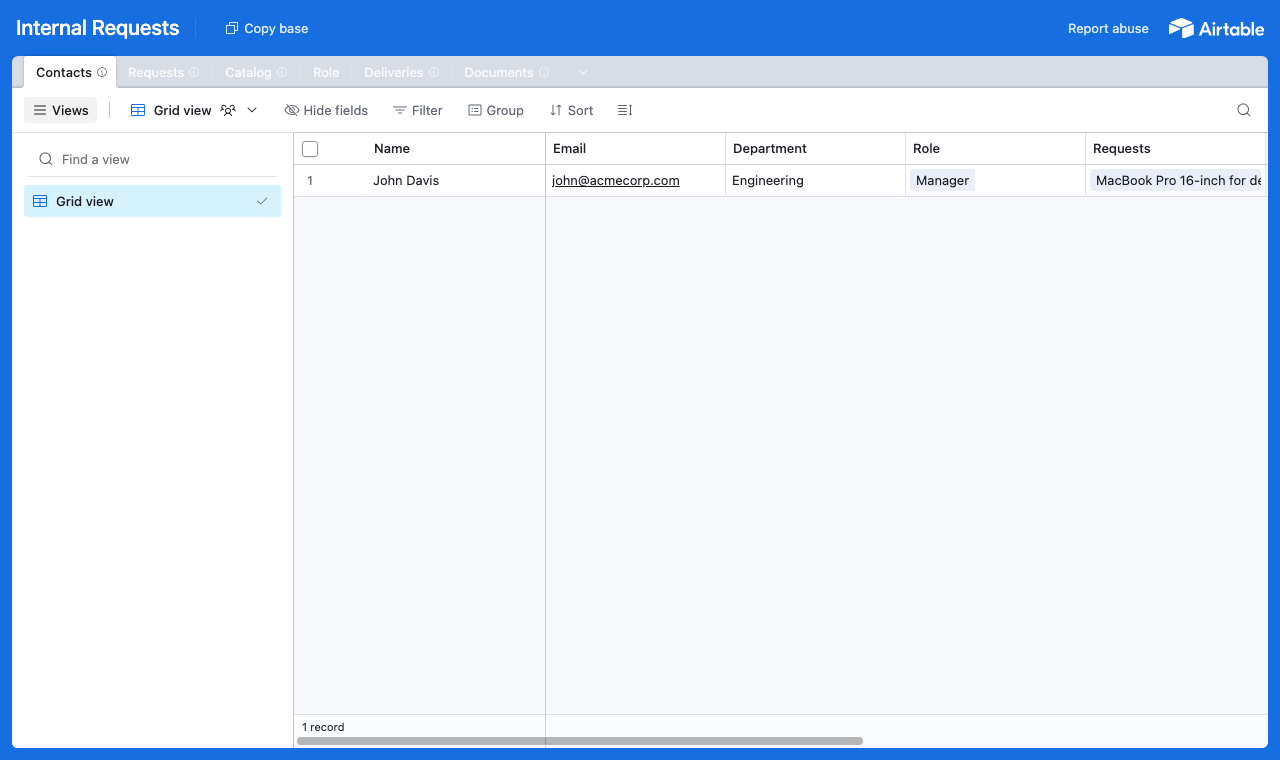
Une table pour chaque partie du processus, avec une table Contacts à laquelle chaque demande est liée. - 2
Connectez la base et choisissez la table des utilisateurs
Indiquez cette base à CollabPortals, puis choisissez Contacts comme table des utilisateurs et Email comme champ de connexion. Chaque employé se connecte avec son e-mail professionnel et est associé à son propre enregistrement.
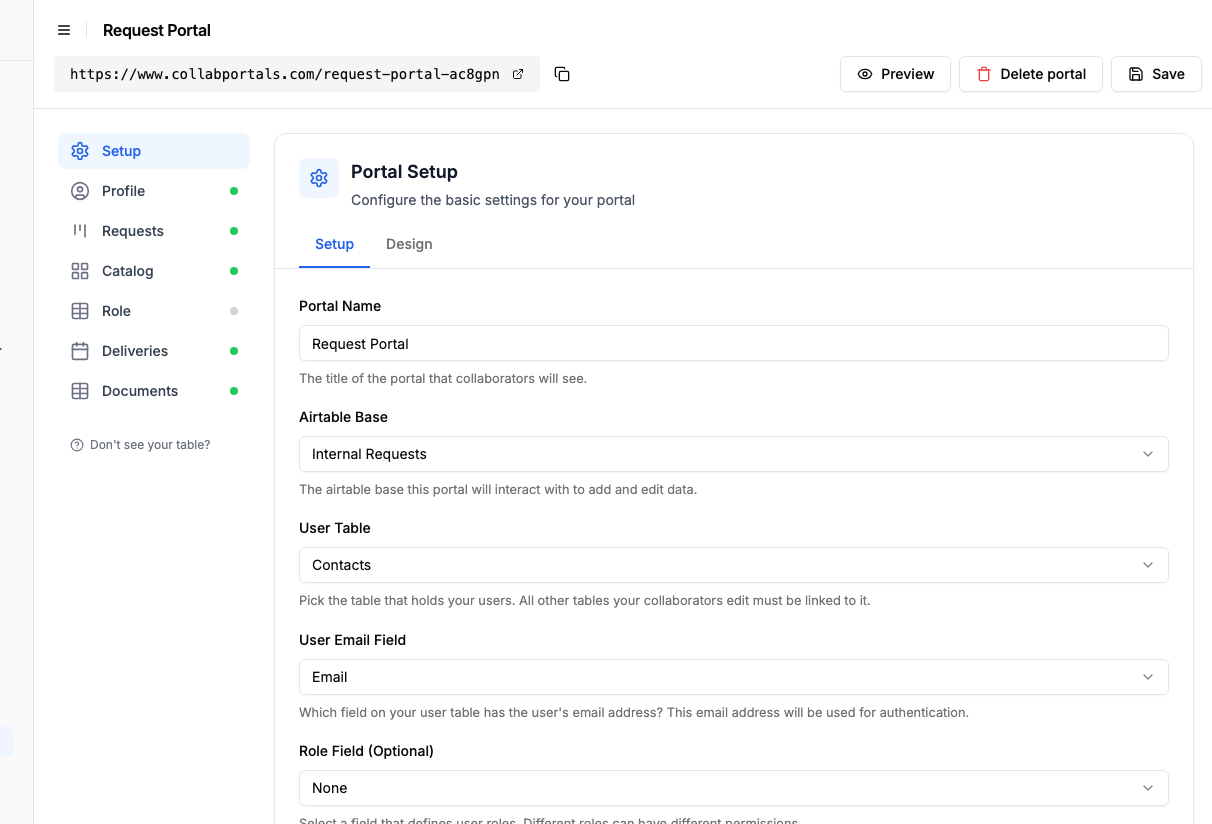
Connectez la base, puis indiquez à CollabPortals la table Contacts et son champ e-mail. - 3
Laissez les employés soumettre, masquez les champs internes
Sur la table Requests, activez la création et la modification pour que les gens puissent créer et mettre à jour une demande, et laissez la suppression désactivée. Affichez les champs qu’ils remplissent, comme le titre, la catégorie et la description, et masquez les champs internes (statut de validation, personne assignée, budget et coût), qui restent réservés à votre équipe des opérations.
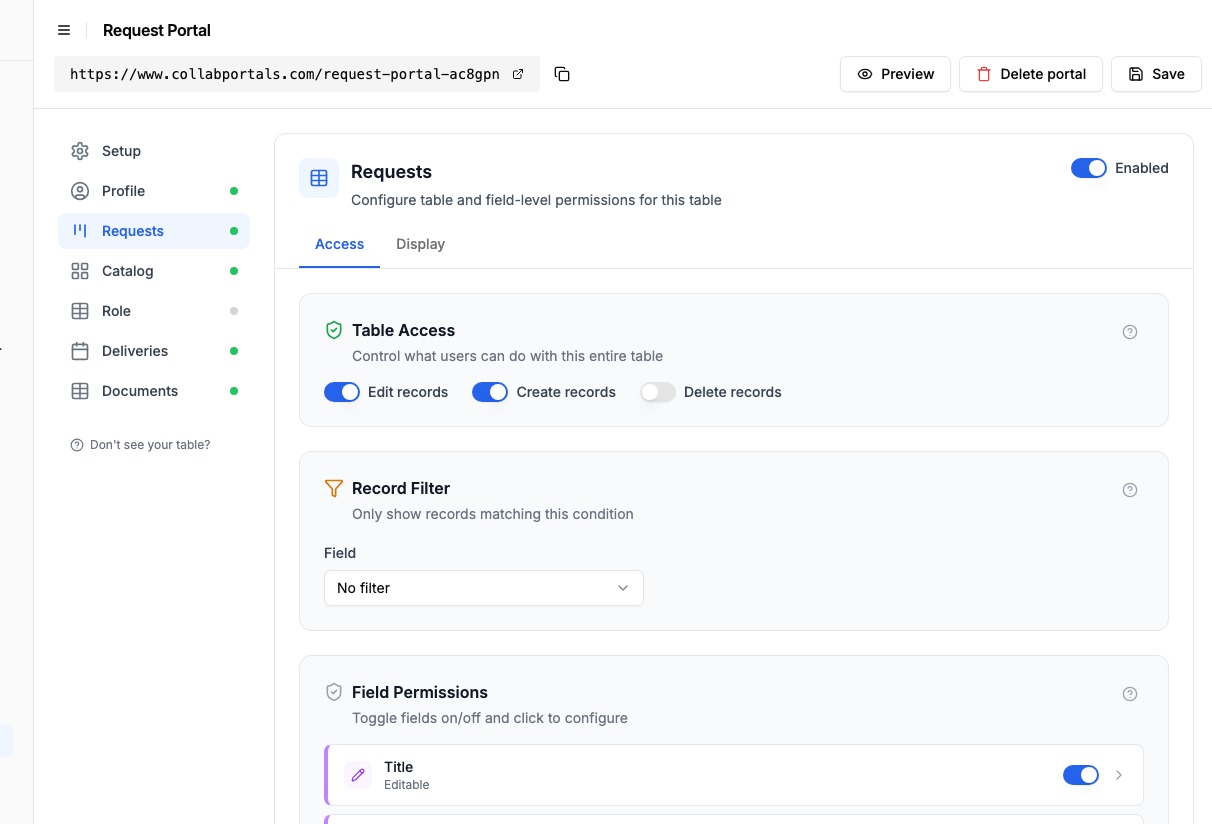
Laissez les employés créer et modifier des demandes, tandis que validations et coûts restent masqués. - 4
Donnez à chaque table la vue qui lui convient
Choisissez comment chaque table s’affiche. Requests en tableau kanban regroupé par statut, pour qu’une carte passe de Pending à Under Review puis à Approved au fil du traitement. Le Catalog fonctionne bien en vue galerie à commander, Deliveries en vue calendrier, Documents en vue tableau.
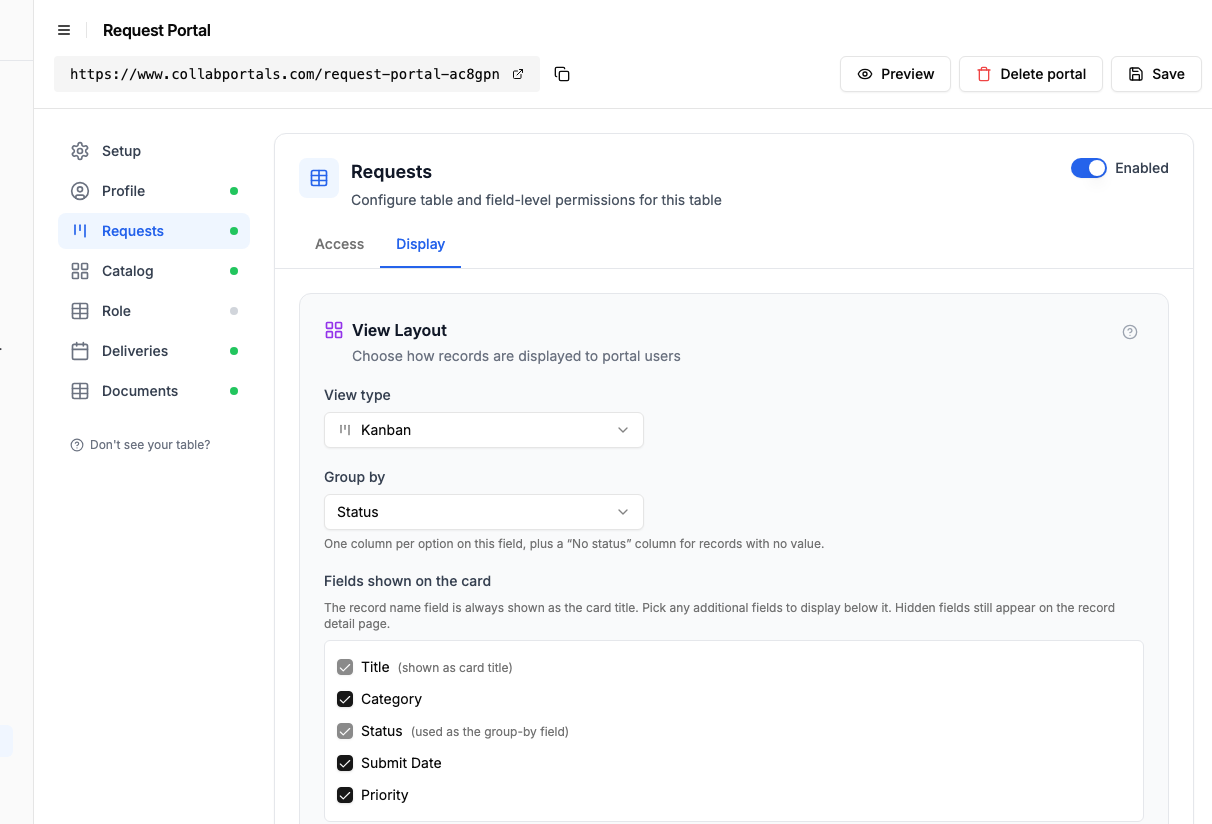
L’onglet Display (affichage) affiche la table Requests en tableau kanban regroupé par statut. - 5
Les employés disposent d’un portail de demandes simple
Le résultat est un portail épuré, à votre marque. Les employés parcourent le catalogue, soumettent une demande et la voient avancer sur le tableau kanban au fil de son examen et de sa validation, le tout enregistré directement dans votre base Airtable.
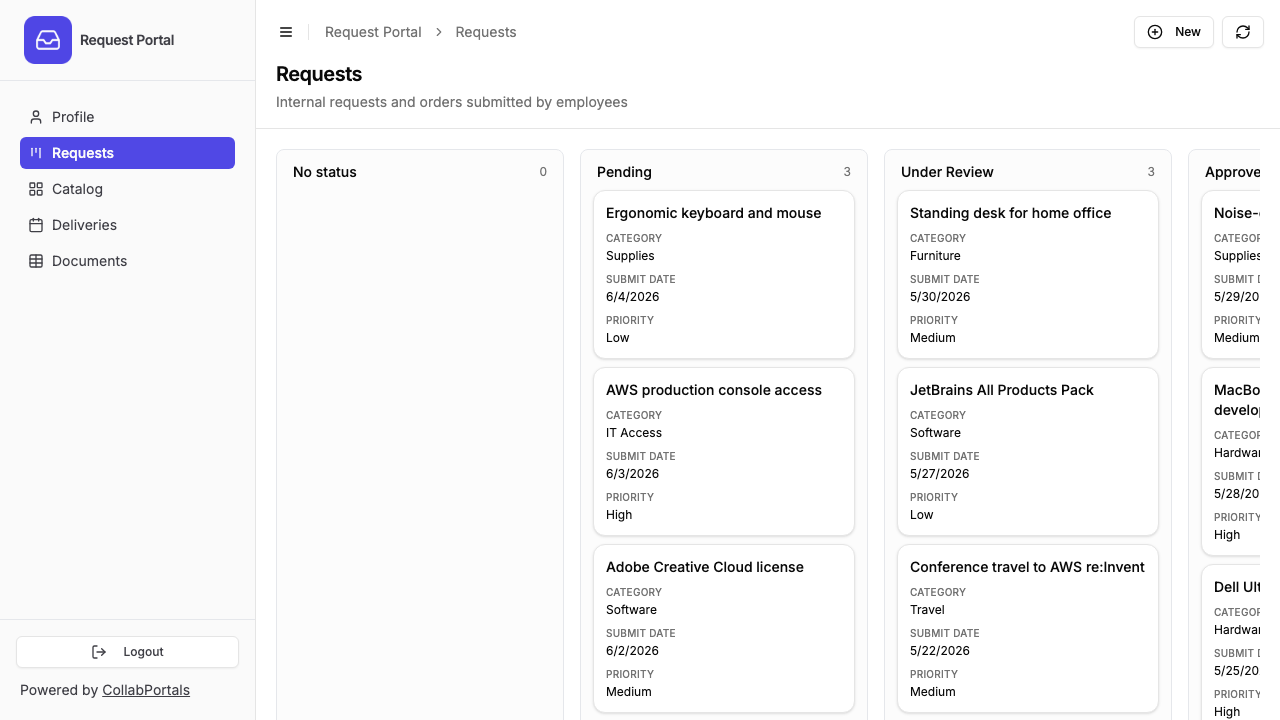
Le tableau kanban des demandes tel que les employés le voient : soumettre, puis suivre chaque demande de Pending à Approved. - 6
Ils se connectent avec leur e-mail professionnel
Partagez le lien sur votre intranet ou lors de l’intégration des nouveaux arrivants. Chaque employé se connecte avec son e-mail professionnel et un code à usage unique : aucun mot de passe à gérer, aucune licence Airtable à acheter.
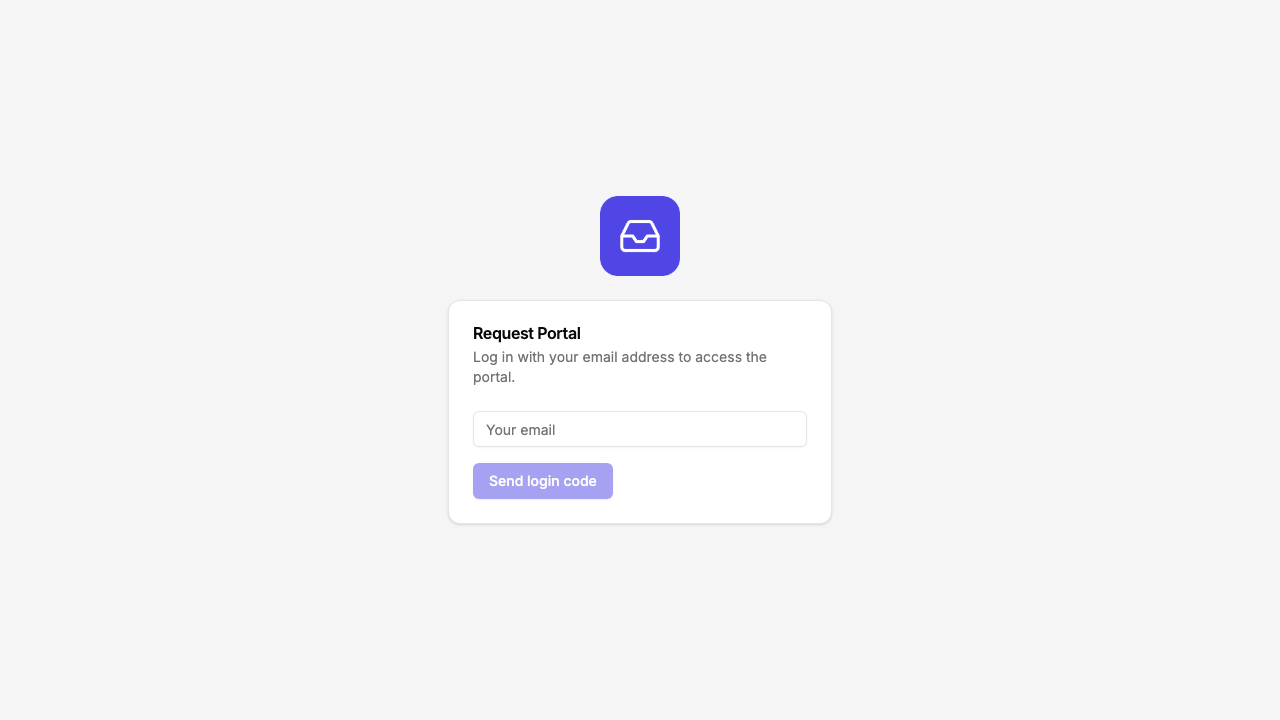
Connexion par e-mail et code à usage unique, à votre logo et à votre couleur.
Vous voulez partir exactement de cette configuration ? Ouvrez la démo en direct ou copiez le modèle Airtable et connectez-le à votre propre base en quelques minutes.
Types courants de portails de demandes internes
Portail de demandes informatiques
Les employés soumettent des tickets de support informatique qui arrivent directement dans votre base Airtable des opérations informatiques.
- Table Tickets (créer, modifier) : les employés décrivent leur problème, choisissent une catégorie, joignent des captures d’écran
- Table Mes demandes (lecture seule) : les employés voient le statut de leurs tickets ouverts et résolus
- Table Base de connaissances / FAQ (lecture seule) : des solutions courantes que les employés peuvent consulter avant de soumettre un ticket, affichées sous forme de page FAQ pour que chaque réponse figure sous sa question au lieu d’être tronquée dans une ligne
- Champs internes de qualification des tickets masqués : priorité, technicien assigné, notes de résolution, suivi des SLA
Portail de demandes de fournitures et d’équipement
Les employés commandent des fournitures ou de l’équipement sans écrire à un responsable des services généraux.
- Table Demandes (créer, modifier) : article voulu, quantité, urgence, justification
- Table Catalogue (lecture seule) : articles disponibles avec leur description
- Table Statut des commandes (lecture seule) : les employés suivent si leur demande est validée, commandée ou livrée
- Champs masqués pour le coût, le fournisseur et le circuit de validation
Portail de demandes d’intervention sur les locaux
Les employés signalent des problèmes ou demandent des services liés aux locaux.
- Table Demandes (créer) : emplacement, description du problème, champ de pièce jointe pour une photo, urgence
- Mes demandes (lecture seule) : les employés consultent le statut des demandes qu’ils ont soumises
- Table Emplacements (lecture seule) : données de référence sur le bâtiment, l’étage et la salle
- Tables masquées pour les ordres d’intervention, l’affectation des prestataires et le suivi des coûts
Portail de demandes de déplacement
Les employés soumettent leurs demandes de déplacement pour validation et réservation.
- Table Demandes de déplacement (créer, modifier) : destination, dates, objet, coût estimé
- Mes demandes (lecture seule) : les employés voient le statut de validation et les confirmations de réservation
- Tables masquées pour l’allocation budgétaire, les contrôles de conformité à la politique de déplacement et les détails de réservation
Pourquoi un portail plutôt qu’un formulaire ?
Les formulaires fonctionnent à sens unique : les employés soumettent des données et ne les revoient jamais. Un portail fonctionne dans les deux sens :
| Fonctionnalité | Google Forms / Typeform | Portail CollabPortals |
|---|---|---|
| Collecte de données structurées | Oui | Oui |
| Données envoyées dans Airtable | Via Zapier/Make (20 $/mois et plus) | Directement (connexion native) |
| L’employé voit le statut de sa demande | Non | Oui |
| L’employé peut modifier une demande soumise | Non | Oui (si vous l’autorisez) |
| L’employé ne voit que ses propres demandes | Sans objet | Oui |
| Authentification | Facultative | Vérification par e-mail |
| Coût | De gratuit à plus de 50 $/mois, plus l’intégration | 10 $/mois |
Avec un portail, les employés soumettent leurs demandes et reviennent en vérifier le statut, au même endroit, le tout adossé à votre base Airtable. Pour approfondir la question portail ou formulaire, consultez CollabPortals vs Fillout.
Aller plus loin
Le pas-à-pas ci-dessus couvre toute la construction. Quelques options valent la peine d’être connues une fois que tout fonctionne :
- Champs obligatoires. Rendez la catégorie, la description ou la justification obligatoires pour que chaque demande arrive complète, sans avoir à relancer personne.
- Rôles. Si votre table Contacts comporte un champ de rôle, donnez aux responsables leurs propres autorisations, par exemple pour valider dans une vue que les employés ne voient jamais, tandis que tous les autres se contentent de soumettre et de suivre.
- Un portail, de nombreux types de demandes. Le même portail peut accueillir les tickets informatiques, les commandes de matériel, les interventions sur les locaux et les déplacements, chacun dans sa propre table avec ses propres autorisations.
Après la première journée de mise en place, chaque demande faite par un employé arrive directement dans votre base Airtable, là où votre équipe des opérations travaille déjà.
Pour la version générique qui s’applique à n’importe quelle base, consultez le guide de démarrage.
Questions fréquentes
Les employés ne voient-ils que leurs propres demandes ?
Oui. Chaque employé est associé à son enregistrement dans votre table des utilisateurs Airtable grâce à son e-mail. Il ne voit que les demandes qui lui sont liées. Un employé ne peut pas voir les commandes de matériel ou les tickets informatiques des autres.
Les responsables peuvent-ils valider les demandes dans le portail ?
Vous pouvez créer un portail distinct avec des autorisations différentes pour les responsables, ou garder les validations dans Airtable, là où votre équipe des opérations travaille déjà. La plupart des équipes trouvent plus simple de valider dans Airtable et de laisser le portail afficher le statut mis à jour aux employés.
Puis-je rendre certains champs obligatoires lors de la soumission d’une demande ?
Oui. CollabPortals prend en charge les champs obligatoires au niveau du portail. Vous pouvez vous assurer que les employés indiquent toujours une catégorie, une description et une justification avant de soumettre.
En quoi est-ce différent de Jira ou de ServiceNow ?
Si vous gérez déjà vos opérations dans Airtable, CollabPortals ajoute une interface pour les employés sans changer de système. Aucune migration, aucun nouvel outil à apprendre pour votre équipe. Votre base Airtable reste la source unique de vérité.
Puis-je l’utiliser pour plusieurs types de demandes ?
Oui. Un même portail peut inclure des tables pour les demandes informatiques, les commandes de matériel, l’entretien des locaux et les déplacements, chacune avec ses propres autorisations. Vous pouvez aussi créer des portails distincts pour différents services.

À propos de l’auteur
Matt Shepherd
Fondateur, CollabPortals
Matt est le fondateur de CollabPortals. Ingénieur logiciel et utilisateur aguerri d’Airtable, il se heurtait sans cesse au même problème : aucun moyen facile de donner à des utilisateurs externes un accès simple et sécurisé pour modifier leurs données. Il a créé CollabPortals pour y répondre, avec un outil léger qui permet de mettre en place rapidement un portail sécurisé, avec des autorisations précises.
Cas d’usage et guides associés
Créer un portail de suivi des incidents et des demandes d’intervention avec Airtable
Permettez à vos locataires, à vos clients ou à vos utilisateurs de signaler des incidents et de suivre leur résolution, grâce à un portail connecté à votre base Airtable de maintenance.
Cas d’usageCréer un portail de maintenance et de signalement d’incidents avec Airtable
Permettez à vos locataires, clients ou occupants de signaler des incidents avec photos et de suivre l’avancement des réparations, grâce à un portail de maintenance connecté à votre base Airtable.
ComparatifCollabPortals vs Fillout : portail ou créateur de formulaires ?
Comparez CollabPortals (créateur de portails à 10 $ US par mois) et Fillout (créateur de formulaires à partir de 0 $/mois). Portail ou formulaire : voyez lequel il vous faut pour collecter des données dans Airtable.
ComparatifCollabPortals vs miniExtensions : quel outil de portail Airtable vous convient ?
Une comparaison détaillée de CollabPortals et de miniExtensions pour créer des portails Airtable. Comparez les tarifs, les fonctionnalités et les limites pour trouver l’outil qui vous convient.