Créer un portail de suivi des incidents et des demandes d’intervention avec Airtable
Permettez à vos locataires, à vos clients ou à vos utilisateurs de signaler des incidents et de suivre leur résolution, grâce à un portail connecté à votre base Airtable de maintenance.

Voyez-le en action, puis partez d’une base Airtable prête à l’emploi.
Voir une démo en directCopier le modèle AirtableLe problème : recueillir et suivre les incidents signalés par des utilisateurs externes
Vous gérez la maintenance, les défauts ou les demandes de support dans Airtable, en suivant ce qui a été signalé, par qui, le statut, le technicien affecté, la priorité et la résolution. Mais les personnes qui signalent les incidents ne voient pas le système :
- Les signalements par téléphone et par e-mail exigent une saisie manuelle dans Airtable. Des détails se perdent, les doublons sont fréquents, et les déclarants n’ont aucun moyen de connaître le statut sans rappeler.
- Google Forms recueille le signalement initial, mais n’offre aucune visibilité sur la suite. Les déclarants soumettent, puis attendent sans nouvelles.
- Les tableurs partagés laissent tout le monde tout voir (les réclamations des autres locataires, les notes de priorité internes, les estimations de coûts). Aucun contrôle d’accès.
- Les logiciels de ticketing dédiés (Jira, Zendesk, Freshdesk) sont disproportionnés quand votre équipe travaille déjà dans Airtable. Ils coûtent en outre de 19 à plus de 55 $ US par agent et par mois.
Ce qu’il vous faut, c’est un portail où vos utilisateurs soumettent des signalements structurés qui arrivent directement dans votre base Airtable, puis reviennent consulter l’état de la résolution, sans voir les signalements des autres ni vos données opérationnelles internes.
Comment CollabPortals fonctionne pour le suivi des incidents
CollabPortals crée un portail où les déclarants se connectent avec leur e-mail, signalent des incidents selon la structure de votre table Airtable et consultent le statut de leurs signalements existants, regroupés par statut pour que les éléments ouverts ressortent. Votre équipe de maintenance ou de support continue de travailler dans Airtable.
Exemple : portail de maintenance immobilière
Une société de gestion immobilière permet à ses locataires de signaler des défauts et des problèmes de maintenance.
| Table | Accès locataire | Usage |
|---|---|---|
| Signalements | Consulter, créer, modifier | Les locataires signalent de nouveaux incidents et complètent les signalements existants |
| Mes signalements | Lecture seule | Les locataires suivent le statut des incidents qu’ils ont signalés |
| Biens / Logements | Lecture seule | Données de référence pour indiquer le logement concerné |
| Affectations des techniciens | Masqué | Répartition et planification internes des interventions |
| Suivi des coûts | Masqué | Pièces, coûts de main-d’œuvre et factures des prestataires |
| Notes internes | Masqué | Échanges de l’équipe de maintenance et décisions de priorité |
Vos locataires voient : une vue proche d’un formulaire pour signaler un incident, et la liste de leurs propres signalements avec leur statut. Votre équipe voit : toute l’activité de maintenance, avec les affectations, les coûts et la planification.
Créer un portail de suivi des incidents étape par étape
Voici comment la démo en direct ci-dessus est construite. Comptez environ une heure la première fois, sans aucun code.
- 1
Préparez votre base Airtable
Commencez par votre base de support : une table Issues pour ce que les gens signalent, une table Facilities pour les bâtiments ou les équipements concernés, un calendrier Scheduled Visits, une bibliothèque Documents et une table Contacts pour les personnes qui se connectent. La table Contacts est le pivot. Elle contient l’e-mail de chaque déclarant, et chaque incident de la table Issues y est lié, si bien que chaque personne ne voit jamais que ses propres signalements.
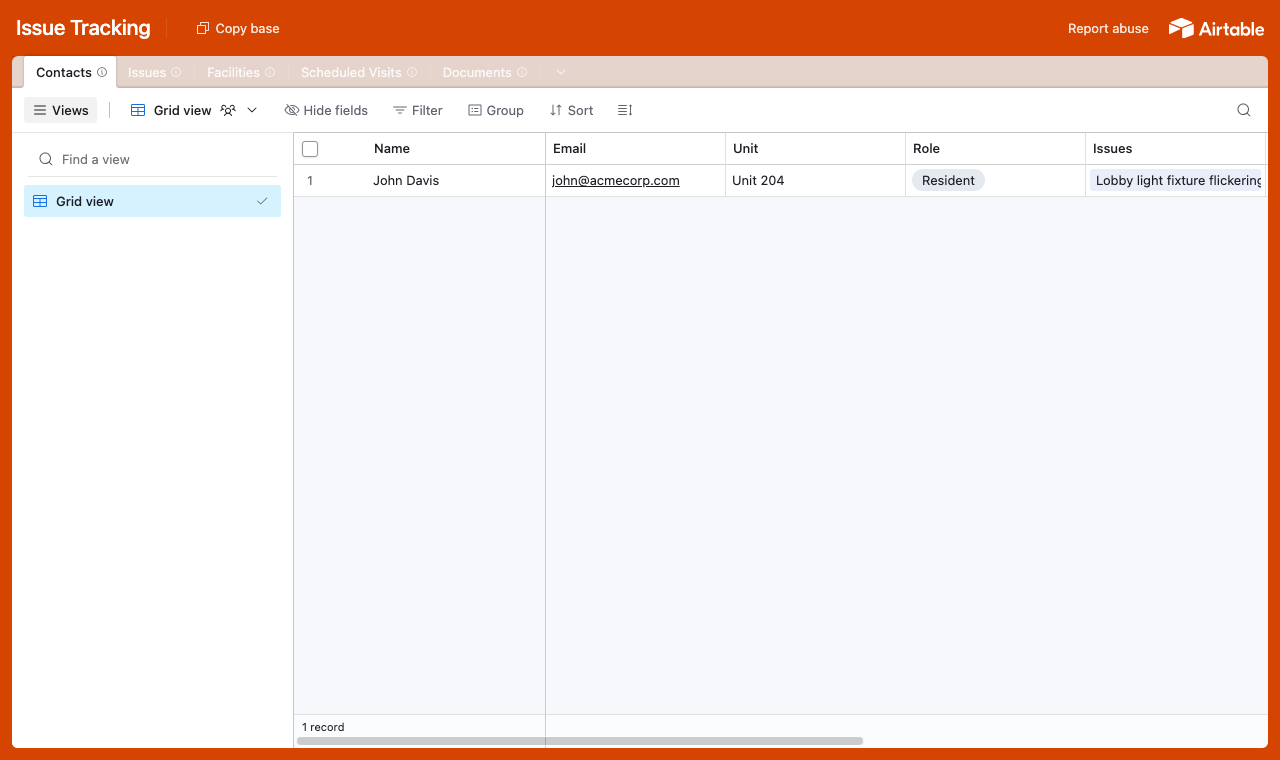
Une table pour chaque partie de l’activité, et une table Contacts à laquelle chaque incident est lié. - 2
Connectez la base et choisissez la table des utilisateurs
Indiquez cette base à CollabPortals, puis choisissez Contacts comme table des utilisateurs et Email comme champ de connexion. Chaque déclarant se connecte avec son e-mail et est associé à son propre enregistrement.
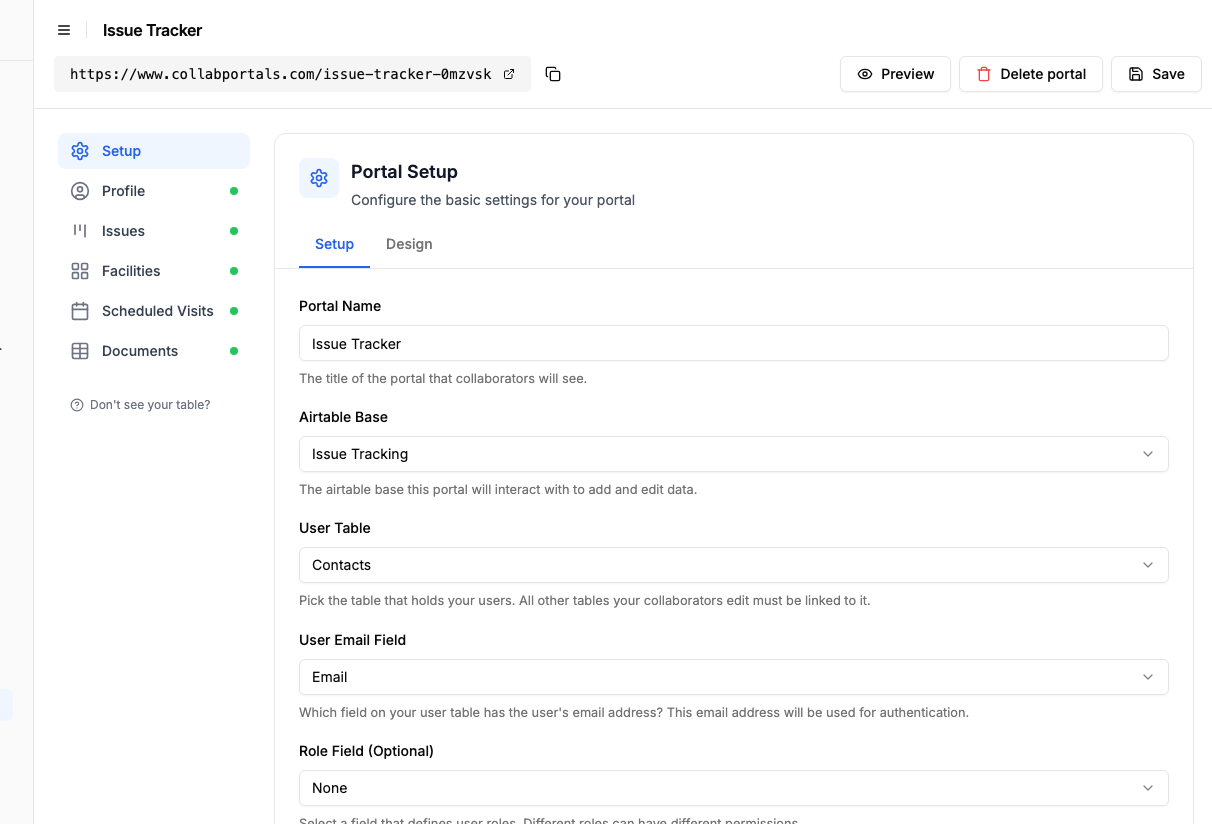
Connectez la base, puis indiquez à CollabPortals la table Contacts et son champ e-mail. - 3
Laissez vos utilisateurs signaler et compléter, masquez la gestion interne
Sur la table Issues, activez la création et la modification pour que vos utilisateurs puissent signaler un incident, joindre une photo et ajouter des détails plus tard, et laissez la suppression désactivée. Affichez les champs qu’ils remplissent, comme le titre, la description, la priorité et la photo, et masquez les champs internes, comme le technicien affecté, l’estimation des coûts et le suivi des SLA.
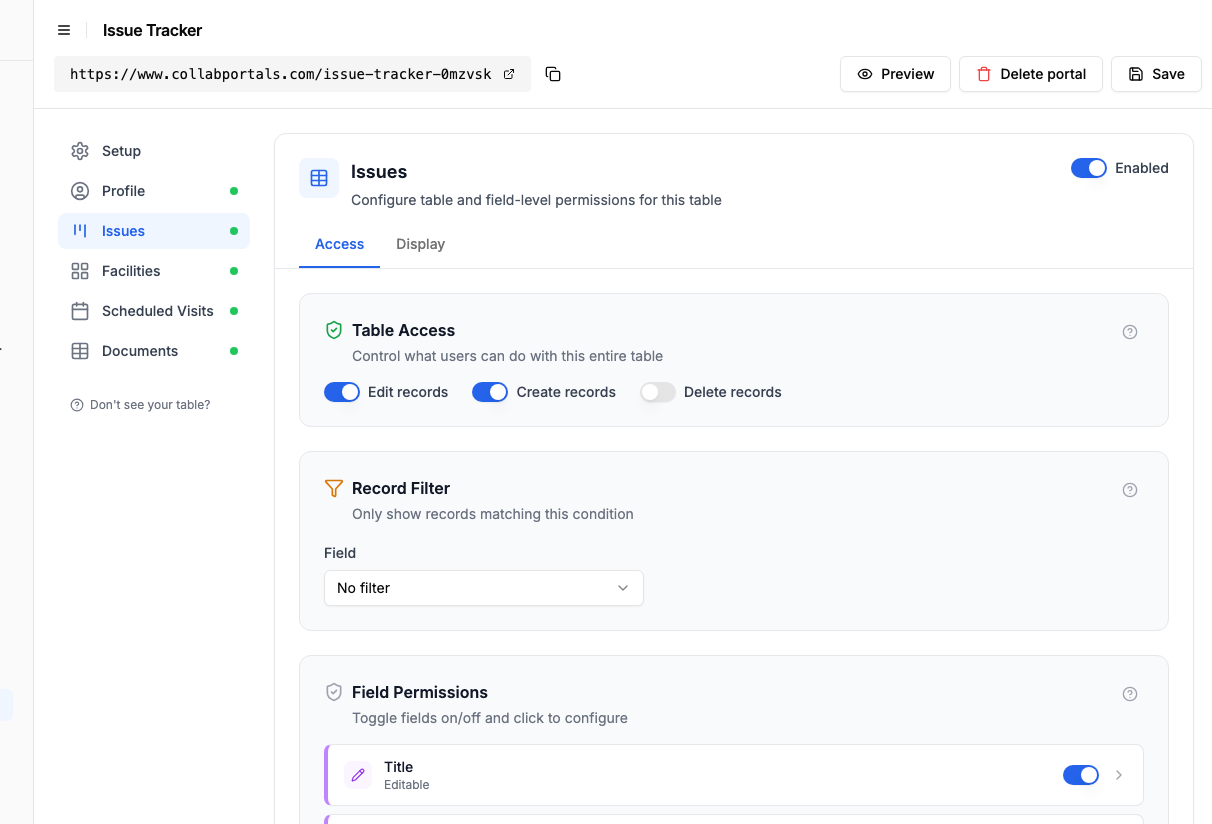
Vos utilisateurs signalent et mettent à jour des incidents, tandis que les affectations et les coûts restent masqués. - 4
Donnez à chaque table la vue qui lui convient
Choisissez comment chaque table s’affiche. Issues en tableau kanban, pour qu’un déclarant voie un incident passer de Open à In Progress puis à Resolved, Scheduled Visits en vue calendrier, Facilities et Documents en vue tableau.
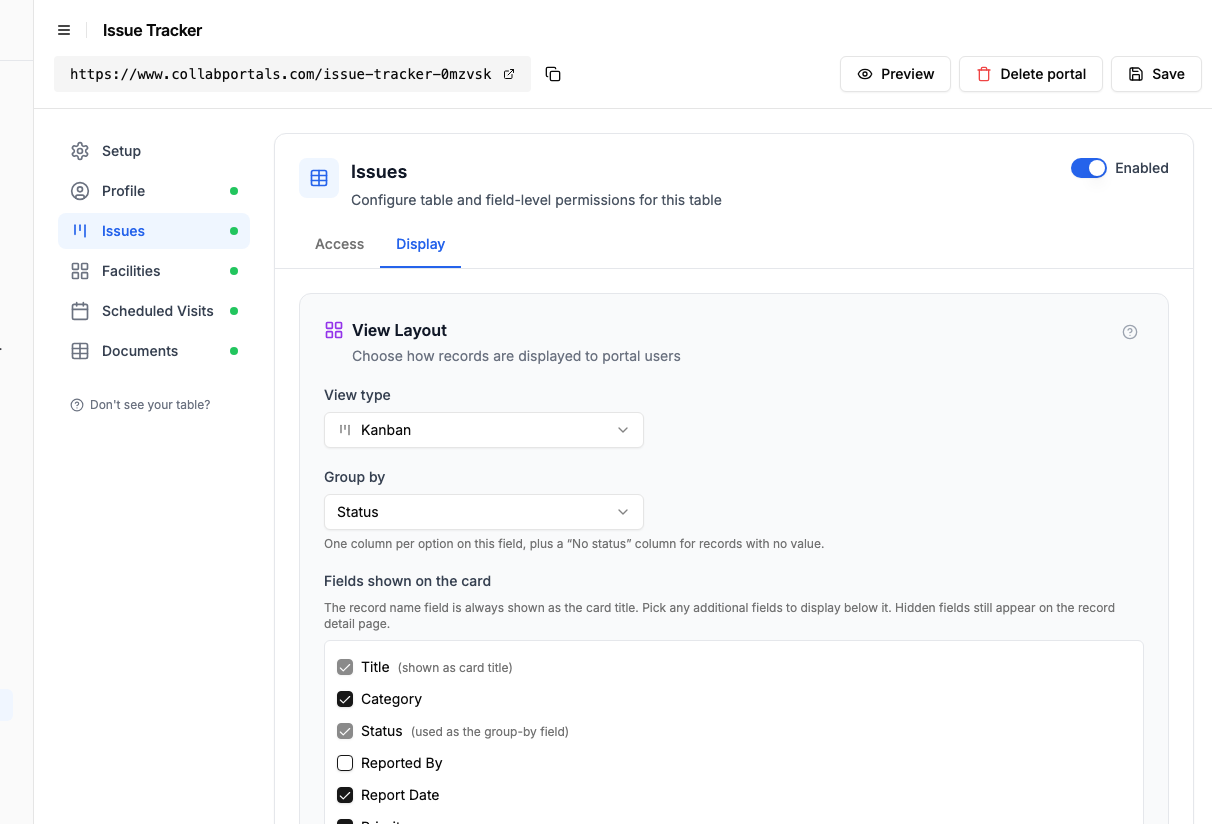
L’onglet Affichage présente la table Issues en tableau kanban regroupé par statut. - 5
Vos utilisateurs signalent et suivent au même endroit
Le résultat est un portail clair, à vos couleurs. Chaque utilisateur se connecte, signale un incident avec une photo et le regarde avancer sur le tableau kanban à mesure que votre équipe le traite, le tout enregistré directement dans votre base Airtable.
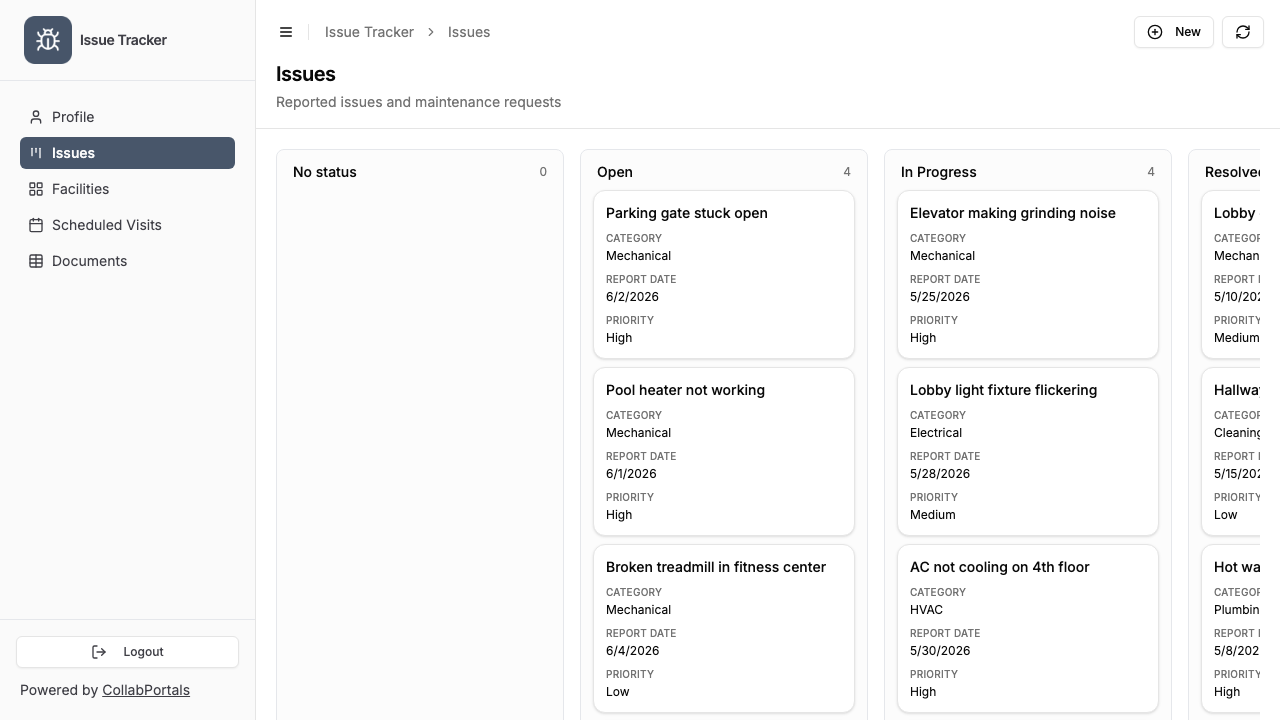
Vos utilisateurs signalent un incident et le suivent de Open à Resolved sur le tableau kanban. - 6
Ils se connectent avec leur e-mail
Partagez le lien avec vos utilisateurs. Chacun se connecte avec son e-mail et un code à usage unique : aucun mot de passe à gérer et aucune licence Airtable à acheter.
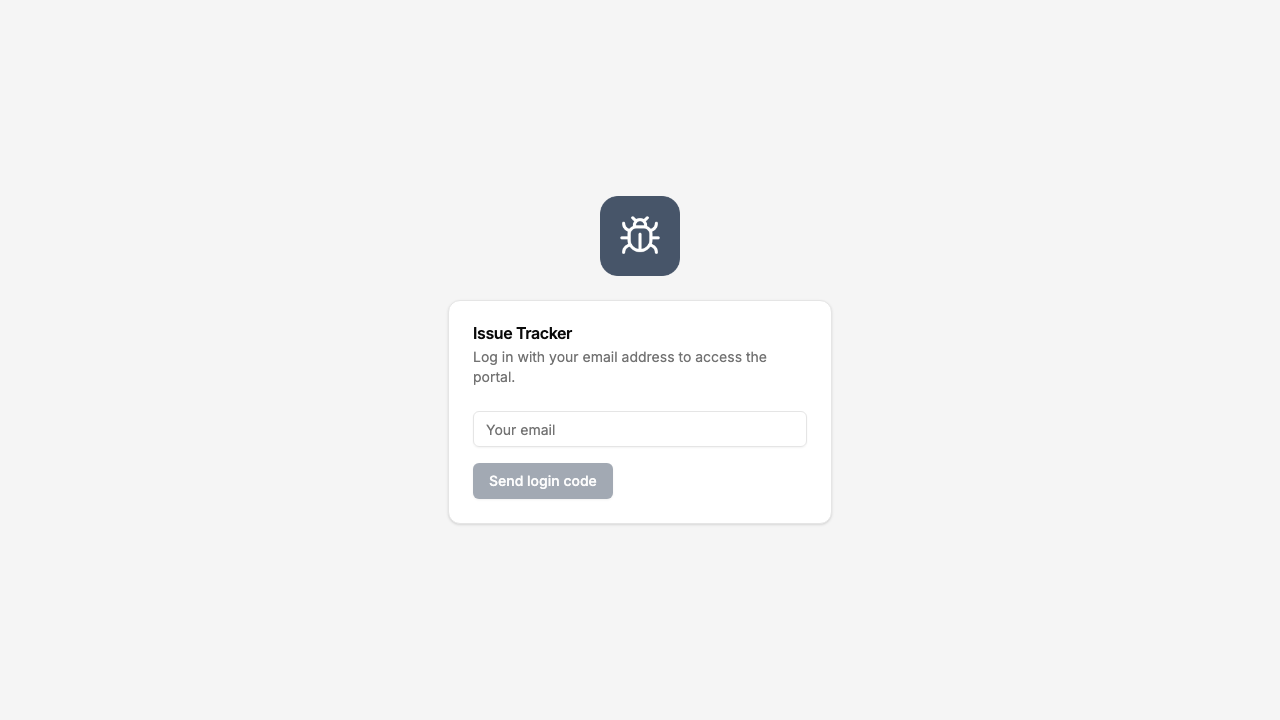
Connexion par e-mail et code à usage unique, avec votre logo et votre couleur.
Vous voulez partir exactement de cette configuration ? Ouvrez la démo en direct ou copiez le modèle Airtable et connectez-le à votre propre base en quelques minutes.
Cas d’usage des portails de suivi des incidents
Maintenance immobilière
Les locataires ou les occupants signalent des problèmes (équipements cassés, problèmes de chauffage ou de climatisation, fuites) et suivent leur résolution.
- Table des signalements (créer, modifier) : emplacement, description, urgence, photos
- Vue des statuts (lecture seule) : signalé, en cours, planifié, résolu
- Masqué : prestataire affecté, estimation des coûts, pièces commandées, priorité interne
Signalement de défauts produits
Des clients ou des équipes terrain signalent des défauts produits ou des problèmes de qualité.
- Signalements de défauts (créer, modifier) : produit, numéro de série, description, photos, gravité
- Statut des signalements (lecture seule) : pris en compte, en cours d’analyse, correction planifiée, résolu
- Masqué : analyse des causes, notes d’ingénierie, décisions de rappel de lots
Gestion des services généraux
Les employés ou les occupants signalent les problèmes du bâtiment à une équipe centrale des services généraux.
- Demandes (créer) : bâtiment, étage, salle, type de problème, description
- Mes demandes (lecture seule) : statut actuel et date de résolution prévue
- Masqué : ordres d’intervention, affectation des prestataires, impact budgétaire
Tickets de support client
Vos clients soumettent des demandes de support qui alimentent votre processus de support dans Airtable.
- Tickets (créer, modifier) : catégorie, description, urgence, captures d’écran
- Mes tickets (lecture seule) : statut, dernière mise à jour, résolution
- Base de connaissances (lecture seule) : les solutions courantes à vérifier avant de soumettre un ticket, affichées sous forme de page FAQ : la question sert de titre, la réponse s’ouvre en dessous
- Masqué : escalade interne, suivi des SLA, affectation des agents
Pourquoi un portail fait mieux qu’un formulaire
| Fonctionnalité | Formulaire (Google/Typeform) | Logiciel de ticketing (Zendesk) | CollabPortals |
|---|---|---|---|
| Collecte de données structurées | Oui | Oui | Oui |
| Le déclarant voit les mises à jour du statut | Non | Oui | Oui |
| Le déclarant peut compléter un signalement existant | Non | Par réponse à l’e-mail | Oui (accès en modification) |
| Les données sont dans Airtable | Via une intégration | Non (système séparé) | Oui (nativement) |
| Données cloisonnées par utilisateur | Sans objet | Oui | Oui |
| Coût | Gratuit + intégration (20 $/mois et plus) | De 19 à 55 $/agent/mois | 10 $/mois, prix fixe |
| Votre équipe travaille dans Airtable | En partie | Non | Oui |
Le portail referme la boucle du suivi : les déclarants signalent, consultent le statut et ajoutent des détails, le tout à partir de vos données Airtable. Aucun système séparé à surveiller pour votre équipe. Pour en savoir plus sur le choix entre portail et formulaire, consultez CollabPortals vs Fillout et CollabPortals vs miniExtensions.
Autorisations au niveau des champs pour le suivi des incidents
Les tables de suivi des incidents contiennent souvent des champs destinés à des publics différents :
- Visible par les déclarants : titre de l’incident, description, emplacement, statut, date du signalement, résolution prévue
- Masqué pour les déclarants : priorité interne, technicien affecté, estimation des coûts, pièces commandées, contact du prestataire, indicateur de dépassement du SLA, notes internes
- Modifiable par les déclarants : description (pour ajouter des détails), photos (pour ajouter des preuves)
- En lecture seule pour les déclarants : statut, date de résolution, résumé de la résolution
Les déclarants disposent ainsi d’une vue claire et pertinente, tandis que votre équipe dispose de toutes les données opérationnelles dans la même table Airtable. Pour les déclarants qui ont un long historique de tickets, activez les filtres, la recherche et le tri : ils pourront filtrer leurs incidents par statut et les rechercher au lieu de faire défiler la liste.
Aller plus loin
Le pas-à-pas ci-dessus couvre toute la construction. Une fois votre portail en place, une option est utile à connaître :
- Imbriquez les mises à jour sous chaque incident. Activez les enregistrements liés pour que les commentaires, les mises à jour et les visites planifiées d’un incident s’affichent sur l’enregistrement de l’incident, limités à celui-ci : un déclarant suit alors tout l’historique d’un ticket sur sa propre page. Les commentaires sont généralement la raison pour laquelle on ouvre un ticket : ils se lisent donc mieux réglés sur Sous les détails, sous les propres champs de l’incident, le reste étant en onglets.
Pour la version générique, valable pour n’importe quelle base, consultez le guide de démarrage.
Questions fréquentes
Les déclarants ne voient-ils que leurs propres incidents ?
Oui. Chaque déclarant est associé à son enregistrement dans votre table des utilisateurs dans Airtable grâce à son e-mail. Il ne voit que les incidents qu’il a signalés. Un locataire ne peut pas voir les demandes de maintenance d’un autre locataire.
Les déclarants peuvent-ils joindre des photos à leurs signalements ?
Oui, si votre table Airtable contient un champ de pièce jointe et que vous le rendez visible et modifiable dans le portail. Les déclarants peuvent déposer des photos directement depuis l’interface du portail.
Puis-je envoyer des notifications quand un statut change ?
CollabPortals n’envoie pas de notifications lui-même, mais vous pouvez configurer des automatisations Airtable qui envoient un e-mail aux déclarants quand un champ de statut change. Le portail affiche ensuite le statut à jour lorsqu’ils se connectent.
En quoi est-ce différent de Jira Service Management ?
Si votre équipe suit déjà les incidents dans Airtable, CollabPortals ajoute un portail destiné à l’extérieur sans migration vers un nouveau système. Jira Service Management coûte de 21 à 49 $ par agent et par mois et oblige votre équipe à travailler dans Jira plutôt que dans Airtable.
Puis-je l’utiliser à la fois pour les signalements internes et externes ?
Oui. Vous pouvez créer des portails distincts avec des autorisations différentes, l’un pour les déclarants externes (locataires, clients) et l’autre pour vos employés. Tous deux se connectent à la même base Airtable.

À propos de l’auteur
Matt Shepherd
Fondateur, CollabPortals
Matt est le fondateur de CollabPortals. Ingénieur logiciel et utilisateur aguerri d’Airtable, il se heurtait sans cesse au même problème : aucun moyen facile de donner à des utilisateurs externes un accès simple et sécurisé pour modifier leurs données. Il a créé CollabPortals pour y répondre, avec un outil léger qui permet de mettre en place rapidement un portail sécurisé, avec des autorisations précises.
Cas d’usage et guides associés
Créer un portail de demandes internes et de commandes avec Airtable
Un outil de ticketing interne relié à Airtable : vos employés soumettent demandes de matériel, tickets informatiques, commandes de fournitures et demandes de service depuis un portail connecté à votre base des opérations.
Cas d’usageCréer un portail de maintenance et de signalement d’incidents avec Airtable
Permettez à vos locataires, clients ou occupants de signaler des incidents avec photos et de suivre l’avancement des réparations, grâce à un portail de maintenance connecté à votre base Airtable.
ComparatifCollabPortals vs Fillout : portail ou créateur de formulaires ?
Comparez CollabPortals (créateur de portails à 10 $ US par mois) et Fillout (créateur de formulaires à partir de 0 $/mois). Portail ou formulaire : voyez lequel il vous faut pour collecter des données dans Airtable.
ComparatifCollabPortals vs Pory : quel outil de portail Airtable est le plus abordable ?
Comparez CollabPortals (10 $ US par mois) et Pory for Airtable (99 $/mois par portail) pour créer des portails connectés à Airtable. Tarifs, fonctionnalités, et quel outil correspond à vos besoins.