Regrouper les enregistrements de votre portail Airtable par n’importe quel champ
La vue tableau du portail peut désormais regrouper les enregistrements sous des en-têtes repliables, par n’importe quel champ, chacun avec un décompte exact, comme la grille d’Airtable. Comment cela fonctionne et comment l’activer.

La vue tableau du portail peut désormais regrouper les enregistrements. Choisissez un champ, et les enregistrements se rassemblent sous des en-têtes repliables, un par valeur, chacun avec un décompte exact. C’est le même regroupement que dans la vue Grille d’Airtable, désormais dans le portail que voient vos utilisateurs.
Un portail de support peut afficher les tickets sous Open, In Progress et Resolved. Un CRM peut afficher les affaires par étape. Un suivi de projet peut afficher les tâches par statut. Au lieu d’une longue liste, les utilisateurs ont une vue structurée qu’ils peuvent parcourir et replier.
Ce que fait cette fonctionnalité
Activez le regroupement pour une table, et chaque enregistrement se range dans un bloc selon sa valeur dans le champ que vous choisissez :
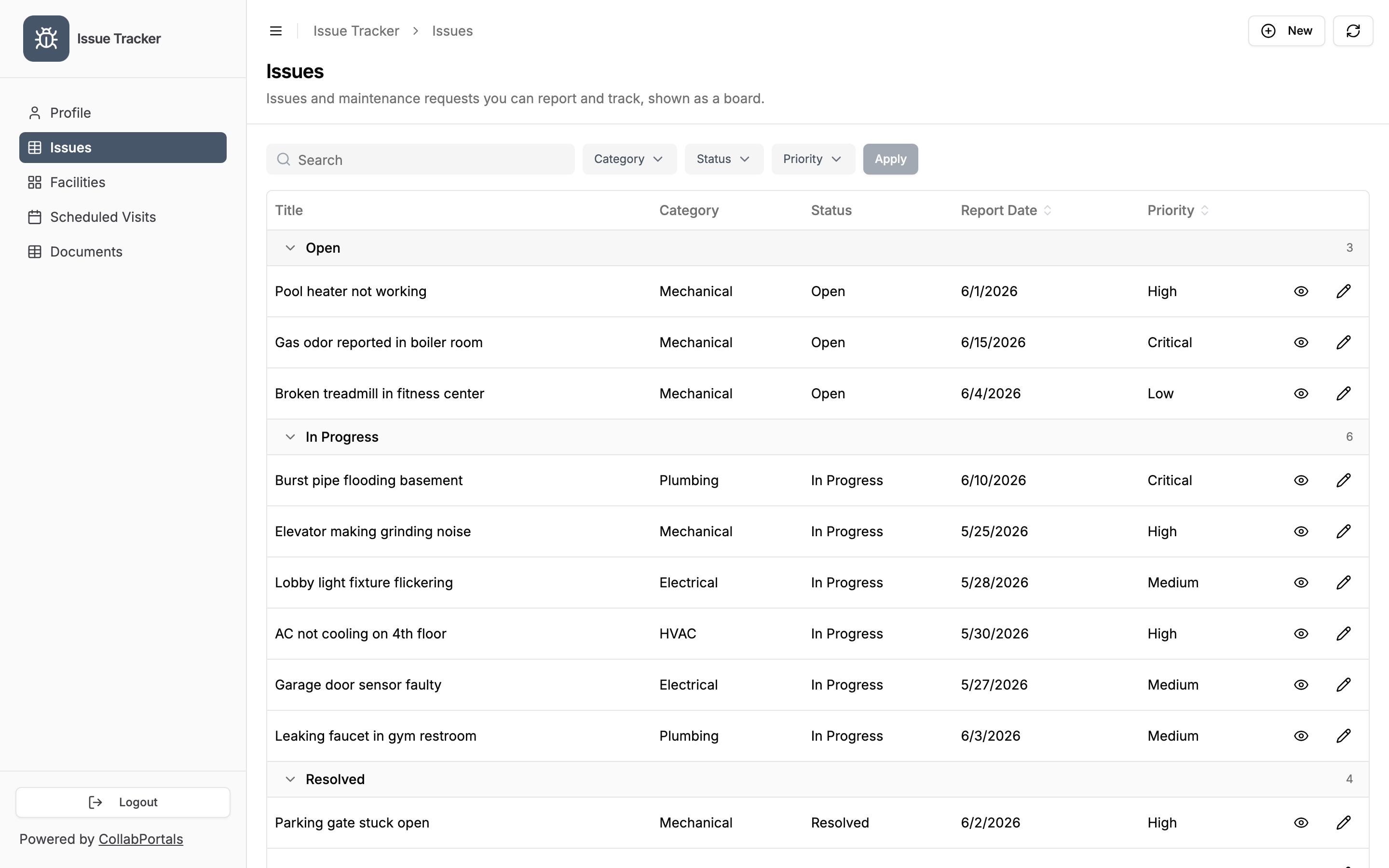
- Des en-têtes repliables, un par valeur. Chaque en-tête affiche le nom du groupe et le nombre d’enregistrements qu’il contient. Repliez un groupe pour vous concentrer sur le reste.
- Un groupe « No value ». Les enregistrements dont le champ de regroupement est vide se rassemblent sous leur propre en-tête, en haut, pour que rien ne soit caché.
- Des décomptes exacts. Le nombre affiché sur chaque en-tête est le vrai total du groupe, pas une estimation ni le décompte de ce qui se trouve à l’écran.
Vous pouvez regrouper par un champ de sélection unique (single select), de sélection multiple (multiple select), une case à cocher (checkbox), un champ Utilisateur (collaborator) ou un champ de lien (Link to another record). Les champs nombre et texte sont exclus volontairement : ils produisent trop de groupes pour être utiles.
Mise à jour, octobre 2026 : les champs date et date avec heure peuvent désormais être regroupés eux aussi, par jour, semaine, mois ou année. Consultez Regrouper les lignes dans la vue tableau.
Voir comment cela fonctionne
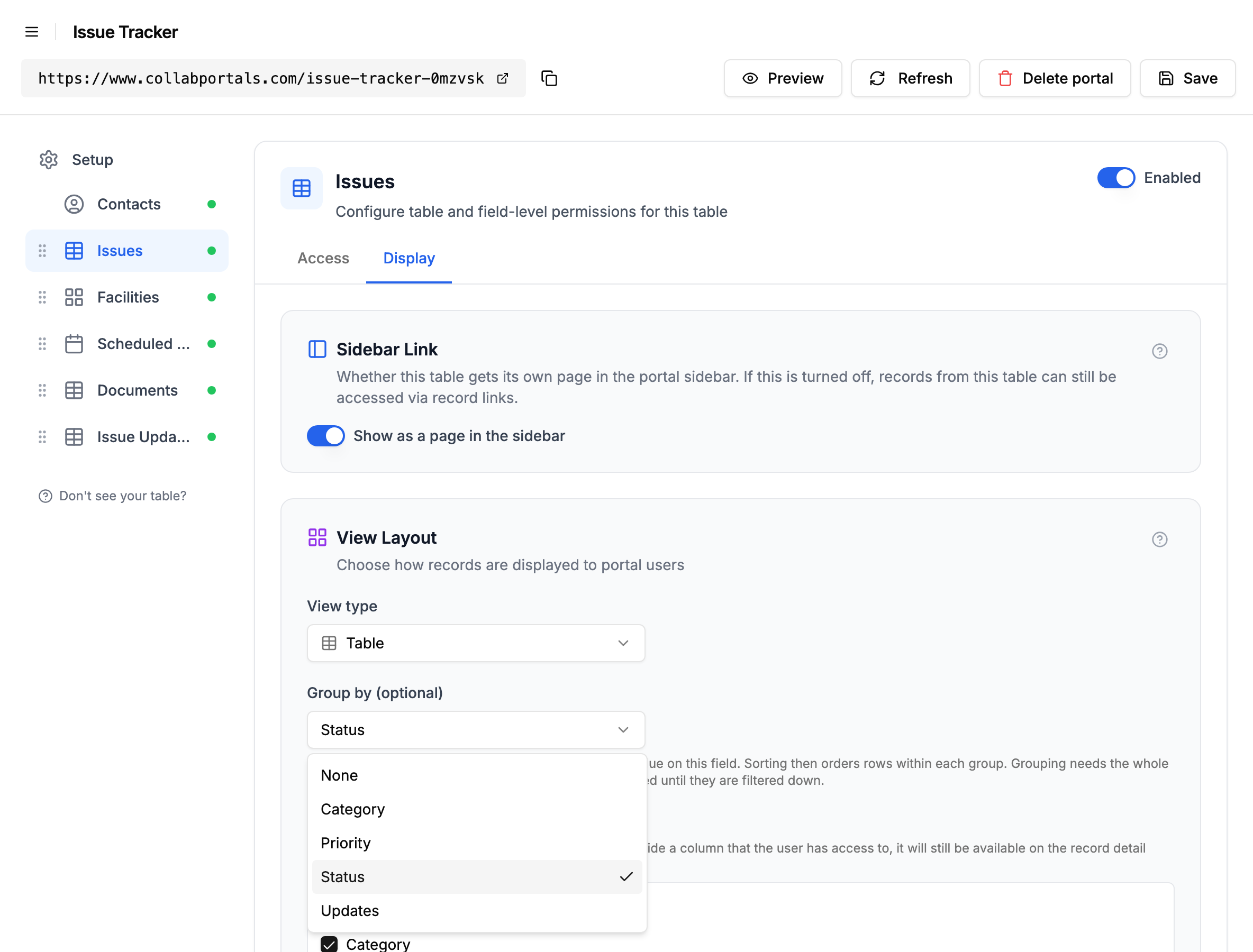
Définissez le regroupement par défaut dans l’administration du portail, dans l’onglet Affichage de la table. La liste déroulante Regrouper par (facultatif) apparaît quand le type de vue est Tableau.
Vos utilisateurs voient alors la table regroupée, avec un décompte sur chaque en-tête.
Vous pouvez aussi laisser les utilisateurs du portail choisir eux-mêmes le regroupement depuis la barre d’outils de la table, en plus du regroupement par défaut que vous définissez. Cela fait partie des outils de filtre, de recherche et de tri.
Des décomptes exacts, même sur les grandes tables
Un décompte fiable a besoin de l’ensemble des résultats, et le portail charge normalement les enregistrements page par page. Quand le regroupement est activé, il charge donc toute la table avant de regrouper. C’est ce qui garde chaque décompte exact.
Au-delà de 500 enregistrements, il arrête le chargement et affiche la table sans regroupement, avec la pagination habituelle et une courte note qui explique pourquoi. Il ne cache jamais d’enregistrements pour garder le regroupement : il abandonne le regroupement et garde chaque enregistrement. Filtrez la table sous la limite, et le regroupement revient.
À qui cela sert
Le regroupement a sa place partout où une table a un statut ou une catégorie naturelle :
- Suivi des incidents et des tickets : regroupez par statut ou par priorité pour que le travail en cours saute aux yeux.
- Gestion de projet : regroupez les tâches par étape, par responsable ou par jalon.
- Portails CRM : regroupez les affaires par étape pour lire le pipeline d’un coup d’œil.
- Portails pour commerciaux : regroupez les comptes par région ou par niveau.
Comparaison avec les autres outils
On connaît le regroupement par la grille d’Airtable, et c’est le minimum attendu dans certains outils de portail : Noloco regroupe ses vues de collection, et les Airtable Interfaces regroupent aussi les enregistrements, même si toute personne qui ouvre une interface a besoin d’un compte Airtable. D’autres ne le font toujours pas : les blocs de liste de Softr n’ont pas de regroupement natif, et l’on se rabat donc sur une vue déjà regroupée dans Airtable.
CollabPortals vous donne la disposition regroupée, avec ses décomptes, tout en laissant vos données dans Airtable, avec des autorisations détaillées par rôle et un prix fixe quel que soit le nombre d’utilisateurs qui ouvrent le portail.
Également dans cette version
Le regroupement arrive avec une mise à jour liée des autorisations : une table peut désormais définir la propriété des enregistrements via un champ Recherche (lookup). Une table qui n’atteint votre table des utilisateurs qu’indirectement (par exemple Structures, puis Villes, puis Membres) peut ainsi montrer à chaque utilisateur uniquement ses propres enregistrements, sans lien dénormalisé à garder synchronisé. Consultez la page Propriété des enregistrements pour les détails.
Pour commencer
Ouvrez n’importe quel portail, choisissez une table et réglez Regrouper par (facultatif) dans son onglet Affichage. Si vous découvrez CollabPortals, créez un portail et connectez d’abord votre base Airtable. La référence complète se trouve dans la documentation Types de vues.

À propos de l’auteur
Matt Shepherd
Fondateur, CollabPortals
Matt est le fondateur de CollabPortals. Ingénieur logiciel et utilisateur aguerri d’Airtable, il se heurtait sans cesse au même problème : aucun moyen facile de donner à des utilisateurs externes un accès simple et sécurisé pour modifier leurs données. Il a créé CollabPortals pour y répondre, avec un outil léger qui permet de mettre en place rapidement un portail sécurisé, avec des autorisations précises.
À lire aussi
Créer un portail de suivi des incidents et des demandes d’intervention avec Airtable
Permettez à vos locataires, à vos clients ou à vos utilisateurs de signaler des incidents et de suivre leur résolution, grâce à un portail connecté à votre base Airtable de maintenance.
Cas d’usageCréer un portail de gestion de projet pour vos clients et vos équipes avec Airtable
Donnez à vos clients et à vos partenaires externes une vue à vos couleurs sur leurs projets dans Airtable, avec un accès contrôlé aux tâches, aux échéances et aux livrables.
Cas d’usageCréer un portail client pour votre CRM Airtable
Donnez à vos clients un portail à votre marque pour consulter les données de leur compte (affaires, contacts, sites, activité) directement depuis votre CRM Airtable. Sans licences supplémentaires, sans code.
ComparatifCollabPortals vs Softr : portail Airtable léger ou créateur d’applications complet ?
Comparez CollabPortals et Softr pour vos portails Airtable. Vous cherchez une alternative à Softr ? Voyez comment un outil de portail ciblé à 10 $ US par mois se compare à un créateur d’applications no-code complet à partir de 19 $/mois en facturation annuelle.