Laissez les utilisateurs du portail filtrer, rechercher et trier vos données
Les utilisateurs du portail peuvent désormais filtrer, rechercher et trier une table eux-mêmes : ils trouvent l’enregistrement dont ils ont besoin sans que vous construisiez une vue pour chaque cas. Voici comment cela fonctionne et comment l’activer.

Les personnes qui utilisent votre portail peuvent désormais filtrer, rechercher et trier une table elles-mêmes. Elles disposent d’une barre de recherche, de filtres sur les champs que vous choisissez et d’un moyen de trier : elles trouvent l’enregistrement dont elles ont besoin sans que vous construisiez une vue distincte pour chaque cas.
C’est surtout utile dès qu’un rôle peut voir beaucoup d’enregistrements. Un annuaire de centaines de sous-traitants, un tableau kanban de toutes les interventions en cours, une liste d’inventaire : tout cela est difficile à utiliser tant que la personne qui consulte ne peut pas affiner. Les outils de filtre et de tri le lui permettent, et ils ne font jamais qu’affiner ce que le rôle a déjà le droit de voir.
Ce que vos utilisateurs obtiennent
Activez ces outils sur une table et vos utilisateurs voient :
- Une barre de recherche qui parcourt les champs texte que vous choisissez.
- Un filtre pour chaque champ que vous choisissez. Les champs à valeurs fixes affichent la liste des valeurs présentes dans la table (champs sélection unique (single select), sélection multiple (multiple select), note (rating) et enregistrements liés), et les champs numériques une case minimum et une case maximum.
- Un tri sur les champs que vous autorisez.
Les mêmes outils s’adaptent à chaque disposition. Par défaut, en vue galerie ils se trouvent dans un panneau à gauche, et en vue tableau dans une barre d’outils en haut ; vous pouvez inverser l’un comme l’autre. Sur téléphone, les deux se replient en un seul bouton « Filters ».
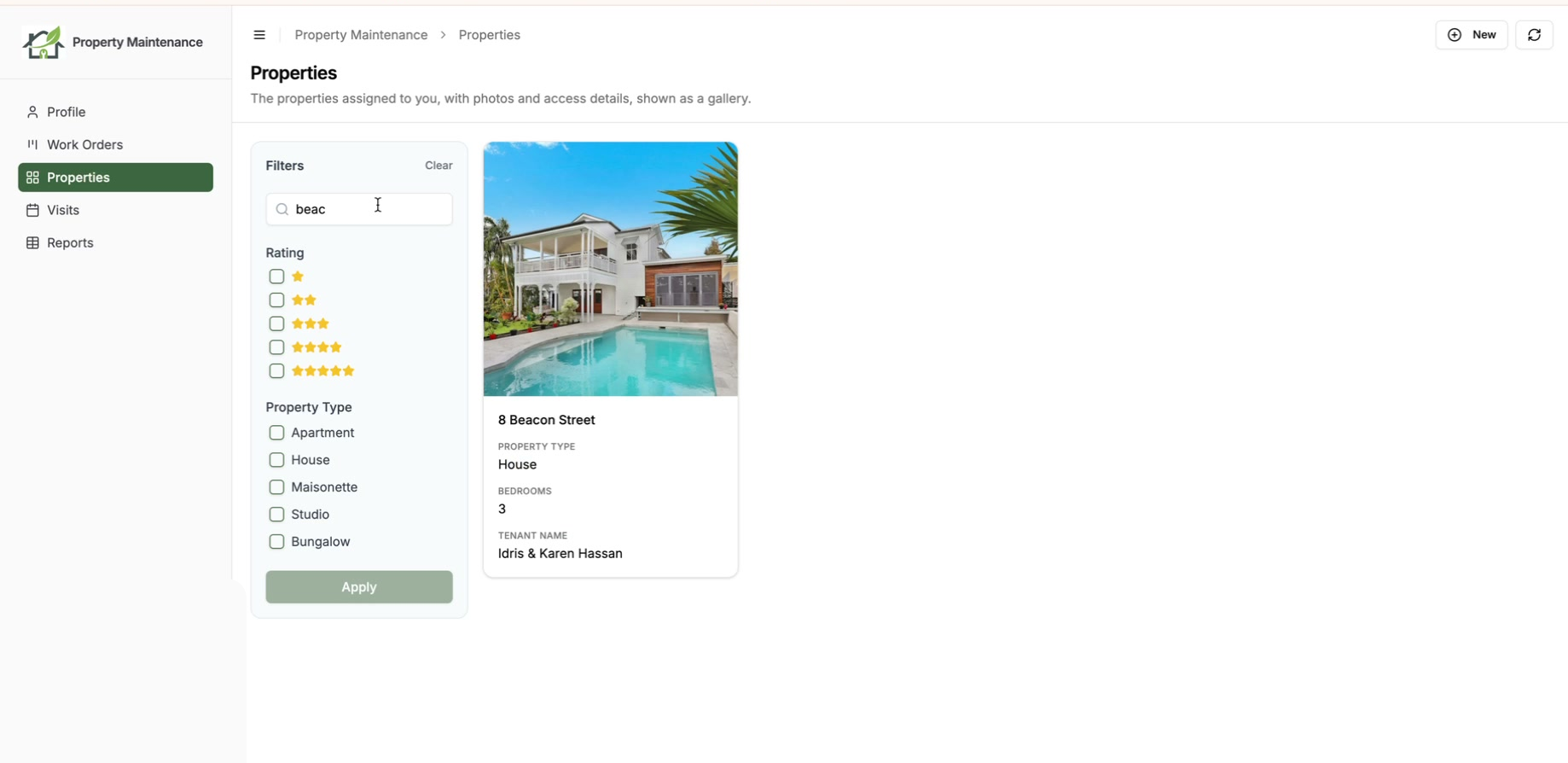
Les filtres sont préparés à mesure que l’utilisateur les choisit et ne s’exécutent que lorsqu’il clique sur « Apply » (appliquer) : un filtre à moitié construit ne lance jamais de requête. Les filtres en cours figurent aussi dans l’URL de la page, si bien qu’une vue filtrée utile peut être ajoutée aux favoris ou partagée avec un collègue.
Voir les outils de filtre et de tri en action
Une démonstration de deux minutes : à quoi ressemblent ces outils pour vos utilisateurs dans les deux vues, puis comment les activer et choisir les champs.
Activer les filtres et le tri pour les utilisateurs
Cela prend quelques secondes dans l’administration.
- 1
Ouvrez l’onglet Affichage
Ouvrez la table voulue, allez dans l’onglet Affichage et faites défiler jusqu’à la carte Filtres et tri pour les utilisateurs. Activez Activer les filtres, la recherche et le tri.
- 2
Choisissez les champs
Choisissez les champs filtrables, les champs triables et ceux que la barre de recherche parcourt. Vous choisissez ce que les outils proposent, vous ne changez pas ce que le rôle peut voir.
- 3
Sauvegardez
Sauvegardez le portail. Les outils apparaissent immédiatement sur les pages de cette table.
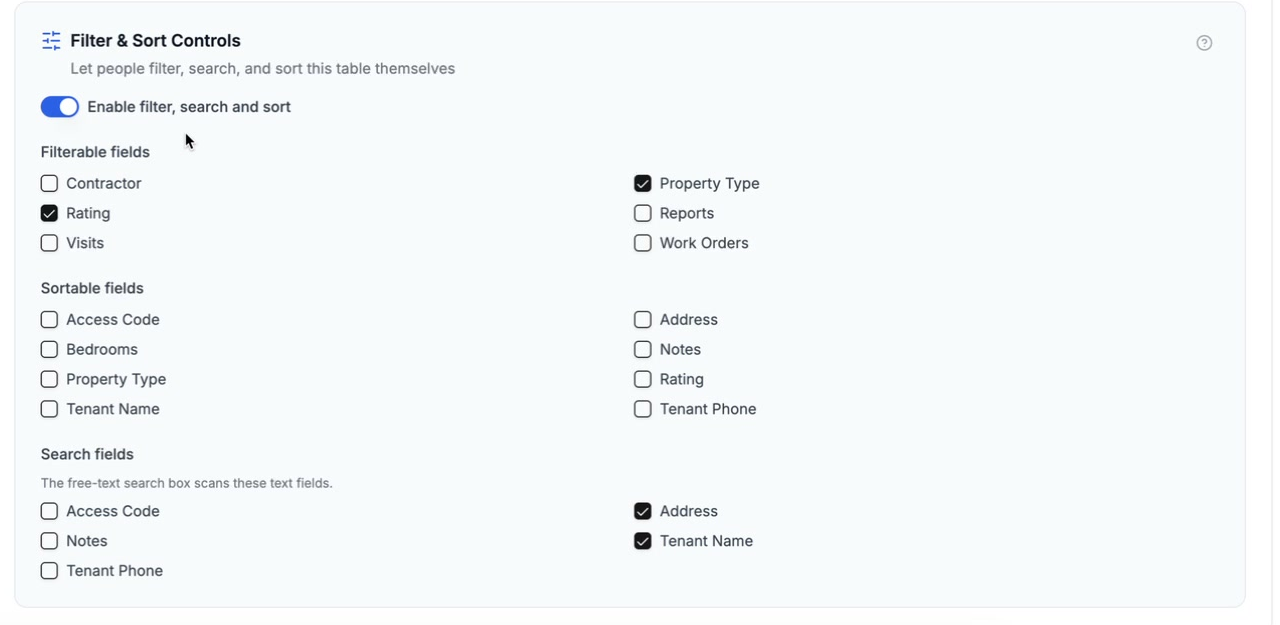
Les outils de filtre et de tri se configurent par table et par rôle : un responsable et un sous-traitant peuvent recevoir des critères de filtre et de recherche différents dans le même portail. Le filtrage et le tri s’exécutent côté serveur, ils restent donc exacts sur toutes les pages d’une grande table. Tous les détails de configuration sont dans la documentation Filtres, recherche et tri pour les utilisateurs du portail.
À qui servent les filtres et le tri pour les utilisateurs
Tout portail où un rôle voit beaucoup d’enregistrements en profite, en particulier :
- Les portails immobiliers : laissez les clients filtrer les annonces par type, note ou statut.
- Les portails d’inventaire et de stock : recherchez dans une liste de pièces et filtrez par catégorie.
- Les portails de sous-traitants et de conformité : trouvez un sous-traitant dans un long annuaire par son nom ou son métier.
- Les portails CRM : filtrez les comptes par étape ou par responsable.
- Les annuaires d’adhérents : laissez les adhérents se rechercher et se filtrer entre eux.
Cela se combine naturellement avec le filtre d’enregistrements côté administration et avec les rôles : fixez avec eux la limite stricte de ce qu’un rôle peut voir, puis donnez à l’utilisateur les outils pour explorer à l’intérieur.
Comparaison avec les autres outils
Beaucoup d’outils de portail soit ne donnent aux utilisateurs aucun moyen de filtrer, soit ne le permettent qu’en vous faisant passer par l’interface d’Airtable elle-même. L’Interface Designer d’Airtable propose des filtres, mais chaque utilisateur a besoin d’un compte Airtable, et d’une licence payante pour modifier les données. Des créateurs d’applications comme Softr, Stacker et Noloco incluent la recherche et les filtres dans une plateforme plus large et plus chère.
CollabPortals vous donne des outils de filtre, de recherche et de tri par table et par rôle, avec des utilisateurs du portail qui se connectent par code envoyé par e-mail plutôt qu’avec une licence Airtable. Vous choisissez précisément les champs que chaque rôle peut filtrer et rechercher, et ces outils ne peuvent jamais élargir ce que ce rôle a le droit de voir.
Pour commencer
Les filtres et le tri pour les utilisateurs sont disponibles dès maintenant sur toutes les offres. Ouvrez une table dans l’administration de votre portail, allez dans l’onglet Affichage et activez-les. Vous découvrez CollabPortals ? Commencez par Premiers pas.

À propos de l’auteur
Matt Shepherd
Fondateur, CollabPortals
Matt est le fondateur de CollabPortals. Ingénieur logiciel et utilisateur aguerri d’Airtable, il se heurtait sans cesse au même problème : aucun moyen facile de donner à des utilisateurs externes un accès simple et sécurisé pour modifier leurs données. Il a créé CollabPortals pour y répondre, avec un outil léger qui permet de mettre en place rapidement un portail sécurisé, avec des autorisations précises.
À lire aussi
Créer un portail de transactions immobilières avec Airtable
Donnez à vos clients et à vos agents un portail à vos couleurs pour suivre les biens en vente, les transactions et les documents de votre agence immobilière, le tout à partir de votre base Airtable existante.
Cas d’usageCréer un portail de gestion des stocks avec Airtable
Donnez au personnel d’entrepôt, aux responsables de site et à vos partenaires externes un accès contrôlé à votre base Airtable de gestion de stock. Inventaires, réapprovisionnements et tarifs fournisseurs, sans exposer vos coûts ni les autres sites.
Cas d’usageCréer un portail de conformité des sous-traitants avec Airtable
Donnez à vos sous-traitants et à vos fournisseurs un portail en libre-service pour déposer et renouveler leurs attestations d’assurance, licences et documents fiscaux, avec le suivi des dates d’expiration, le tout à partir de votre base Airtable.
Cas d’usageCréer un portail client pour votre CRM Airtable
Donnez à vos clients un portail à votre marque pour consulter les données de leur compte (affaires, contacts, sites, activité) directement depuis votre CRM Airtable. Sans licences supplémentaires, sans code.