Contrôle d’accès basé sur les rôles
Comment configurer des rôles dans CollabPortals pour que différents utilisateurs voient des tables, des champs et des vues différents dans le même portail.
Vue d’ensemble
Les rôles permettent à un même portail de montrer des choses différentes à des personnes différentes. Un client et votre chargé de compte peuvent utiliser le même lien de portail, et chacun ne voit que ce que vous avez configuré pour lui.
Vous indiquez à CollabPortals un champ de votre table des utilisateurs Airtable qui contient le rôle de chaque personne, puis vous configurez le portail séparément pour chaque rôle. Les rôles ne diffèrent pas seulement par leurs autorisations : chaque rôle a ses propres tables, champs, vues, filtres et tris.
Une même personne peut détenir plusieurs rôles et passer de l’un à l’autre dans le portail, en le consultant avec un seul rôle à la fois.
Fonctionnement des rôles
Chaque rôle dispose de sa propre configuration complète du portail :
- Autorisations de table (consulter, créer, modifier, supprimer, table par table)
- Autorisations de champ (masqué, lecture seule, modifiable, obligatoire, champ par champ)
- Filtres d’enregistrements, mise en page de la vue, tri, champ de nom de l’enregistrement et mise en page de l’enregistrement
Quand un utilisateur du portail se connecte, CollabPortals lit son rôle dans votre table Airtable et applique la configuration de ce rôle. Si son rôle est vide, ou ne correspond à aucun rôle configuré, il reçoit le rôle Default (par défaut).
Un utilisateur peut détenir plusieurs rôles : il choisit alors le rôle avec lequel il consulte le portail. Ce cas est traité dans Quand une personne détient plusieurs rôles.
Configurer les rôles
- 1
Ajoutez un champ de rôle à votre table Airtable
Ajoutez un champ à la table qui contient les utilisateurs de votre portail (la même table que celle qui sert à leur connexion par e-mail). Ce doit être un champ de sélection unique (single select), de sélection multiple (multiple select) ou de lien vers un autre enregistrement (Link to another record). Par exemple, ajoutez un champ « Role » avec des valeurs comme « Technician » et « Stage Manager ». Les valeurs de ce champ deviennent vos rôles.
Utilisez une sélection multiple, ou un champ de lien relié à plusieurs enregistrements, si une personne doit détenir plusieurs rôles. Une sélection unique ne contient qu’une valeur, et donne donc exactement un rôle à chaque utilisateur. Voir Quand une personne détient plusieurs rôles plus bas.
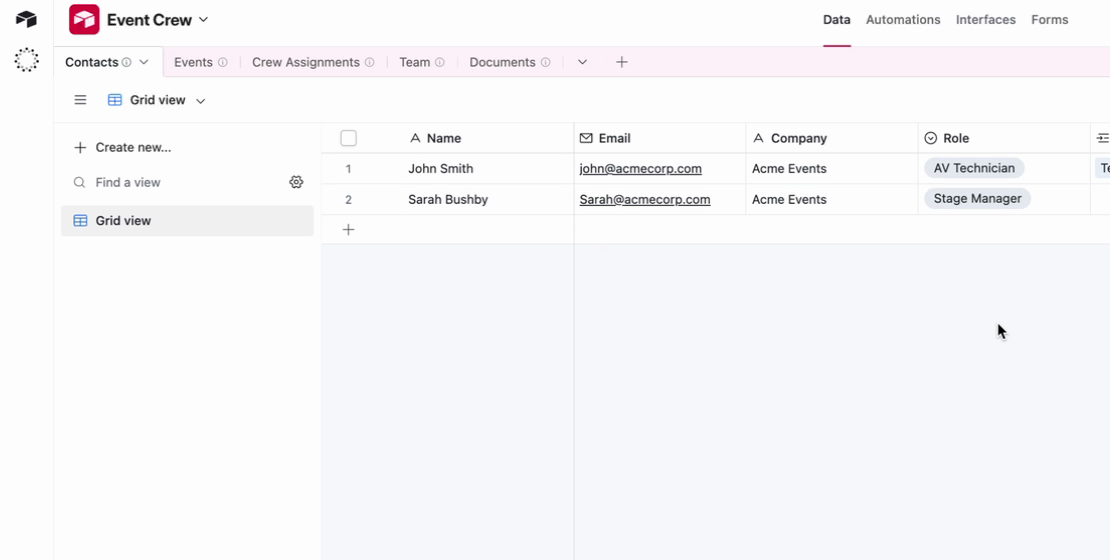
La table Contacts dans Airtable, avec un champ de sélection unique Role. La valeur de chaque contact devient son rôle dans le portail. - 2
Indiquez le champ à CollabPortals
Dans la barre latérale de l’éditeur, ouvrez Paramètres, puis l’onglet Configuration. En bas, ouvrez la liste déroulante Champ de rôle (facultatif) et sélectionnez votre champ de rôle. Seuls les champs de sélection unique, de sélection multiple et de lien de votre table des utilisateurs y apparaissent. En sélectionner un active les rôles et crée automatiquement un rôle Default.
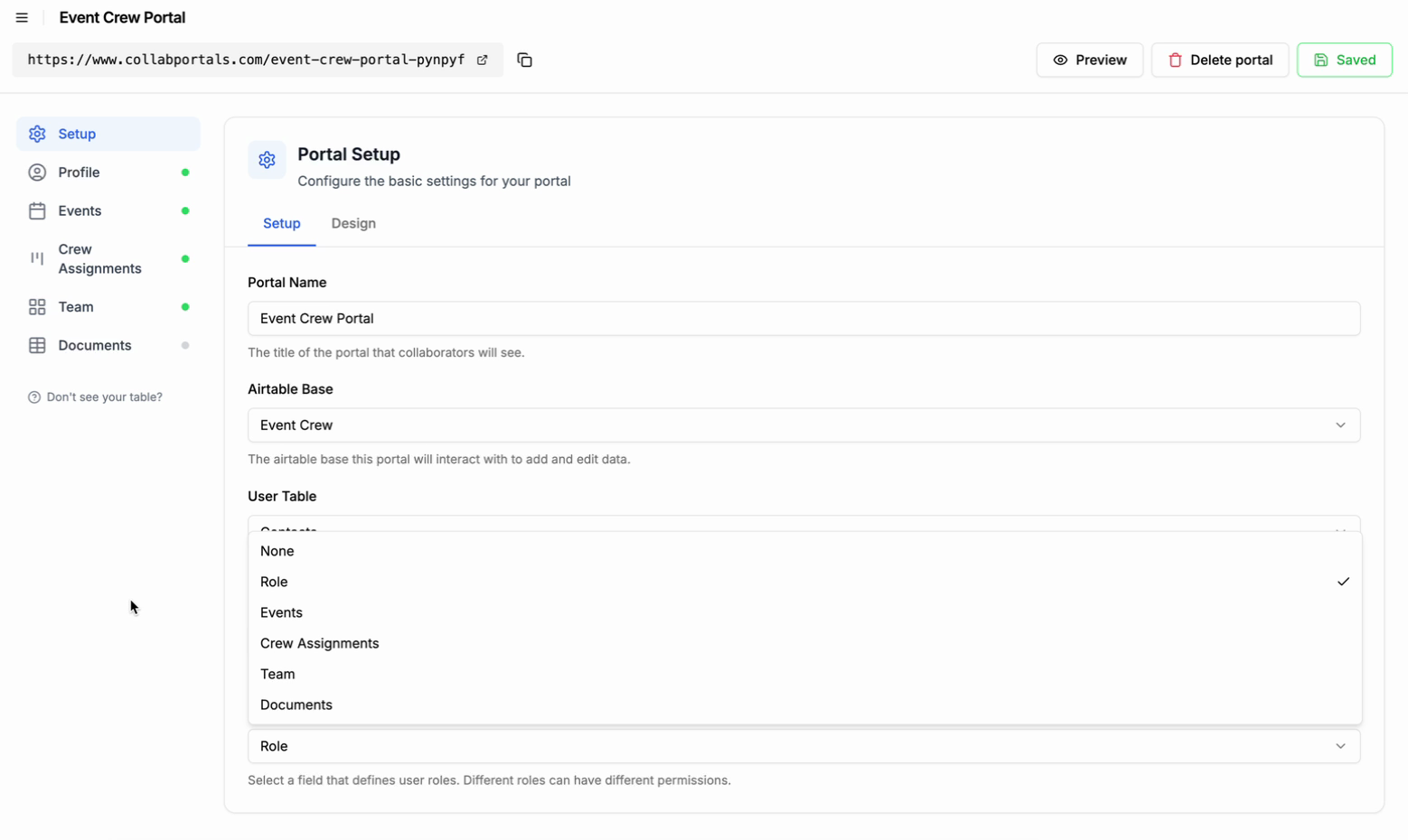
Le réglage Champ de rôle, en bas de l’onglet Configuration. Seuls les champs de sélection unique, de sélection multiple et de lien y apparaissent. - 3
Configurez le rôle Default
Une fois le champ de rôle défini, la configuration de chaque table affiche en haut une barre des rôles, avec Default sélectionné. Le rôle Default est la base que tout le monde reçoit : configurez-le donc en premier. Par exemple, dans un portail pour une équipe technique d’événementiel, vous pouvez désactiver la table Documents pour le rôle Default afin que l’ensemble des équipes ne la voie pas.
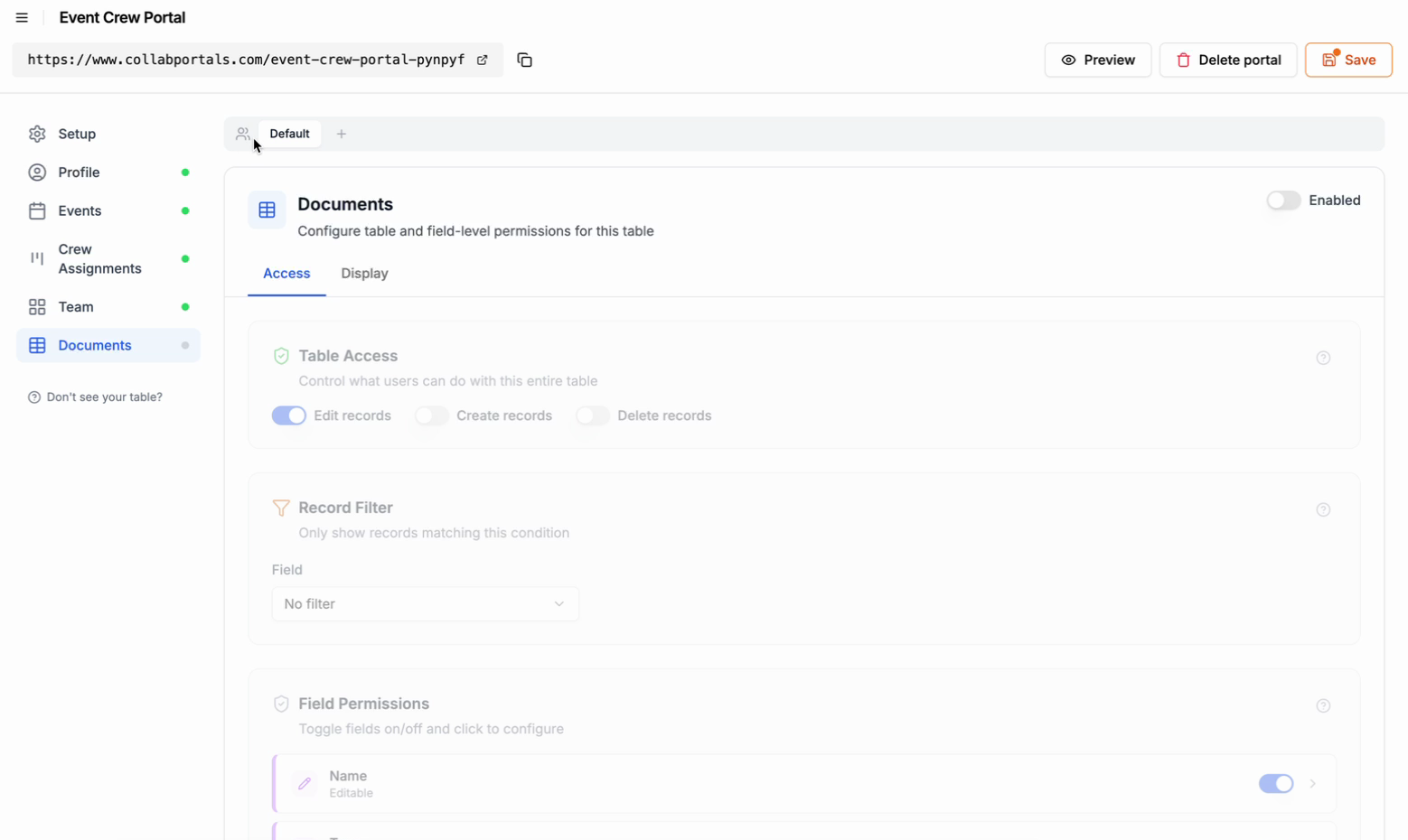
Sur le rôle Default, la table Documents est désactivée : la plupart des membres de l’équipe ne la voient jamais. - 4
Ajoutez un rôle en plus du rôle Default
Cliquez sur le + (Ajouter un rôle) dans la barre des rôles et choisissez l’un de vos rôles. La liste affiche les valeurs de votre champ de rôle, si bien que les noms correspondent toujours. Un nouveau rôle commence comme une copie du rôle Default : vous ne modifiez que ce qui doit être différent. Pour poursuivre l’exemple, vous ajouteriez un rôle « Stage Manager » et activeriez la table Documents pour lui seul. Vous pouvez tout redéfinir ici, rôle par rôle, et pas seulement les autorisations : tables, champs, vues, filtres et tris.
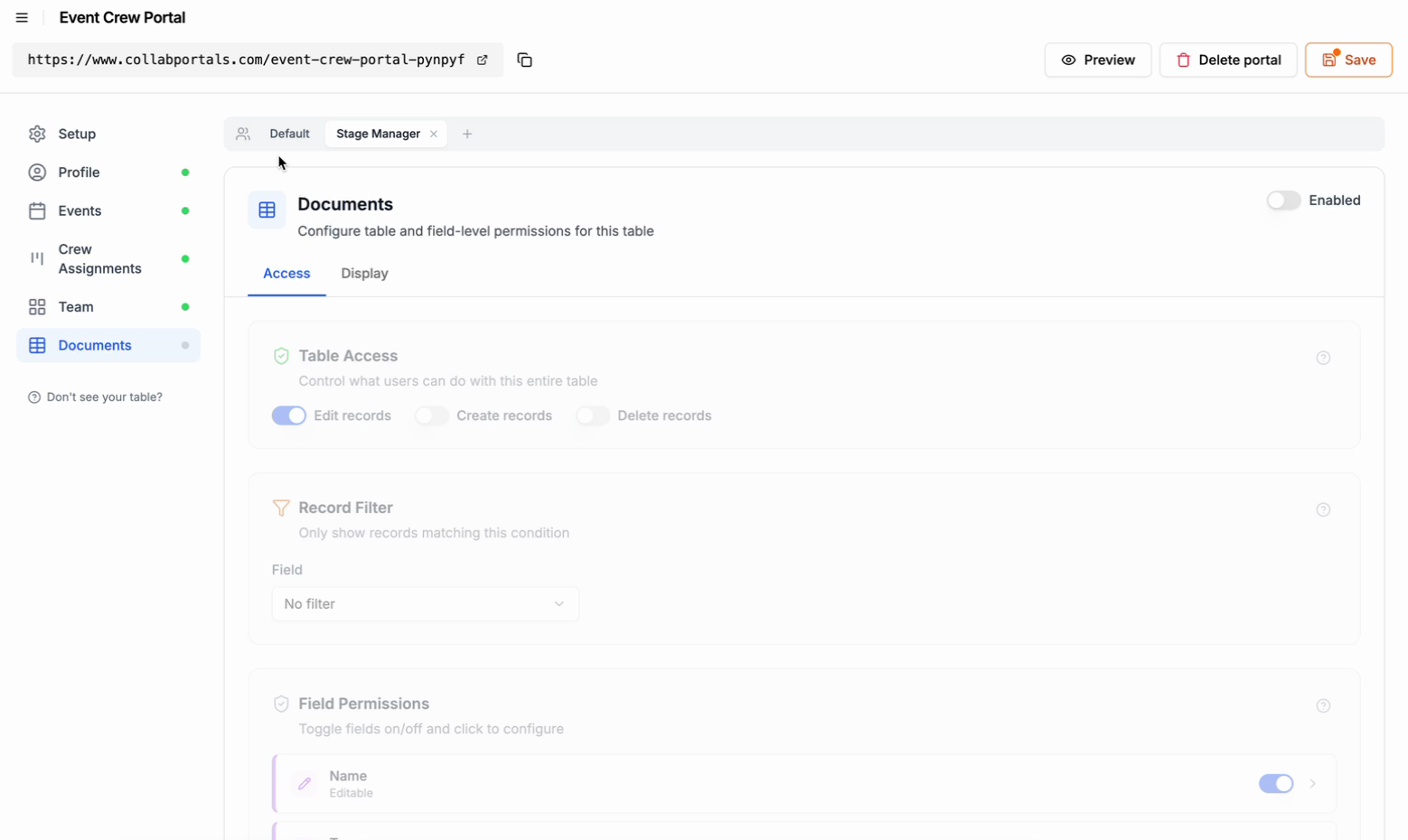
Ajoutez un rôle Stage Manager dans la barre des rôles. Il commence comme une copie du rôle Default, prêt à activer la table Documents. - 5
Sauvegardez, puis prévisualisez avec chaque rôle
Cliquez sur Sauvegarder. Cliquez ensuite sur Aperçu en haut de l’éditeur, cherchez un utilisateur sous Utilisateur de l’aperçu, et cliquez sur Prévisualiser le portail. Chaque utilisateur de la liste affiche son rôle entre parenthèses : choisissez donc une personne pour chaque rôle à vérifier. Le portail s’ouvre dans un nouvel onglet, connecté sous l’identité de cette personne.
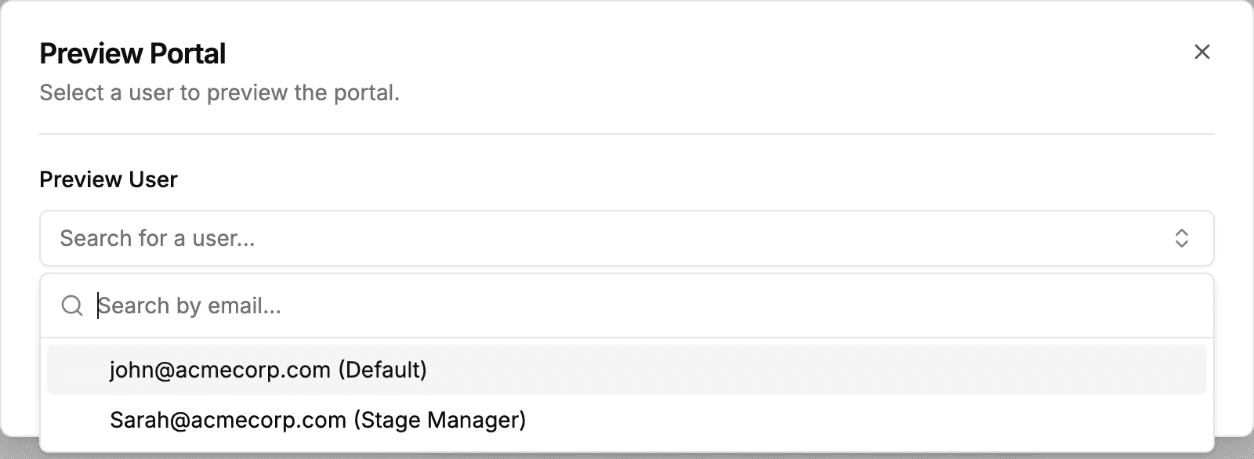
Choisissez un utilisateur par rôle pour vérifier ce que voit chaque rôle. Le rôle est indiqué entre parenthèses. En aperçu en tant que technicien, la table Documents est masquée. En aperçu en tant que régisseur (rôle Stage Manager), elle apparaît.
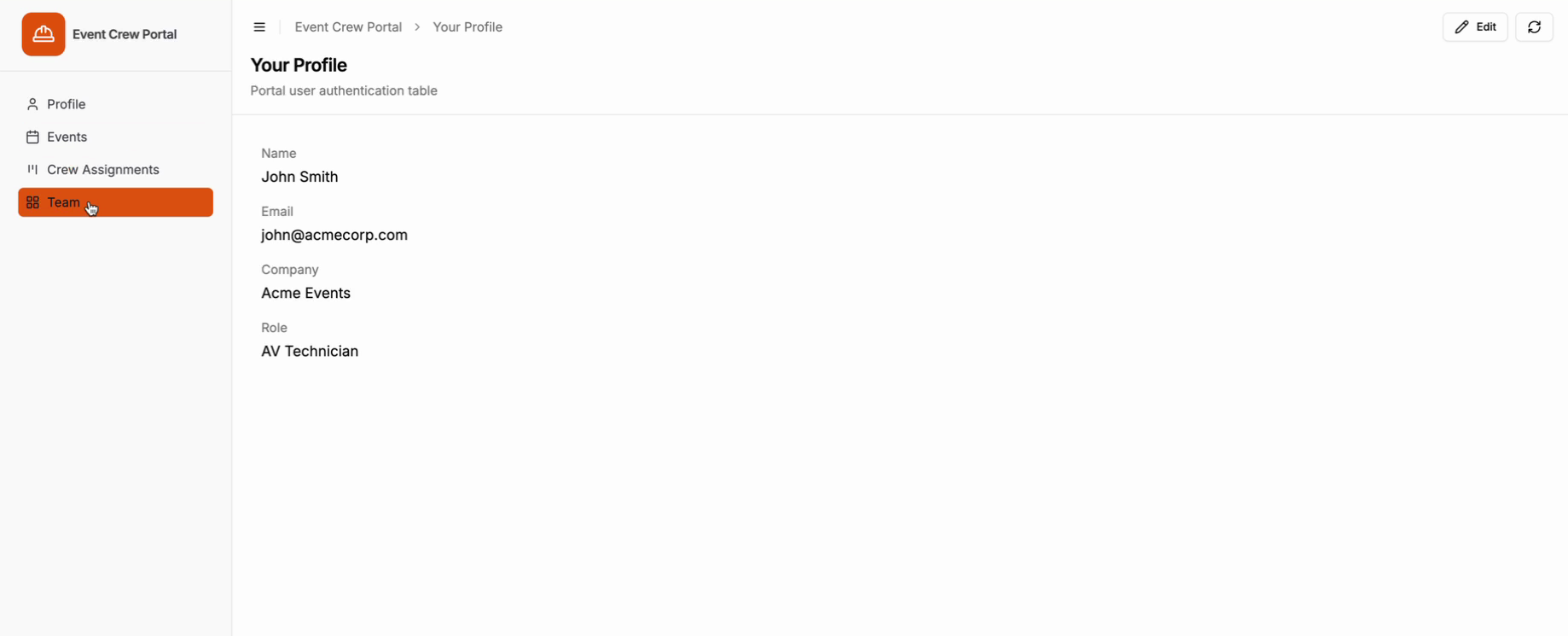
En aperçu en tant que technicien (le rôle Default) : la barre latérale n’a pas de table Documents.
Les valeurs de votre champ de rôle doivent correspondre aux rôles que vous configurez. Si le rôle d’un contact est « Stage Manager », vous ajoutez un rôle nommé « Stage Manager ». Comme la barre des rôles liste les valeurs directement depuis votre champ, elles correspondent toujours.
Ce que voient vos utilisateurs
Vos utilisateurs ne choisissent jamais de rôle et ne voient aucun réglage de rôle. Ils se connectent et obtiennent le portail configuré pour leur rôle : ses tables dans la barre latérale, ses champs, ses vues et ses filtres. Une table que leur rôle ne peut pas consulter n’apparaît tout simplement pas.
La seule exception concerne une personne qui détient au moins deux de vos rôles. Elle obtient un sélecteur Viewing as (consulter en tant que) dans la barre latérale. Voir Quand une personne détient plusieurs rôles.
Le rôle Default
Le rôle Default est créé dès que vous définissez un champ de rôle, et c’est le rôle de repli. Tout utilisateur dont le rôle est vide, ou dont la valeur de rôle ne correspond à aucun rôle configuré, reçoit le rôle Default. Chaque nouveau rôle que vous ajoutez commence comme une copie du rôle Default : vous n’ajustez que ce qui diffère.
Configurez le rôle Default comme la base la plus restrictive, puis ouvrez l’accès pour des rôles précis. Ainsi, une valeur de rôle manquante ou mal orthographiée donne à l’utilisateur un accès minimal plutôt qu’un accès trop large.
Renommer un rôle
Le nom d’un rôle est comparé lettre par lettre à votre champ de rôle Airtable. Renommez l’option dans Airtable, et plus rien dans le portail ne pointe vers elle : toutes les personnes qui portent cette valeur retombent sur le rôle Default, sans erreur ni avertissement. C’est une modification des autorisations que vous ne remarqueriez qu’en allant regarder.
C’est en renommant le rôle dans CollabPortals que vous remettez les deux en accord. Cliquez sur l’icône crayon de l’onglet du rôle, dans la barre des rôles. La boîte de dialogue liste les options que votre champ de rôle propose actuellement, avec une barre de recherche, et vous en choisissez une. Le rôle Default n’a pas d’icône crayon, car c’est le rôle de repli et non une valeur dans Airtable.
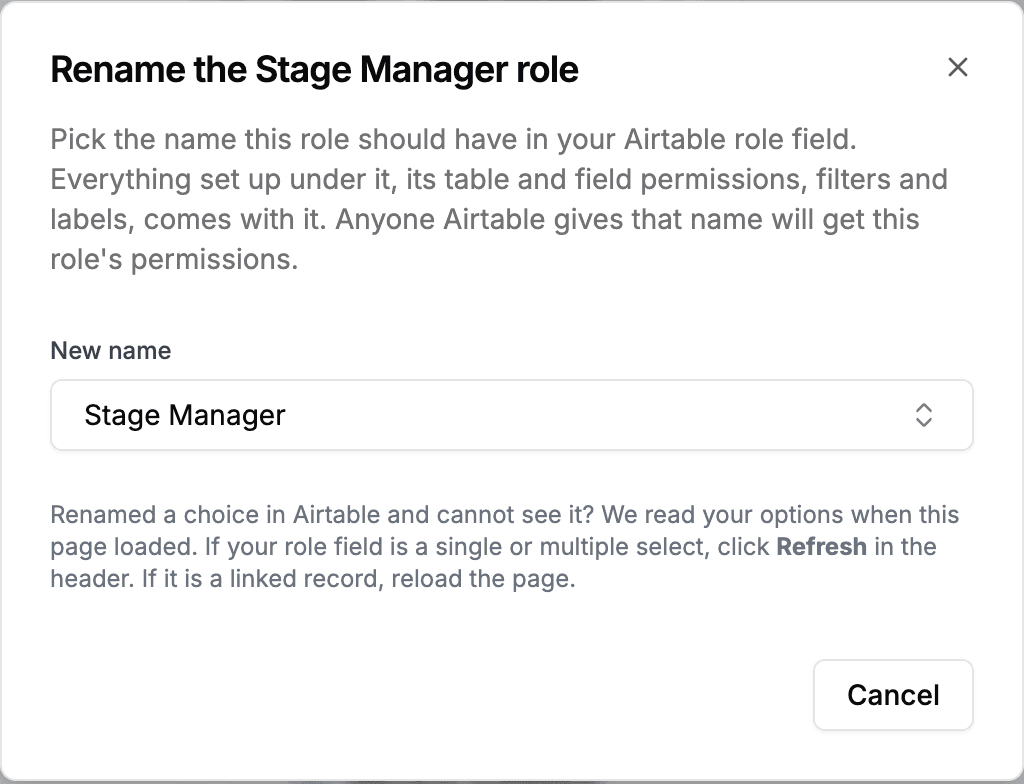
Tout ce qui est configuré pour ce rôle le suit (ses autorisations de table et de champ, ses filtres et ses libellés), parce que le rôle garde son identité et que seul son nom change.
Il n’y a pas de zone où taper un nom, et c’est voulu. Un nom qui ne correspond à aucune option Airtable est un rôle que personne ne peut détenir, ce qui est précisément le problème que cette fonction doit résoudre.
Choisir un nom déjà porté par un autre rôle est autorisé, et la liste indique quel rôle le porte. C’est ainsi que l’on intervertit deux rôles. Le rôle qui a cédé son nom est renommé en quelque chose comme « Editor (old) » et signalé sous la barre des onglets, en gardant tous ses propres réglages, jusqu’à ce que vous lui donniez un nom qui lui est propre ou que vous le supprimiez.
Renommer est une modification des autorisations, pas une modification cosmétique : toute personne à qui Airtable attribue ce nom reçoit les autorisations de ce rôle.
Vous venez de modifier une option dans Airtable et ne la voyez pas dans la liste ? Les options sont lues au chargement de la page de l’éditeur. Pour un champ de rôle de sélection unique ou multiple, cliquez sur Actualiser dans l’en-tête. Pour un champ de lien, rechargez la page.
Quand une personne détient plusieurs rôles
Un champ de sélection multiple, ou un champ de lien relié à plusieurs enregistrements, donne plusieurs rôles à une même personne. Quand un utilisateur du portail détient au moins deux rôles configurés dans ce portail, un sélecteur de rôle apparaît dans sa barre latérale, sous le nom du portail, avec le texte « Viewing as: Technician ». Choisir un autre rôle recharge le portail avec les tables, champs, vues, filtres et autorisations de ce rôle.
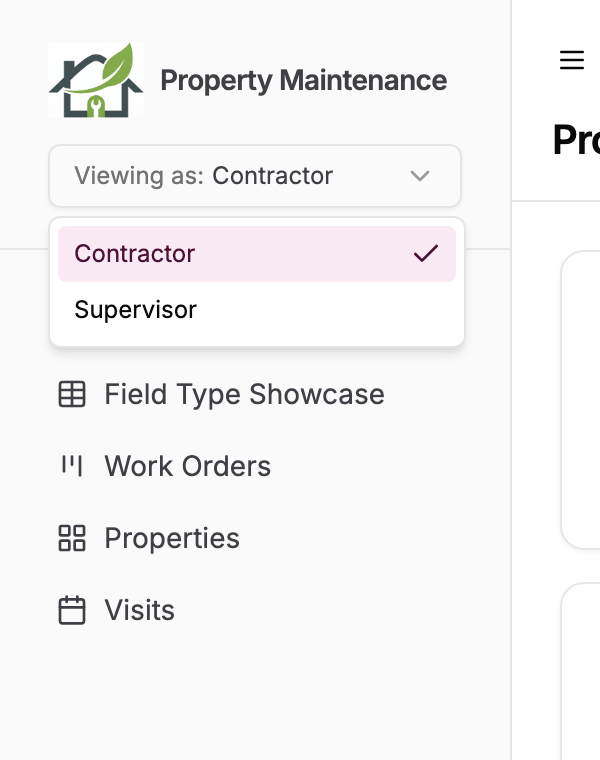
Détenir deux rôles ne les combine pas. Le portail applique un rôle à la fois, exactement tel qu’il est configuré. Une personne à la fois Technician et Stage Manager voit la configuration Technician ou la configuration Stage Manager, jamais une fusion des deux. Si vous voulez qu’une personne ait tout ce que les deux rôles permettent, donnez à cette combinaison son propre rôle.
Le rôle de départ
La personne démarre sur le rôle de la première valeur de sa cellule Airtable, en lisant de gauche à droite : ni sur le rôle Default, ni par ordre alphabétique. Réordonner les valeurs dans Airtable change le rôle de départ, tant que la personne n’a pas déjà choisi un rôle dans le sélecteur : une fois ce choix fait, il reste valable jusqu’à sa déconnexion.
Si cette première valeur n’est pas un rôle que vous avez configuré, elle reçoit les réglages du rôle Default. La suite dépend du nombre de rôles configurés qu’elle détient :
- Deux ou plus : le sélecteur apparaît, propose ces rôles, et elle peut en choisir un. Tant qu’elle ne l’a pas fait, elle est sur le rôle Default.
- Un seul : il n’y a pas de sélecteur, et elle reste sur le rôle Default. Pour corriger cela, configurez cette première valeur comme rôle, ou réordonnez sa cellule dans Airtable pour qu’un rôle configuré vienne en premier.
Si la première entrée ne peut pas être lue du tout, par exemple un enregistrement de rôle lié dont le nom est vide, elle reçoit aussi les réglages du rôle Default. Elle n’est volontairement pas basculée sur son deuxième rôle : ce serait donner discrètement à quelqu’un plus d’accès que ce que demande la valeur dans Airtable.
Ce que montre le sélecteur
- Il n’apparaît que lorsqu’une personne détient au moins deux rôles configurés. Avec un seul rôle, tout fonctionne comme avant, sans sélecteur.
- Il ne liste que les rôles que vous avez configurés sur ce portail. Une valeur du champ de rôle d’une personne que vous n’avez pas configurée n’est jamais proposée.
- Le choix est stocké dans sa session du portail : il survit à la fermeture du navigateur. Il est effacé à la déconnexion ou à l’expiration de la session, et la connexion suivante la ramène sur son premier rôle. Changer de rôle ne prolonge pas la session.
- Changer de rôle la laisse sur la table qu’elle consultait, tant que le nouveau rôle peut encore la consulter. Sinon, elle arrive sur la page d’accueil du portail : elle n’est jamais déposée sur une page à laquelle le nouveau rôle n’a pas accès. Changer de rôle depuis un enregistrement l’amène à la table de cet enregistrement, car la possibilité pour le nouveau rôle de voir un enregistrement donné dépend de vos réglages de visibilité et de filtre.
- CollabPortals lit jusqu’à 20 rôles par personne. Les valeurs au-delà de la vingtième sont ignorées : elles ne s’appliquent pas et ne sont pas proposées.
Retirer un rôle à une personne
Retirer un rôle dans Airtable prend effet en une minute environ, sans attendre que la personne se déconnecte. Si elle consultait le portail avec le rôle retiré, elle revient à la première valeur restante de sa cellule, ou au rôle Default si cette valeur n’est pas un rôle configuré, et le rôle retiré disparaît de son sélecteur. Ce court délai vient d’un cache sur son enregistrement utilisateur : attendez une minute avant de vérifier.
Exemple : un portail pour une équipe technique d’événementiel
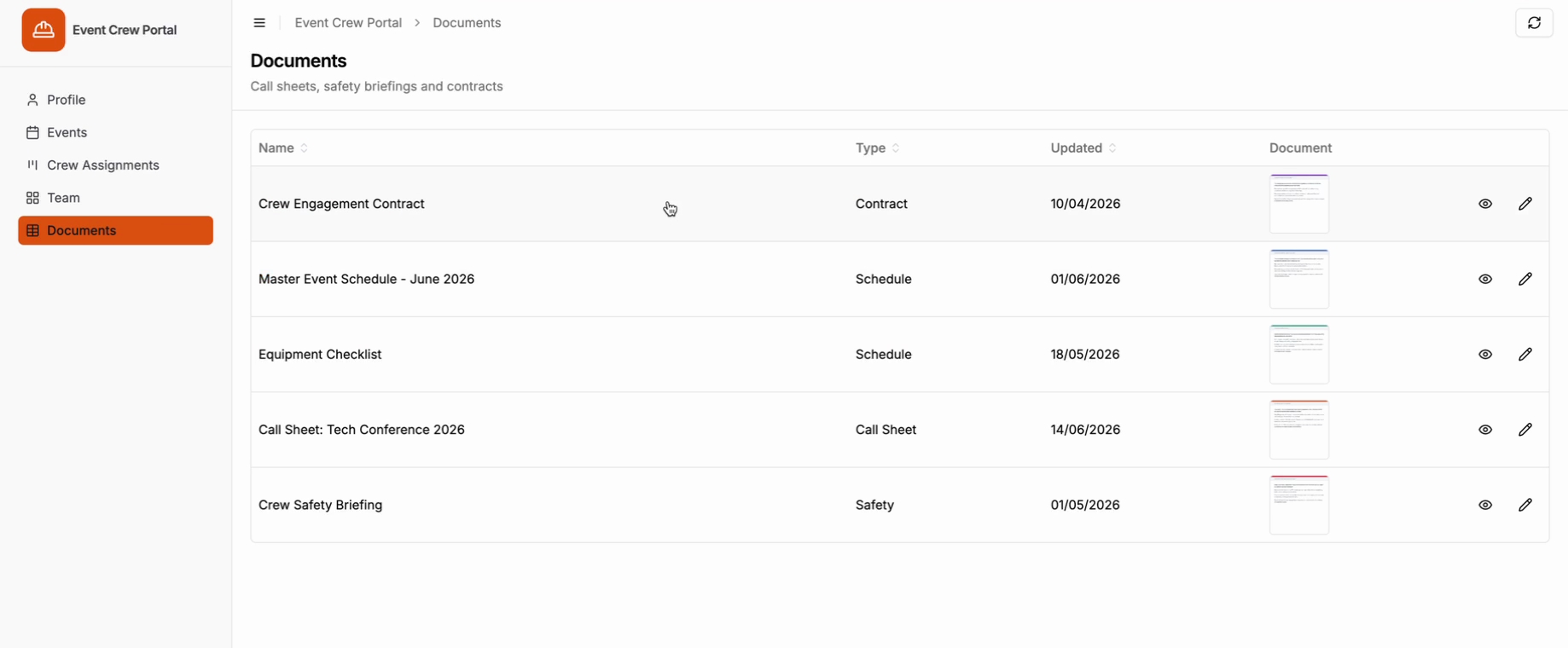
La vidéo ci-dessus présente cette configuration. Une base d’équipe technique d’événementiel contient une table Contacts avec un champ « Role » (des valeurs comme Technician et Stage Manager) et une table Documents que la plupart des équipes ne doivent pas voir.
- Rôle Default : la table Documents est désactivée, toutes les autres tables restent visibles. Les techniciens, et toute personne sans rôle correspondant, reçoivent ce rôle.
- Rôle Stage Manager : une copie du rôle Default, mais avec la table Documents activée en consultation et en modification.
En aperçu en tant que technicien, la table Documents est masquée. En aperçu en tant que régisseur, elle apparaît, modifiable. Tout le reste de chaque page, des vues aux autorisations de champ, peut être adapté de la même façon.
Un autre modèle : lecteur, éditeur, administrateur
Une configuration courante à trois rôles pour les portails de contenu :
Lecteur
- Peut consulter toutes les tables
- Ne peut ni créer, ni modifier, ni supprimer
- Tous les champs sont en lecture seule ou masqués
Éditeur
- Peut consulter et modifier toutes les tables
- Peut créer des enregistrements
- Ne peut pas supprimer d’enregistrements
- Les champs clés sont modifiables, les champs sensibles sont en lecture seule ou masqués
Administrateur
- Accès complet à toutes les tables (consulter, créer, modifier, supprimer)
- Tous les champs visibles et modifiables
- Voit les champs internes que les autres rôles ne voient pas
Cas d’usage
Les rôles se retrouvent dans la plupart des types de portails. Voyez-les appliqués dans les portails clients, les portails d’opérations pour le commerce de détail et les portails de gestion des adhérents.
Portail client avec plusieurs niveaux de clients
- Les clients Standard peuvent consulter leurs projets et créer des demandes
- Les clients Premium peuvent aussi modifier le détail des projets et voir des champs supplémentaires
Collaboration en équipe
- Les membres de l’équipe peuvent consulter et modifier les tâches qui leur sont attribuées
- Les responsables peuvent créer et supprimer des tâches, et voir les champs de suivi
- Les parties prenantes ont un accès en lecture seule aux synthèses de projet
Collecte de données
- Les déposants peuvent créer des enregistrements et consulter leurs propres envois
- Les évaluateurs peuvent modifier les enregistrements et mettre à jour les champs de statut
- Les administrateurs peuvent supprimer des enregistrements et voir tous les champs
Sans rôles
Si vous ne configurez pas de rôles, tous les utilisateurs du portail partagent une seule configuration. C’est tout à fait adapté aux portails simples où tout le monde a besoin du même accès. Vous pouvez toujours ajouter des rôles plus tard sans perturber les utilisateurs existants du portail.
Étapes suivantes
- Autorisations de table : configurer l’accès aux tables par rôle
- Autorisations de champ : configurer l’accès aux champs par rôle
- Authentification des utilisateurs du portail : comment les utilisateurs sont identifiés
- Filtres et tri pour les utilisateurs : donner à chaque rôle ses propres champs de filtre, de recherche et de tri