Créer des enregistrements
Comment les utilisateurs du portail créent de nouveaux enregistrements dans CollabPortals : champs du formulaire, champs obligatoires et liaison automatique.
Vue d’ensemble
Laissez les utilisateurs du portail ajouter des enregistrements à une table quand vous voulez qu’ils soumettent quelque chose : une demande d’assistance, une réservation, une feuille de temps, un nouveau contact. Chaque nouvel enregistrement est inscrit directement dans votre base Airtable.
Vous décidez de deux choses : si une table accepte de nouveaux enregistrements, et quels champs le formulaire demande. CollabPortals construit le formulaire pour vous à partir de ces réglages.
L’activer
- 1
Activez Créer des enregistrements
Dans l’éditeur du portail, ouvrez la page de la table et allez dans son onglet Accès. Dans la carte Accès à la table, activez Créer des enregistrements. Si vous utilisez des rôles, faites-le pour chaque rôle qui doit pouvoir ajouter des enregistrements.

Activez Créer des enregistrements pour permettre aux utilisateurs d’ajouter des enregistrements à cette table. - 2
Choisissez les champs du formulaire
Allez dans l’onglet Champs de la page. Activez Créer pour chaque champ que le formulaire doit demander, et Obligatoire pour ceux que l’utilisateur doit remplir. Consultez Quels champs apparaissent dans le formulaire ci-dessous.
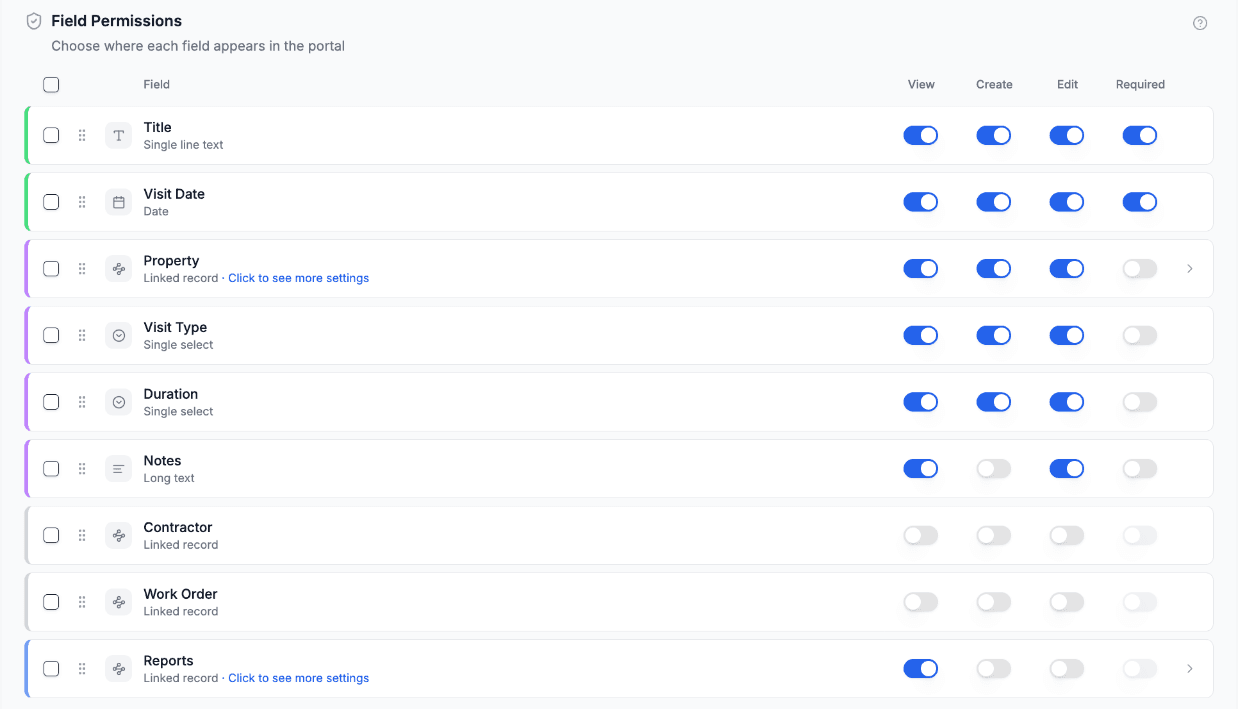
Les champs dont Créer est activé figurent dans le formulaire de création. Les champs obligatoires doivent être remplis. - 3
Sauvegardez le portail
Sauvegardez, puis prévisualisez le portail pour vérifier que le formulaire est correct.
Ce que voient vos utilisateurs
- 1
Cliquez sur New
Un bouton New (nouveau) apparaît dans l’en-tête de la page, quelle que soit la disposition : vue tableau, vue galerie, tableau kanban, vue calendrier et vue FAQ. Un clic dessus ouvre un formulaire intitulé « Create New Record ».
« New » est la formulation intégrée. Vous pouvez la renommer table par table dans l’onglet Libellés de la page : votre portail peut donc afficher « Log a job » à la place.

Le bouton de création se trouve dans l’en-tête de la page. Sa formulation peut être renommée table par table. - 2
Remplissez le formulaire
Le formulaire liste les champs pour lesquels vous avez activé Créer, dans l’ordre des champs de la page. Les champs obligatoires sont signalés par un astérisque rouge.
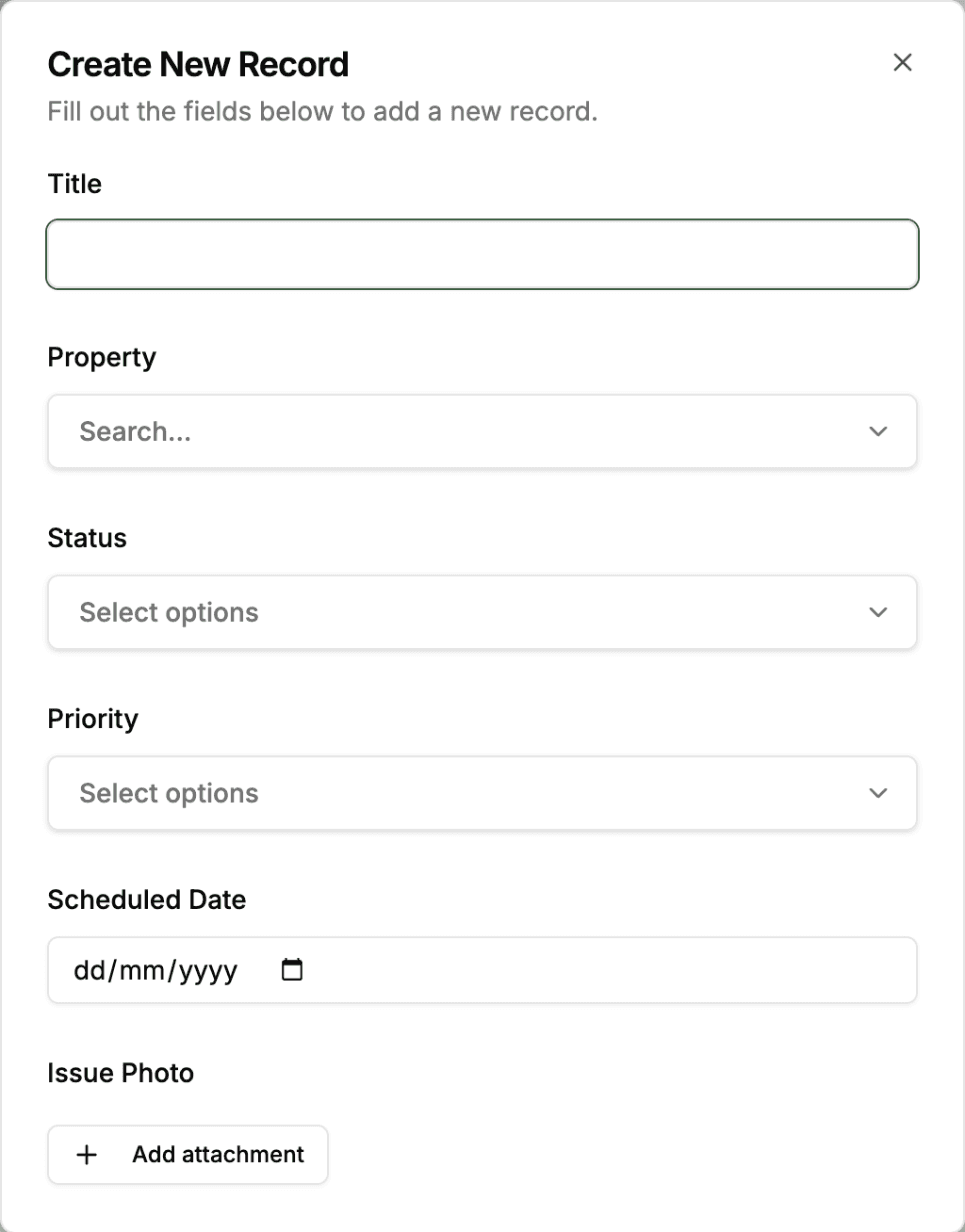
Le formulaire de création liste les champs pour lesquels vous avez activé Créer. Les champs obligatoires portent un astérisque. - 3
Envoyez
Un clic sur Submit (envoyer) en bas du formulaire sauvegarde l’enregistrement dans Airtable. Le formulaire se ferme et la table se recharge. Le libellé Submit peut lui aussi être renommé dans l’onglet Libellés.
Quels champs apparaissent dans le formulaire
Les autorisations de chaque champ décident s’il figure dans le formulaire de création :
| Réglages du champ | Dans le formulaire de création ? |
|---|---|
| Tout désactivé | Non |
| Lecture seule | Non |
| Créer | Oui (facultatif) |
| Créer + Obligatoire | Oui (à remplir obligatoirement) |
| Modifier sans Créer | Non, il est demandé dans le formulaire de modification |
Les champs qu’Airtable calcule pour vous, comme formule (formula), cumul (rollup), décompte (count), champ Recherche (lookup), numéro automatique (autonumber), date de création (created time) et dernière modification (last modified time), n’apparaissent jamais, puisqu’un portail ne peut pas les écrire. Leur interrupteur Créer est grisé.
Seuls les champs dont Créer est activé figurent dans le formulaire. Servez-vous-en pour garder un formulaire de création court et laisser le reste au formulaire de modification.
Liaison automatique à l’utilisateur
Quand le champ propriétaire d’une table est un lien direct vers votre table des utilisateurs, CollabPortals le remplit automatiquement pour la personne qui crée l’enregistrement. Elle n’a pas à se choisir dans une liste, et le champ n’a même pas besoin de figurer dans le formulaire. Le nouvel enregistrement lui appartient immédiatement : il apparaît donc dans une table limitée à son propriétaire.
Deux cas fonctionnent différemment :
- Une table dont la propriété passe par un champ Recherche (lookup) n’a pas de lien à remplir : la propriété découle des propres liens de l’enregistrement. Le lien que lit le champ Recherche doit être renseigné, et une création qui le laisse vide est refusée avec un message qui nomme le champ.
- Une création depuis un onglet des enregistrements liés lie le nouvel enregistrement à l’enregistrement sous lequel il a été créé : une tâche ajoutée dans l’onglet Tâches d’un projet appartient ainsi à ce projet.
Une table sans lien vers votre table des utilisateurs n’a rien à remplir. L’enregistrement est créé, mais il n’appartient à personne, et la table montre les mêmes enregistrements à tous les utilisateurs du portail.
Types de champs en mode création
Chaque type de champ a sa propre zone de saisie dans le formulaire :
| Type de champ | Saisie |
|---|---|
| Texte sur une ligne (Single line text) | Zone de texte |
| Texte long (Long text) | Zone de texte multiligne |
| Texte enrichi (Rich text) | Zone de texte multiligne, saisie en Markdown |
| E-mail (Email) | Zone de saisie d’e-mail |
| URL | Zone de saisie d’URL |
| Numéro de téléphone (Phone number) | Zone de saisie de téléphone |
| Nombre (Number) | Zone de saisie numérique |
| Devise (Currency) | Zone de saisie numérique (le symbole est ajouté à l’affichage de la valeur) |
| Pourcentage (Percent) | Zone de saisie numérique, saisie en pourcentage : 75 donne donc 75% |
| Durée (Duration) | Zone de texte au format du champ, comme 1:30 |
| Note (Rating) | Étoiles cliquables, avec un bouton Clear (effacer) |
| Sélection unique (Single select) | Liste déroulante |
| Sélection multiple (Multiple select) | Liste déroulante qui accepte plusieurs options |
| Case à cocher (Checkbox) | Case à cocher |
| Date | Sélecteur de date |
| Date et heure (Date with time) | Sélecteur de date et d’heure |
| Code-barres (Barcode) | Zone de texte |
| Enregistrements liés (Link to another record) | Liste de choix avec recherche parmi les noms des enregistrements de la table liée |
| Pièces jointes (Attachment) | Bouton Add attachment (ajouter une pièce jointe), pour un ou plusieurs fichiers |
Consultez Types de champs pris en charge pour la référence complète.
Validation
Le formulaire est vérifié avant l’envoi :
- Les champs obligatoires doivent avoir une valeur. Une case à cocher obligatoire doit être cochée.
- Les types de champ doivent être respectés, par exemple une adresse e-mail dans un champ e-mail.
- Les champs de sélection ne proposent que les options définies dans Airtable.
En cas de problème, le formulaire indique le champ à corriger, par exemple avec « Due date is required » (la date d’échéance est obligatoire), et rien n’est sauvegardé tant que ce n’est pas corrigé.
Champs d’enregistrements liés en mode création
Un champ d’enregistrement lié affiche une zone de recherche qui liste les noms des enregistrements de la table vers laquelle il pointe.
Il propose ce que la personne a le droit de voir dans cette table : la visibilité des enregistrements de cette table et son filtre d’enregistrements s’appliquent tous les deux, si bien qu’une table liée limitée à chaque utilisateur ne propose à chacun que ses propres enregistrements. Vous pouvez en plus limiter le champ à une courte liste que vous choisissez à la main, avec le filtrage des enregistrements liés.
Après la création
Une fois l’enregistrement sauvegardé :
- Il est inscrit dans votre base Airtable
- Il est lié à l’utilisateur qui l’a créé, là où la propriété de la table le permet (voir plus haut)
- Le formulaire se ferme et la table se recharge, à partir de sa première page
Étapes suivantes
- Modifier des enregistrements : comment les utilisateurs modifient des enregistrements existants
- Autorisations de champ : contrôlez les champs qui apparaissent dans les formulaires
- Filtrage des enregistrements liés : limitez une liste de choix aux enregistrements que vous choisissez
- Propriété des enregistrements : décidez à qui appartient un nouvel enregistrement
- Filtrage des enregistrements : contrôlez les enregistrements que voient les utilisateurs