Nom de l’enregistrement
Choisissez le champ Airtable qui sert de nom à chaque enregistrement dans tout le portail, au lieu de toujours utiliser la première colonne.
Vue d’ensemble
Chaque enregistrement a besoin d’un nom : le court libellé affiché sur une carte, sur un événement du calendrier, en haut de la page de l’enregistrement, et partout où il apparaît comme enregistrement lié. Par défaut, le portail utilise le champ principal Airtable (primary field), c’est-à-dire la première colonne de la table.
Cela convient quand la première colonne contient un nom lisible. Quand elle contient un identifiant, un code ou une clé calculée par formule, ces valeurs apparaissent partout où un nom devrait apparaître, et le portail semble cassé alors que rien ne cloche.
Le réglage Nom de l’enregistrement vous permet d’utiliser un autre champ comme nom, sans modifier votre base Airtable.
Définir le nom de l’enregistrement
- 1
Ouvrez le réglage Nom de l’enregistrement
Dans l’éditeur du portail, choisissez la page de la table dans la liste des pages à gauche et ouvrez son onglet Affichage. Si votre portail a des rôles, choisissez d’abord le rôle dans la barre au-dessus. Faites défiler jusqu’à la carte Nom de l’enregistrement.
- 2
Choisissez un champ
Ouvrez la liste déroulante Champ du nom et choisissez le champ qui doit nommer chaque enregistrement. La première option, Champ principal d’Airtable, est celle par défaut et indique entre parenthèses le nom du champ principal.
Seuls les champs de type texte sont proposés : texte sur une ligne, texte long, texte enrichi, e-mail, URL, numéro de téléphone, nombre, numéro automatique, sélection unique, formule, décompte (count) et source de synchronisation (sync source). Les champs qui contiennent une liste, une pièce jointe, une case à cocher ou une date sont exclus, car ils font un mauvais titre.
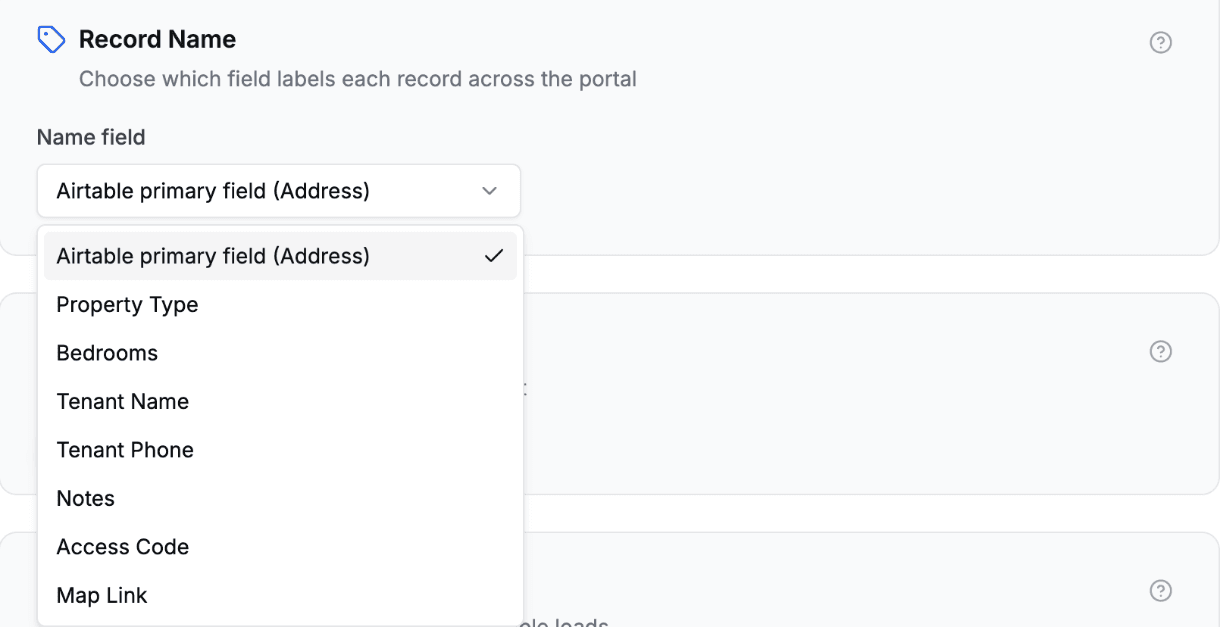
Choisissez le champ qui nomme chaque enregistrement. La première option garde le champ principal Airtable. - 3
Sauvegardez
Cliquez sur Sauvegarder dans l’en-tête de l’éditeur. Au prochain chargement du portail, les cartes, les événements du calendrier et les titres des enregistrements utilisent le champ choisi.
Le nom de l’enregistrement appartient à la table, pas à une seule page : il est donc le même sur toutes les pages construites sur cette table. Sur un portail avec des rôles, chaque rôle peut définir le sien (voir les conseils ci-dessous).
Ce que voient vos utilisateurs
Le champ choisi sert de titre à l’enregistrement dans :
- les cartes de la vue galerie
- les cartes du tableau kanban
- les événements de la vue calendrier
- les titres des pages d’enregistrement
- les enregistrements liés, partout où les enregistrements de cette table apparaissent comme liens dans une autre table, y compris dans la liste de choix d’enregistrements d’un formulaire
La vue tableau ne change pas : elle affiche chaque champ dans sa propre colonne, il n’y a donc pas de titre distinct.
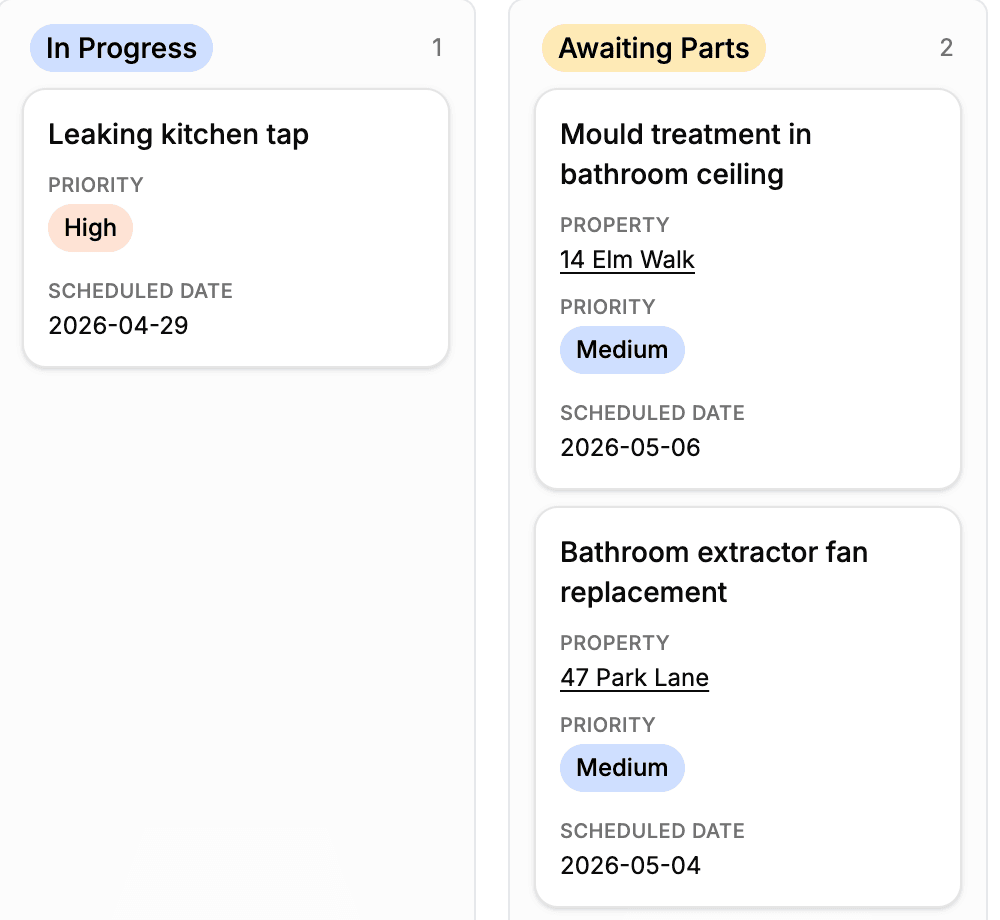
Si le champ est supprimé
Si le champ choisi est ensuite supprimé dans Airtable, le portail revient au champ principal Airtable, pour que les enregistrements aient toujours un nom. Rouvrez la carte Nom de l’enregistrement et choisissez un champ existant.
Conseils
- Par rôle. Chaque rôle a son propre réglage de nom d’enregistrement, comme ses autorisations et son tri. Vous en aurez rarement besoin, mais c’est possible si un public doit voir un libellé différent.
- Combinez-le avec les champs des cartes. Le nom de l’enregistrement est le titre de la carte. Utilisez les réglages des champs des cartes de galerie et de kanban pour choisir ce qui s’affiche en dessous.
Étapes suivantes
- Libellés : changez le nom donné à un enregistrement, et les formulations qui en découlent
- Types de vues : faites passer une table entre les vues tableau, galerie, kanban, calendrier et FAQ
- Tri par défaut : choisissez l’ordre de chargement des enregistrements
- Consulter les enregistrements : comment les enregistrements s’affichent pour les utilisateurs du portail