Vue FAQ
Affichez une table sous forme de page de FAQ en accordéon. Choisissez le champ qui contient la question et celui qui contient la réponse, et décidez si les réponses sont ouvertes ou fermées au départ.
Vue d’ensemble
La vue FAQ transforme une table en liste de questions. Chaque enregistrement est une question, et un clic dessus ouvre la réponse en dessous.
Utilisez-la pour les tables que l’on consulte plutôt qu’on ne les modifie : un centre d’aide, une liste de règles, un guide d’accueil, des conditions générales. Sur une ligne de vue tableau ordinaire, une longue réponse est coupée après deux lignes, généralement avant le passage que le lecteur cherchait.
Configurer une vue FAQ
- 1
Ouvrez l’onglet Affichage
Dans l’administration du portail, cliquez sur la page dans le menu de gauche et passez à l’onglet Affichage. Si votre portail utilise des rôles, choisissez d’abord le rôle dans la barre des rôles.
- 2
Choisissez FAQ comme type de vue
Sous Disposition de la vue, réglez la liste déroulante Type de vue sur FAQ. Trois réglages apparaissent en dessous, et CollabPortals remplit les premiers champs de question et de réponse qu’il peut utiliser.
- 3
Choisissez le champ de question
Le Champ de la question est le titre sur lequel le lecteur clique pour ouvrir chaque réponse.
- 4
Choisissez le champ de réponse
Le Champ de la réponse est ce qui s’ouvre en dessous. Le texte long et le texte enrichi gardent tous deux leur mise en forme : une réponse de plusieurs paragraphes se lit donc correctement.
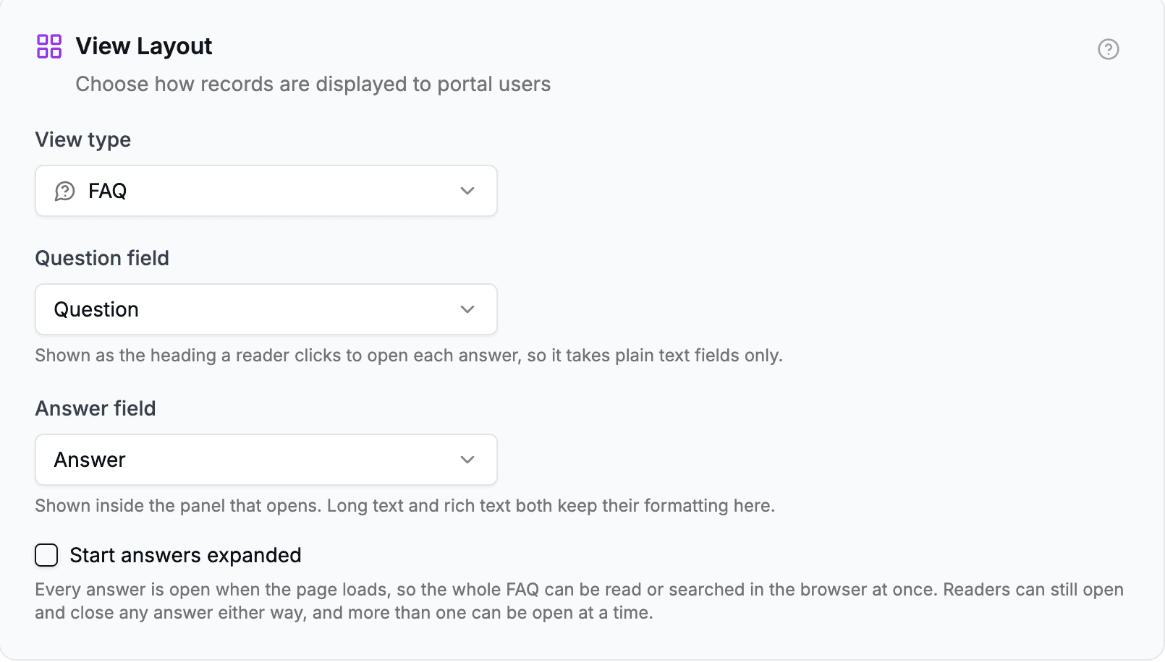
Une FAQ a besoin d’un champ de question et d’un champ de réponse. Afficher les réponses dépliées ouvre toutes les réponses au chargement. - 5
Choisissez comment la page s’ouvre
Laissez Afficher les réponses dépliées décoché et la page s’ouvre sur une liste de questions, comme la plupart des pages de FAQ. Cochez-le et toutes les réponses sont ouvertes au chargement de la page.
Quels champs peuvent être utilisés
Les deux listes déroulantes proposent des champs différents, car la question et la réponse ne s’affichent pas de la même manière.
La réponse accepte tout ce qui contient du texte : texte sur une ligne, texte long, texte enrichi, texte IA, et toute formule, tout cumul (rollup) ou tout champ Recherche (lookup) qui donne l’un de ces types. Elle s’affiche comme le champ s’affiche partout ailleurs dans le portail : le texte enrichi garde donc sa mise en forme.
La question est plus restreinte : texte sur une ligne et texte long, plus une formule ou un cumul (rollup) qui donne l’un de ces types. Elle s’affiche comme un simple titre : les champs qui ne s’afficheraient pas proprement sont donc exclus. Le texte enrichi montrerait ses codes de mise en forme bruts, et un champ Recherche (lookup) ou un champ de texte IA n’a pas de ligne unique à afficher.
Deux autres règles :
- Le champ doit être visible pour le rôle. Un champ dont Consulter est désactivé dans les autorisations de champ n’est pas proposé. Si vous masquez un champ après l’avoir choisi, la FAQ cesse de l’utiliser au lieu de l’afficher.
- La réponse ne peut pas être aussi la question. Le champ que vous choisissez comme question disparaît de la liste des réponses.
L’option FAQ reste grisée tant que la table n’a pas un champ qui peut servir de question et un autre qui peut servir de réponse. Elle affiche alors FAQ (nécessite un champ de texte simple pour la question, et un autre pour la réponse). Une table remplie de champs de texte enrichi peut ne pas la proposer, car aucun d’eux ne peut servir de question.
Réponses dépliées ou repliées au départ
Afficher les réponses dépliées décide seulement de l’aspect initial de la page. Dans les deux cas, un lecteur peut ouvrir et fermer n’importe quelle réponse, et plusieurs peuvent être ouvertes à la fois.
Replié convient à une longue liste : le lecteur parcourt les questions et ouvre celle qui l’intéresse. Déplié convient à une page courte, ou à une page faite pour être lue de haut en bas, et permet de chercher dans toute la page avec la fonction de recherche du navigateur.
Ce que voit le lecteur
Une liste de questions, et la réponse à celles qu’il ouvre. Le panneau contient la réponse et rien d’autre : la page se lit donc comme une FAQ et non comme une liste d’enregistrements.
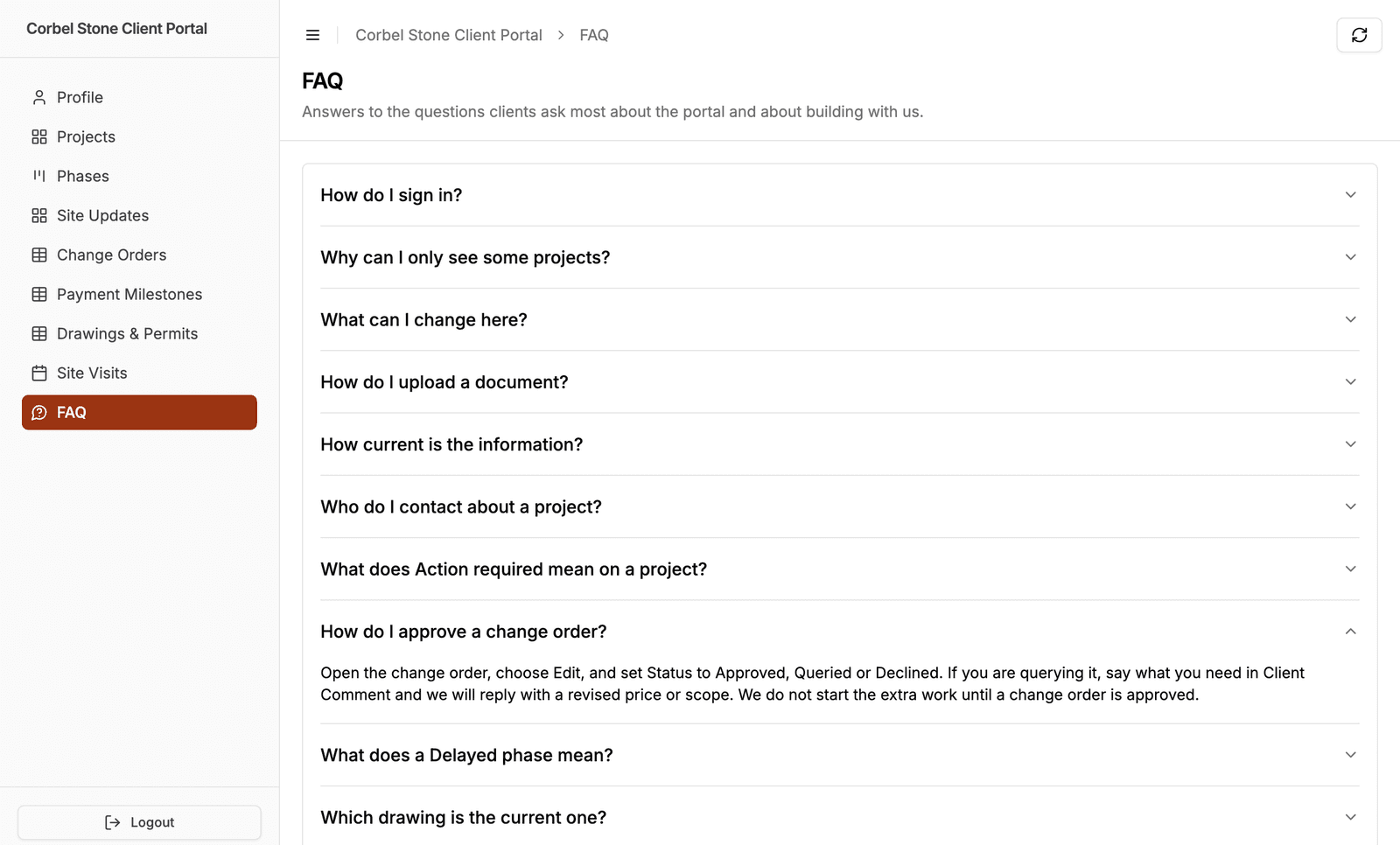
Deux messages peuvent apparaître à la place d’une réponse, et ils n’ont pas le même sens :
- « No answer yet. » Le champ de réponse est bien configuré, mais la réponse de cet enregistrement est vide. Remplissez-la dans Airtable.
- « The answer field is not available to you. » Le champ de réponse lui-même n’est pas utilisable pour ce lecteur : il est masqué pour son rôle, ou il a changé de type ou été supprimé dans Airtable. Comme il concerne le champ et non l’enregistrement, il apparaît sur toutes les questions. Vérifiez les autorisations de champ du rôle et le réglage Champ de la réponse.
La FAQ charge tous les enregistrements d’un coup : un lecteur n’a donc jamais à changer de page pour trouver sa question. Elle s’arrête à 500 enregistrements, la même limite que les vues kanban et calendrier, et ne le signale pas. Réduisez d’abord une table plus grande avec un filtre d’enregistrements.
Recherche et filtrage
Une barre de recherche au-dessus des questions est ce dont la plupart des pages de FAQ ont besoin. Pour en ajouter une, activez les filtres et tri pour les utilisateurs et cochez le champ de question sous Champs de recherche. L’interrupteur seul ne suffit pas : si aucun champ de recherche n’est coché, aucune barre de recherche n’apparaît.
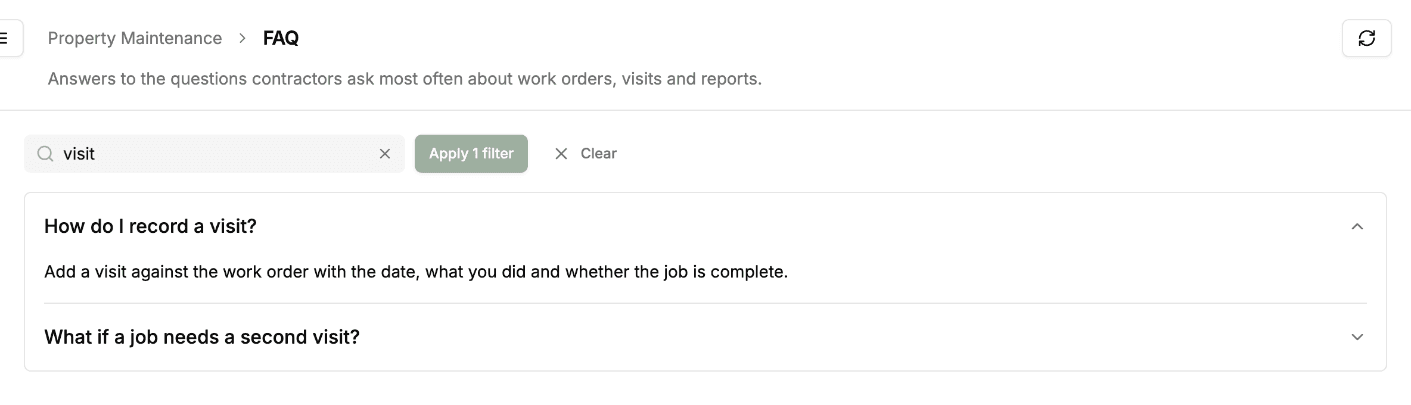
Le tri se trouve aussi dans ces outils, puisqu’une FAQ n’a pas d’en-têtes de colonnes sur lesquels cliquer.
Autorisations
La vue FAQ suit les autorisations habituelles :
- Un champ dont Consulter est désactivé dans les autorisations de champ n’apparaît jamais comme question ou comme réponse.
- Si le rôle peut créer des enregistrements, un bouton New (nouveau) apparaît dans l’en-tête de la page, comme dans toutes les autres vues.
- La modification et la suppression ne sont pas proposées sur une page de FAQ. Rien ne mène d’une question à son enregistrement : l’autorisation de modifier ou de supprimer sur une table affichée en FAQ n’a donc rien sur quoi agir. Si les gens doivent modifier des enregistrements, affichez plutôt la table en vue tableau.
- Le filtrage des enregistrements et la propriété des enregistrements s’appliquent toujours : un rôle peut donc avoir ses propres questions.
Conseils
- Formulez la question comme une question. C’est tout ce que le lecteur voit tant qu’il n’a pas cliqué : « Comment réinitialiser mon mot de passe ? » fonctionne, là où « Réinitialisation du mot de passe » ne fonctionne pas.
- Utilisez du texte long ou du texte enrichi pour la réponse. Les deux gardent leurs sauts de ligne et leur mise en forme. C’est aussi le cas d’une formule qui ajoute des sauts de ligne avec
"\n". - Placez les questions fréquentes en premier. Définissez un tri par défaut, par exemple sur un champ nombre qui vous sert à les ordonner, plutôt que de vous fier à l’ordre dans lequel Airtable les renvoie.
- Une table, deux publics. Le type de vue se règle par rôle : la même table peut donc être une FAQ pour les clients et une simple vue tableau pour l’équipe qui la tient à jour.
Étapes suivantes
- Types de vues : comparer les cinq dispositions
- Autorisations de champ : masquer un champ, et les quatre qu’une disposition affiche malgré tout
- Tri par défaut : contrôler l’ordre d’affichage des questions
- Filtres et tri pour les utilisateurs : ajouter une barre de recherche au-dessus des questions, une fois choisis les champs qu’elle couvre
- Libellés du portail : changer les mots qu’utilisent les pages de cette table