Mise en forme conditionnelle
Mettez en évidence les enregistrements du portail qui remplissent une condition, dans les lignes d’un tableau, les cartes d’une galerie ou d’un tableau kanban et les événements d’un calendrier, pour que les utilisateurs repèrent ceux qui demandent leur attention.
Vue d’ensemble
La mise en forme conditionnelle colore un enregistrement quand il remplit une condition que vous définissez : sa ligne dans une vue tableau, ou sa carte dans une vue galerie, un tableau kanban ou une vue calendrier. Elle fonctionne comme la mise en forme conditionnelle d’Airtable : vous choisissez une couleur, puis vous indiquez « où Statut est En retard ».
Utilisez-la pour que chacun repère les enregistrements qui demandent son attention sans lire chaque colonne. Cinquante ordres d’intervention dont les trois en retard sont teintés de rouge se parcourent bien plus vite que cinquante lignes d’une seule couleur.
La mise en forme ne touche qu’à l’affichage. Elle ne change jamais les enregistrements qu’une personne peut voir, ni leur ordre. Tout ce qui décide qui voit quoi se trouve dans l’onglet Accès, sous les autorisations de table et le filtrage des enregistrements.
Créer une règle
- 1
Ouvrez l’onglet Affichage de la table
Dans l’administration du portail, choisissez le rôle à configurer dans la barre des rôles, ouvrez la page et passez à l’onglet Affichage. La section Mise en forme conditionnelle se trouve sous Disposition de la vue et Filtre de la page.
- 2
Ajoutez une règle
Cliquez sur Ajouter une règle. Chaque nouvelle règle arrive avec une couleur déjà choisie et une condition à remplir.
- 3
Choisissez une couleur
Choisissez une couleur dans la liste déroulante en haut de la règle. Dix sont proposées, les mêmes teintes qu’Airtable utilise pour les options des champs de sélection. La ligne est peinte dans une version douce et pâle de cette couleur, pour qu’une vue tableau avec plusieurs lignes mises en évidence reste agréable à lire, et le texte reste lisible quelles que soient les couleurs de votre portail.
- 4
Indiquez à quoi correspond la règle
Chaque condition se compose d’un champ, d’un opérateur et d’une valeur : « Si Statut Est égal à En retard ». Les opérateurs sont Est égal à, N’est pas égal à, Est vide, N’est pas vide et Contient, et ceux qui vous sont proposés dépendent du type du champ (consultez Les champs utilisables). Est vide et N’est pas vide ne prennent aucune valeur.
Ajoutez d’autres conditions à la même règle avec Ajouter une condition. Dès qu’une règle en a deux, choisissez si un enregistrement doit remplir l’ensemble (ET) ou l’une (OU) des conditions.
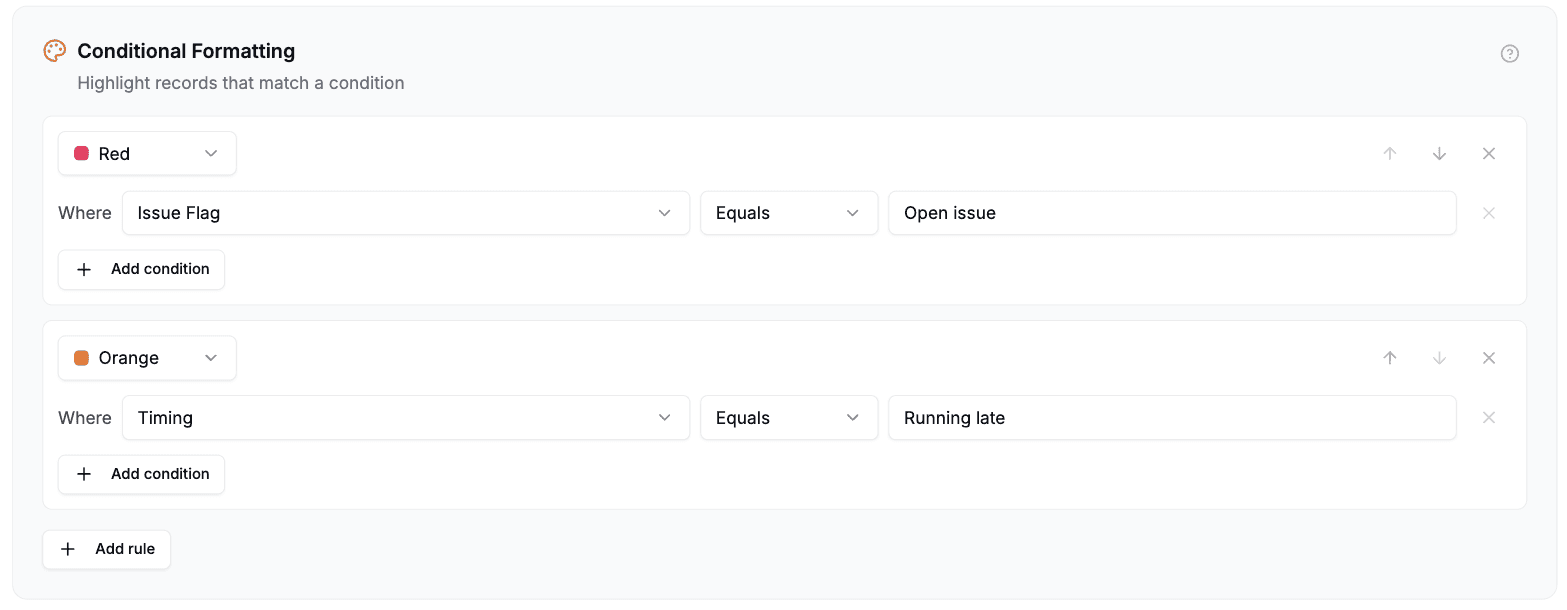
Deux règles sur une page Orders. Chacune a une couleur et une condition, et les flèches à droite changent leur ordre.
Sauvegardez le portail. La prochaine fois qu’un utilisateur du portail charge la page, les enregistrements correspondants sont teintés.
L’ordre des règles tranche les chevauchements
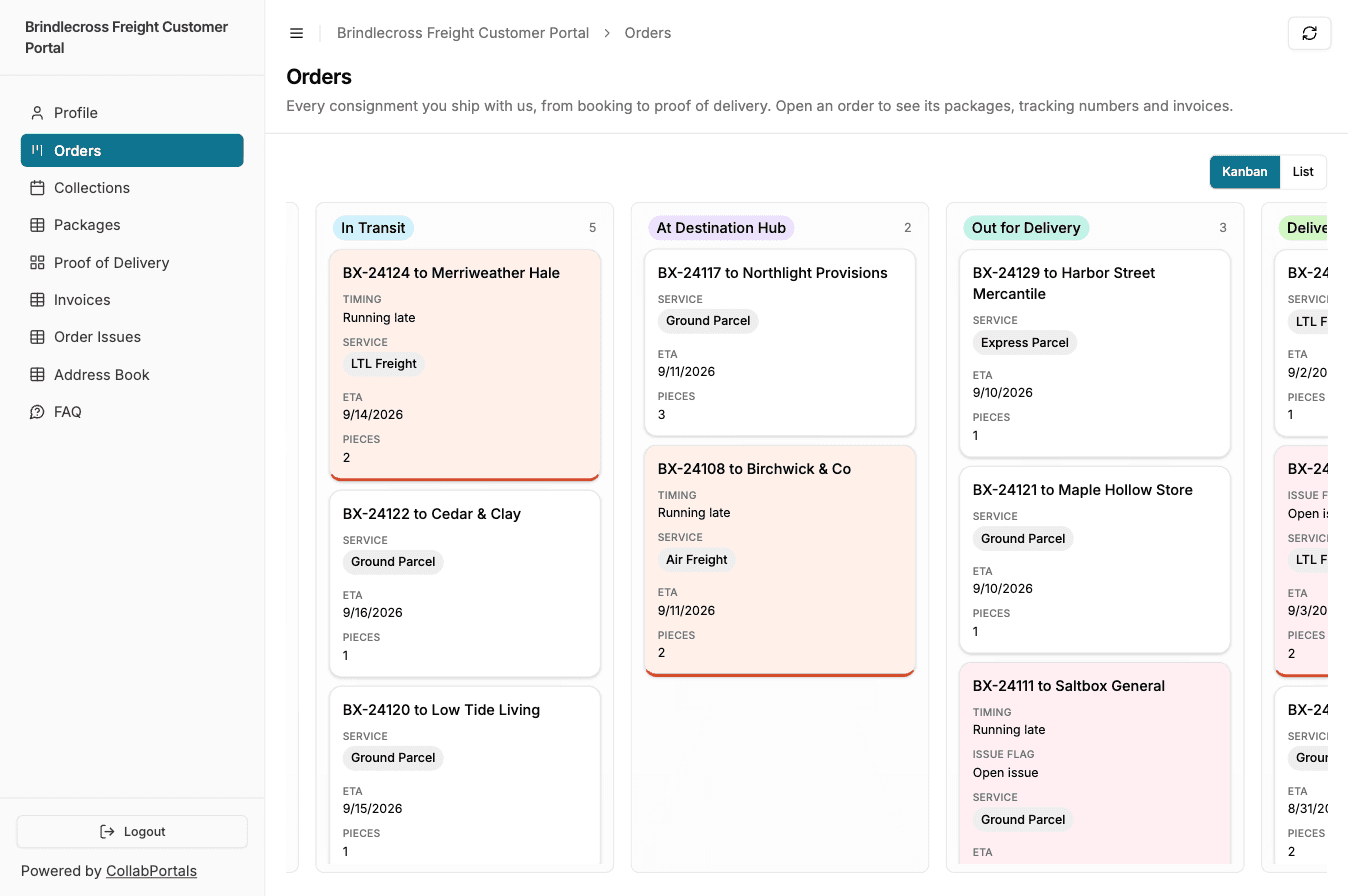
Les règles s’appliquent dans l’ordre, et la première qui correspond peint la ligne. Un enregistrement qui remplit deux règles prend la couleur de celle placée le plus haut.
L’ordre fait donc partie de la règle plutôt que d’être une préférence : utilisez les flèches de chaque règle pour la déplacer. La disposition habituelle place le plus urgent en haut : « en retard » au-dessus de « à rendre cette semaine », au-dessus de « en cours », pour qu’un enregistrement à la fois en retard et à rendre cette semaine apparaisse comme en retard.
Les champs utilisables
La plupart des champs peuvent servir de base à une règle. Certains ne le peuvent pas, et un champ qui ne le peut pas n’est tout simplement pas proposé dans la liste, plutôt que proposé puis ignoré sans prévenir.
Sont exclus parce que le champ contient autre chose qu’une valeur à comparer : les pièces jointes (Attachment), les champs Utilisateur (Collaborator), les boutons (Button), les codes-barres (Barcode), le texte IA (AI text), ainsi que les champs créé par (Created By) et modifié par (Last Modified By).
Les champs d’enregistrements liés sont également exclus, pour une raison différente et moins évidente. Une cellule liée contient l’identifiant interne de l’enregistrement lié plutôt que son nom : une règle qui cherche « Ann Smith » ne correspondrait donc jamais, même si la colonne affiche « Ann Smith » à l’écran. La solution est un champ Recherche (lookup) sur le champ que vous voulez comparer : ajoutez un champ Recherche qui remonte le nom de l’enregistrement lié, et ce champ Recherche peut être mis en forme, car un champ Recherche fait apparaître la valeur de l’enregistrement lié plutôt que son identifiant. (Le filtrage des enregistrements peut comparer directement les champs de lien, car il interroge Airtable au lieu de comparer dans le navigateur.)
Une exception pour les champs Recherche : un champ Recherche dont le champ source a été supprimé dans Airtable n’est pas proposé non plus, car nous ne pouvons pas savoir ce qu’il contenait. Réparez ce champ Recherche dans Airtable et il redevient disponible.
Quelques types de champs sont plus limités qu’il n’y paraît :
- Les dates ne proposent qu’Est vide et N’est pas vide. Une date saisie dans une zone de saisie ne peut pas être comparée de façon fiable à la manière dont Airtable stocke la même date : proposer Est égal à ici vous donnerait une règle qui ne correspondrait à rien, sans prévenir.
- Les cases à cocher proposent Est égal à, avec Coché et Non coché comme valeurs.
- Les sélections multiples et les champs Recherche : Contient correspond à une valeur entière plutôt qu’à une partie de valeur. « Contient Chris » correspond à un enregistrement dont le champ Recherche contient Chris, et ne correspond pas à un enregistrement qui ne contient que Christine.
- Les nombres sont comparés comme des nombres : une règle qui cherche
1234.50correspond à une cellule qui contient1234.5. - Les pourcentages se saisissent tels que vous les lisez : une règle qui cherche
50correspond à une cellule qui affiche50%, même si Airtable stocke cette valeur sous la forme0.5en coulisses. - Les durées se saisissent elles aussi comme le champ les affiche, donc
3:00pour trois heures. La zone de valeur affiche le format du champ en guise d’indication. Un détail à connaître : sur un champ au format heures et minutes, un nombre seul est lu comme des minutes, donc180signifie aussi trois heures. C’est ainsi que les formulaires du portail lisent une durée. - Les champs Recherche, formules et cumuls (rollup) qui affichent un pourcentage ou une durée sont l’exception à ces deux règles, pour l’instant. Ils comparent la valeur stockée par Airtable plutôt que celle qu’il affiche : saisissez
0.5pour50%, ou10800(secondes) pour trois heures.
Les comparaisons de texte ignorent la casse : une règle qui cherche « actif » correspond à une cellule qui affiche « Actif ».
Autorisations et champs masqués
Une règle construite sur un champ qu’un rôle ne peut pas voir ne s’applique pas pour ce rôle. Les lignes s’affichent normalement, sans teinte.
C’est voulu, et non une limite. Si la règle s’appliquait quand même, un utilisateur du portail qui ne peut pas lire votre colonne Statut pourrait voir quelles lignes sont teintées, et « les lignes teintées sont celles qui ont été refusées » n’est qu’à une déduction près. Masquer une colonne puis colorer les lignes selon sa valeur trahirait la colonne.
La conséquence pratique : si vous masquez un champ à un rôle après avoir construit une règle dessus, ce rôle ne voit plus la mise en évidence. Rien ne casse et rien ne vous avertit : si une mise en évidence a cessé d’apparaître pour un rôle, vérifiez d’abord les autorisations de champ de ce rôle.
Où elle s’applique
Toutes les vues qui affichent vos enregistrements sous forme de lignes ou de cartes :
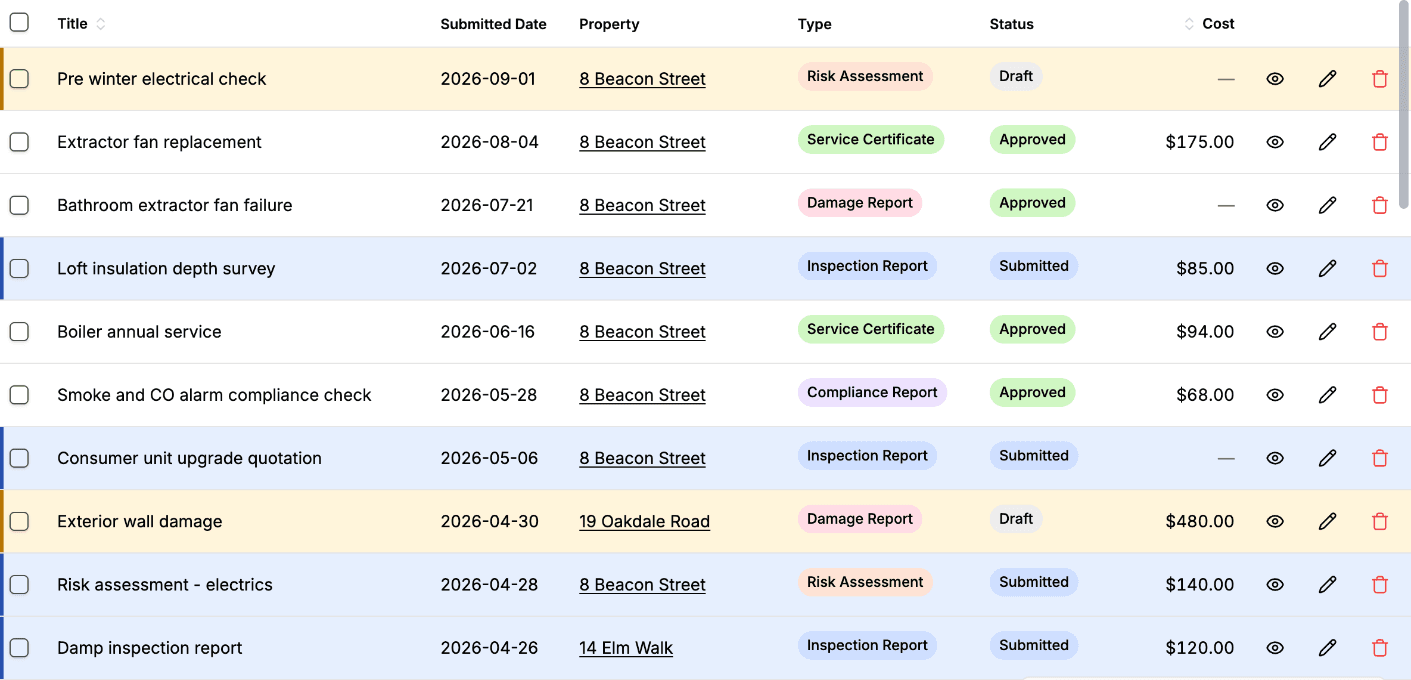
- La vue tableau, y compris un tableau regroupé, où toute la ligne est teintée.
- La vue galerie, où chaque carte correspondante est teintée.
- Le tableau kanban, où chaque carte correspondante est teintée, en mode tableau kanban comme en mode liste. Une carte garde sa couleur pendant que vous la faites glisser vers une autre colonne.
- La vue calendrier, où chaque événement correspondant est teinté, dans la grille du mois ou de la semaine comme en mode liste.
- Une table affichée dans un onglet des enregistrements liés sur la page d’un autre enregistrement, avec ses propres règles.
Une carte teintée porte un repère le long de son bord inférieur, là où une ligne teintée en porte un le long de son bord gauche, ainsi que la même description pour les lecteurs d’écran. Les deux sont décrits ci-dessous, dans la section Accessibilité.
La vue FAQ est la seule exception. Une FAQ est une liste de questions et de réponses plutôt qu’un ensemble de vignettes d’enregistrements : les règles d’une table affichée en FAQ sont conservées mais pas appliquées à l’affichage.
Les règles se définissent par page et par rôle, comme le reste de l’onglet Affichage. Un rôle d’employés et un rôle de clients qui consultent la même table peuvent recevoir des mises en évidence différentes, ou aucune pour le rôle client.
Accessibilité
Une ligne teintée porte aussi un repère le long de son bord gauche (une carte teintée, le long de son bord inférieur) et une description lue par les lecteurs d’écran, qui nomme la règle correspondante (« Status is Completed »). Tous les utilisateurs ne perçoivent pas la couleur seule : la mise en évidence dit donc ce qu’elle signifie de deux autres façons.
C’est utile à savoir quand vous choisissez les couleurs : la teinte est une commodité pour les utilisateurs qui la voient, pas le seul signal, et vous n’avez pas besoin de choisir des couleurs qui portent un sens à elles seules.
Supprimer une règle
Cliquez sur le x en haut à droite de la règle. Supprimer toutes les règles désactive la mise en forme pour cette page.
Conseils
- Mettez en évidence l’exception, pas la norme. Une règle qui correspond à la plupart des lignes rend le tableau plus difficile à lire, pas plus facile. Teintez les cinq enregistrements en retard, pas les quarante-cinq qui sont dans les temps.
- Deux ou trois règles suffisent généralement. Dix couleurs sont disponibles, et un tableau qui les porte toutes les dix ne transmet rien.
- Associez-la à un filtre. La mise en évidence dit « regardez ceci » ; le filtrage des enregistrements dit « vous ne pouvez pas voir cela ». Si un utilisateur ne doit jamais voir un enregistrement, filtrez-le plutôt que de le colorer.
- Les teintes sont celles d’Airtable. Une couleur que vous utilisez pour une option de sélection dans votre base est la même teinte ici, en plus doux : un portail peut ainsi reprendre le code couleur que votre équipe utilise déjà dans Airtable.
Étapes suivantes
- Consulter les enregistrements : comment la vue tableau s’affiche pour les utilisateurs du portail
- Filtres, recherche et tri pour les utilisateurs du portail : laissez les utilisateurs du portail affiner eux-mêmes le tableau
- Autorisations de champ : ce qui décide si le champ d’une règle est visible