Domaines personnalisés
Servez votre portail CollabPortals sur votre propre domaine, comme portal.acme.com, avec un certificat TLS automatique. Disponible avec une offre payante et pendant l’essai gratuit.
Vue d’ensemble
Par défaut, un portail se trouve sur une URL CollabPortals comme https://www.collabportals.com/your-portal-slug. Un domaine personnalisé vous permet de servir le même portail sur un domaine qui vous appartient, pour que les utilisateurs du portail voient votre adresse plutôt que la nôtre :
https://portal.acme.com
Utilisez-en un quand vous partagez le portail avec des clients ou le public et que vous voulez que le lien soit à votre nom. Le portail fonctionne exactement de la même façon. Seule l’adresse dans la barre du navigateur change. CollabPortals met en place et renouvelle automatiquement le certificat de sécurité du domaine, qui est donc servi en HTTPS sans aucun travail de votre part.
Les domaines personnalisés sont disponibles avec toutes les offres payantes, et pendant l’essai gratuit, pour que vous puissiez en configurer un avant d’avoir payé quoi que ce soit. Sans l’un ni l’autre, l’onglet Domaine affiche « Le domaine personnalisé fait partie de l’offre payante » à la place de la zone de saisie du domaine. Chaque portail peut avoir un domaine personnalisé, et un domaine ne peut être utilisé que par un seul portail.
Configurer un domaine personnalisé
Vous ajoutez le domaine dans l’administration du portail, puis vous ajoutez un enregistrement DNS chez le fournisseur qui héberge votre domaine (votre bureau d’enregistrement, Cloudflare, Route 53, etc.).
- 1
Ouvrez l’onglet Domaine
Depuis votre tableau de bord d’administration, ouvrez le portail à placer sur un domaine personnalisé. Cliquez sur Paramètres en haut du menu de gauche, puis passez à l’onglet Domaine, le dernier.
- 2
Saisissez votre domaine
Sous Votre domaine, tapez le domaine à utiliser, par exemple
portal.acme.com, et cliquez sur le bouton Sauvegarder juste à côté. Utilisez un domaine que vous contrôlez, pas un domaine CollabPortals. Ce bouton sauvegarde le domaine immédiatement : vous n’avez pas besoin du bouton Sauvegarder principal du portail pour cela.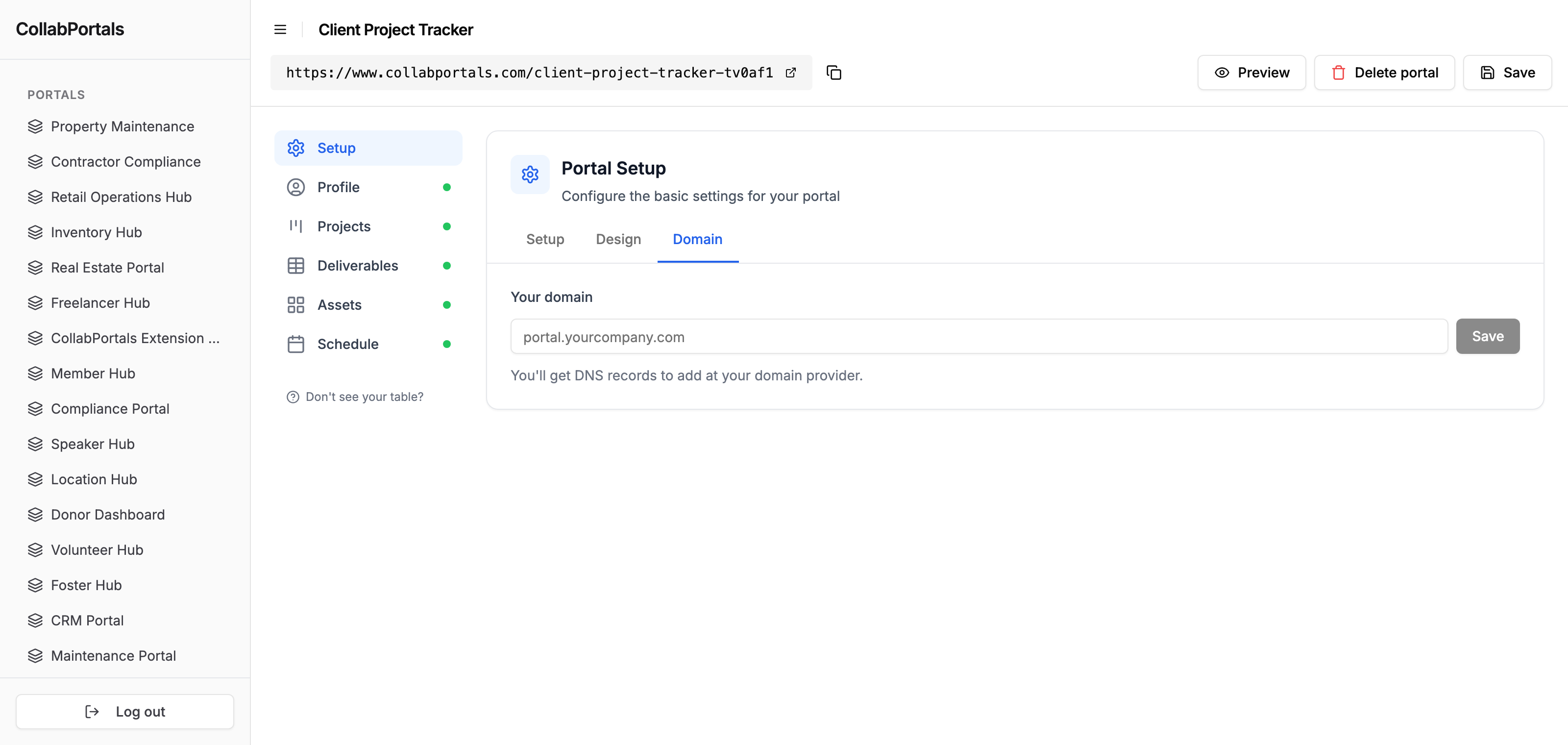
L’onglet Domaine dans les réglages d’un portail. Saisissez le domaine à utiliser et sauvegardez. - 3
Ajoutez l’enregistrement DNS
L’onglet Domaine affiche maintenant l’enregistrement exact à ajouter chez votre fournisseur DNS, avec son Type, son Nom et sa Valeur. Pour un sous-domaine comme
portal.acme.com, il s’agit d’un seulCNAME. Copiez-le dans les réglages DNS de votre fournisseur et sauvegardez-le là-bas.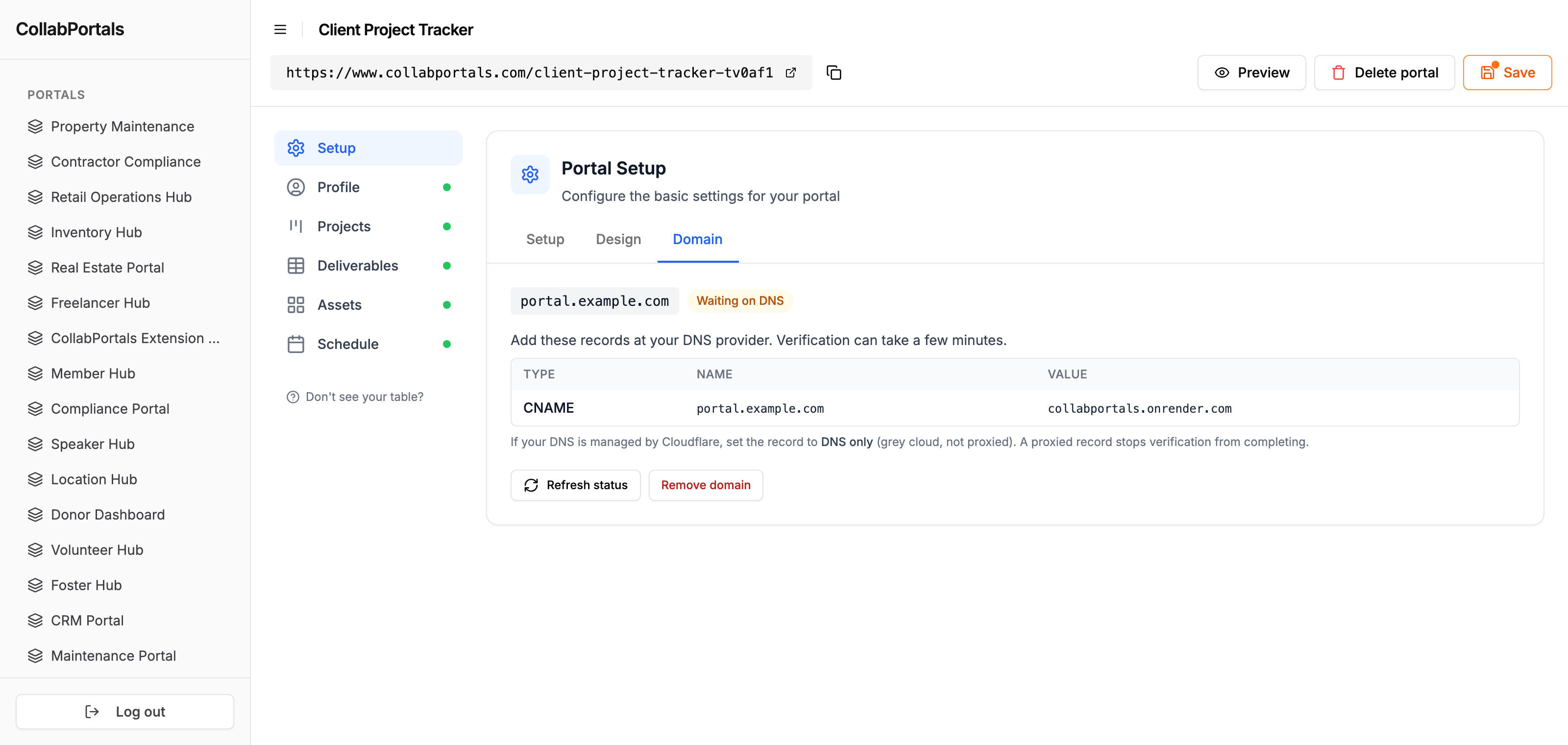
Après la sauvegarde, l’onglet Domaine affiche l’enregistrement exact à ajouter chez votre fournisseur DNS. - 4
Attendez la vérification
Une fois votre enregistrement DNS en ligne, CollabPortals vérifie le domaine et émet son certificat. Cela prend généralement quelques minutes. L’état à côté du domaine passe d’En attente du DNS à En ligne, et nous vous envoyons un e-mail à ce moment-là. Nous vérifions de nouveau toutes les 15 minutes, ou cliquez sur Actualiser le statut pour vérifier tout de suite.
Si votre DNS est géré par Cloudflare, réglez l’enregistrement sur le mode DNS uniquement (DNS only, le nuage gris, et non le nuage orange « Proxied »). Un enregistrement en mode proxy empêche la vérification du domaine.
Sous-domaine ou domaine racine
Un sous-domaine comme portal.acme.com ou members.acme.com est le cas simple. Il utilise un seul enregistrement CNAME, et la plupart des équipes choisissent un sous-domaine pour que leur site principal garde le domaine racine.
Un domaine racine (aussi appelé apex, comme acme.com sans sous-domaine) est également pris en charge, mais un domaine racine ne peut pas utiliser de CNAME. Votre fournisseur DNS doit prendre en charge les enregistrements ALIAS ou ANAME, ce que tous ne font pas. Si le vôtre ne le fait pas, utilisez plutôt un sous-domaine. L’onglet Domaine affiche le bon type d’enregistrement pour le domaine que vous avez saisi.
Si la vérification échoue
Si l’état indique Échec de la vérification, la raison s’affiche sous le domaine. Vérifiez que l’enregistrement chez votre fournisseur DNS correspond exactement au Type, au Nom et à la Valeur de l’onglet Domaine, et qu’un enregistrement Cloudflare est réglé sur DNS only (DNS uniquement). Cliquez ensuite sur Actualiser le statut. Les changements DNS peuvent mettre un moment à se propager : un enregistrement que vous venez d’ajouter peut demander un peu plus de temps.
Ce que voient vos utilisateurs
Une fois le domaine en ligne :
- Le portail s’ouvre sur votre domaine, et l’adresse reste sur votre domaine pendant que les utilisateurs naviguent. CollabPortals ne les redirige pas vers une adresse
collabportals.com. - Les adresses des pages suivent, si bien qu’une page s’ouvre à une adresse comme
portal.acme.com/jobs. Voir Adresses des pages. - Les utilisateurs se connectent de la même façon que sur une adresse CollabPortals. La connexion par code envoyé par e-mail ne change pas.
Dans l’administration du portail, l’adresse affichée en haut des réglages du portail devient votre domaine personnalisé, et Aperçu ouvre le portail sur votre domaine.
L’adresse CollabPortals du portail continue elle aussi de fonctionner, donc les liens que vous avez déjà partagés s’ouvrent toujours.
Modifier ou supprimer un domaine
Pour supprimer un domaine, cliquez sur Supprimer le domaine dans l’onglet Domaine. Le portail revient immédiatement à son adresse CollabPortals.
Pour modifier un domaine, supprimez d’abord l’ancien, puis saisissez le nouveau. La zone de saisie du domaine n’apparaît que lorsque le portail n’a aucun domaine.
Étapes suivantes
- Personnaliser votre portail Airtable à votre marque : logo, couleurs du thème et favicon, pour que tout le portail porte votre marque
- Partager votre portail : comment les utilisateurs du portail se connectent et découvrent votre portail
- Facturation et abonnement : les domaines personnalisés sont inclus dans toutes les offres payantes et pendant l’essai