Modifier des enregistrements
Comment les utilisateurs du portail modifient des enregistrements existants dans CollabPortals : champs modifiables, validation et saisie selon le type de champ.
Vue d’ensemble
Laissez les utilisateurs du portail modifier des enregistrements quand ils doivent tenir eux-mêmes des informations à jour : un client qui met à jour ses coordonnées, un prestataire qui marque une intervention comme terminée, un bénévole qui change ses disponibilités. Les modifications sont inscrites directement dans votre base Airtable.
Vous décidez si une table peut être modifiée, et quels champs sont modifiables. Tout le reste reste en lecture seule.
L’activer
- 1
Activez Modifier des enregistrements
Dans l’éditeur du portail, ouvrez la page de la table et allez dans son onglet Accès. Dans la carte Accès à la table, activez Modifier des enregistrements. Si vous utilisez des rôles, faites-le pour chaque rôle qui doit pouvoir modifier.

Activez Modifier des enregistrements pour permettre aux utilisateurs de modifier les enregistrements de cette table. - 2
Choisissez les champs modifiables
Allez dans l’onglet Champs de la page. Activez Modifier pour chaque champ que les utilisateurs peuvent changer, et Obligatoire pour ceux qui doivent toujours avoir une valeur. Consultez Ce qui peut être modifié ci-dessous.
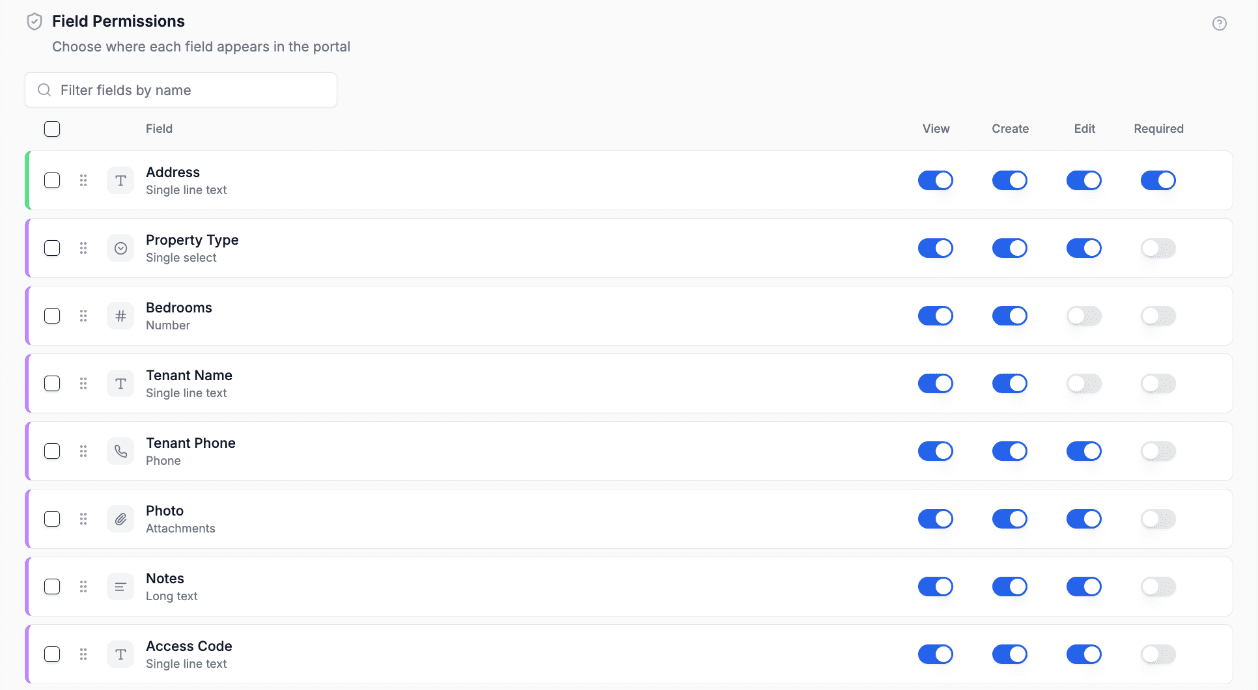
Seuls les champs dont Modifier est activé apparaissent dans le formulaire de modification. - 3
Sauvegardez le portail
Sauvegardez, puis prévisualisez le portail pour vérifier que le formulaire de modification est correct.
Ce que voient vos utilisateurs
- 1
Cliquez sur le bouton de modification
Sur une page en vue tableau, chaque ligne se termine par une icône de crayon. La page de chaque enregistrement a un bouton Edit (modifier) en haut : c’est de là que les utilisateurs modifient sur les pages en vue galerie, en tableau kanban et en vue calendrier. Les pages en vue FAQ ne proposent pas la modification.

Les utilisateurs peuvent aussi modifier depuis la page de l’enregistrement. - 2
Modifiez les champs
Un formulaire intitulé « Edit Record » s’ouvre avec les valeurs actuelles de l’enregistrement. Il ne liste que les champs pour lesquels vous avez activé Modifier. Les champs obligatoires sont signalés par un astérisque rouge.
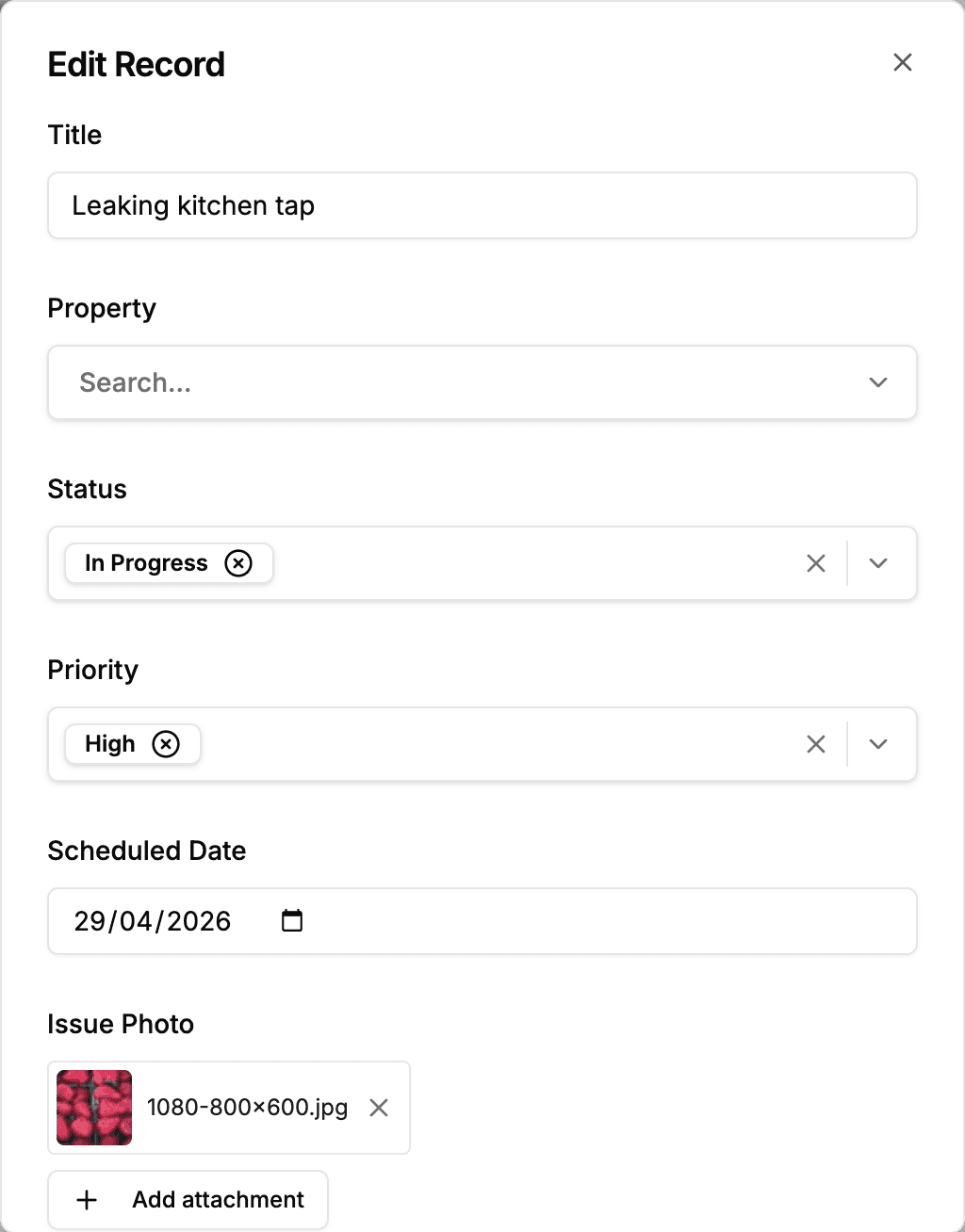
Le formulaire de modification s’ouvre avec les valeurs actuelles de l’enregistrement. - 3
Sauvegardez les changements
Un clic sur Submit (envoyer) en bas du formulaire sauvegarde les changements dans Airtable, et le message « Record updated successfully » apparaît. « Submit » est la formulation intégrée, et vous pouvez la renommer table par table dans l’onglet Libellés de la page.
Ce qui peut être modifié
Les autorisations de chaque champ décident s’il figure dans le formulaire de modification :
| Réglages du champ | Dans le formulaire de modification |
|---|---|
| Tout désactivé | Non affiché |
| Consulter seul | Non affiché, il est en lecture seule dans la vue tableau et sur la page de l’enregistrement |
| Modifier | Affiché, peut être changé |
| Modifier + Obligatoire | Affiché, doit avoir une valeur |
| Créer sans Modifier | Non affiché, il a été défini à la création de l’enregistrement et il est désormais verrouillé |
Les champs qu’Airtable calcule pour vous, comme les formules (formula), les cumuls (rollup), les décomptes (count), les champs Recherche (lookup), les numéros automatiques (autonumber), et les dates de création ou de dernière modification (created time, last modified time), ne figurent jamais dans le formulaire de modification. Leur interrupteur Modifier est grisé.
Le formulaire de modification ne contient que les champs pour lesquels vous avez activé Modifier. Les informations en lecture seule, comme un numéro de référence ou une date de création, ont leur place sur la page de l’enregistrement, que contrôle Consulter.
Saisie selon le type de champ
Chaque type de champ a la même zone de saisie que dans le formulaire de création :
- Texte sur une ligne, e-mail, URL, numéro de téléphone, code-barres (single line text, email, URL, phone number, barcode) : une zone de texte. Les zones e-mail et URL vérifient le format.
- Texte long (long text) : une zone de texte multiligne
- Texte enrichi (rich text) : une zone de texte multiligne, saisie en Markdown, puisque c’est ainsi qu’Airtable stocke le texte enrichi. Il n’y a pas de barre d’outils de mise en forme.
- Nombre et devise (number, currency) : une zone de saisie numérique
- Pourcentage (percent) : une zone de saisie numérique, saisie en pourcentage :
75donne donc75% - Durée (duration) : une zone de texte au format du champ, comme
1:30 - Note (rating) : des étoiles cliquables, avec un bouton Clear (effacer)
- Sélection unique (single select) : une liste déroulante des options du champ
- Sélection multiple (multiple select) : une liste déroulante qui accepte plusieurs options
- Case à cocher (checkbox) : une case à cocher
- Date : un sélecteur de date
- Date et heure (date and time) : un sélecteur de date et d’heure
- Enregistrements liés (linked records) : une liste de choix avec recherche parmi les noms des enregistrements de la table liée
- Pièces jointes (attachments) : les fichiers existants, chacun avec un bouton pour le retirer, et un bouton Add attachment (ajouter une pièce jointe). Chaque fichier doit faire 50 Mo ou moins. Voir les types de champs pris en charge.
Validation
Le formulaire est vérifié avant la sauvegarde :
- Les champs obligatoires ne peuvent pas être vidés. Ils doivent garder ou recevoir une valeur.
- Les types de champ doivent être respectés, par exemple une adresse e-mail dans un champ e-mail.
- Les champs de sélection ne proposent que les options définies dans Airtable.
En cas de problème, le formulaire indique le champ à corriger, par exemple avec « Status is required » (le statut est obligatoire), et rien n’est sauvegardé tant que ce n’est pas corrigé.
Modifications partielles
La sauvegarde inscrit les champs du formulaire de modification. Tout champ qui n’y figure pas, qu’il soit masqué, en lecture seule ou calculé par Airtable, garde sa valeur existante.
Modifier plusieurs enregistrements à la fois
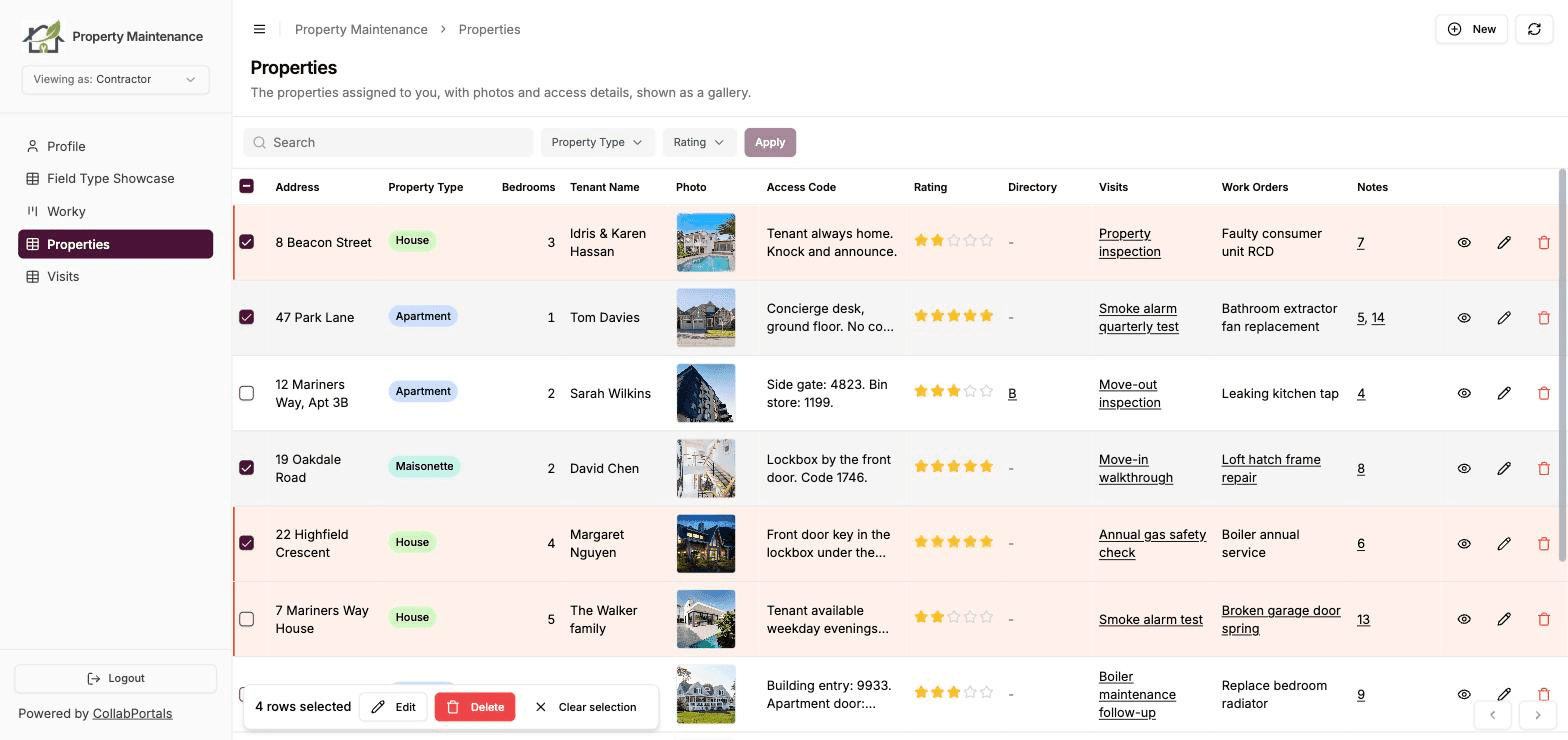
Lorsque les actions groupées sont activées sur une page en vue tableau, les utilisateurs peuvent cocher plusieurs lignes et donner à un champ la même valeur sur toutes. Elles sont désactivées par défaut.
Pour les activer, ouvrez la page dans l’éditeur du portail, allez dans l’onglet Affichage et activez Permettre aux utilisateurs de sélectionner des lignes pour les modifier ou les supprimer ensemble dans la carte Actions groupées. Comme les autres réglages de la page, il se règle par rôle. Voir Supprimer plusieurs enregistrements à la fois pour le fonctionnement de la sélection des lignes.

Une fois des lignes cochées, une barre apparaît en bas du tableau. Son bouton Edit ouvre une boîte de dialogue : choisissez un champ, saisissez la nouvelle valeur et confirmez avec « Update 3 records ». Seul ce champ change. Tous les autres champs de ces enregistrements restent tels qu’ils étaient.
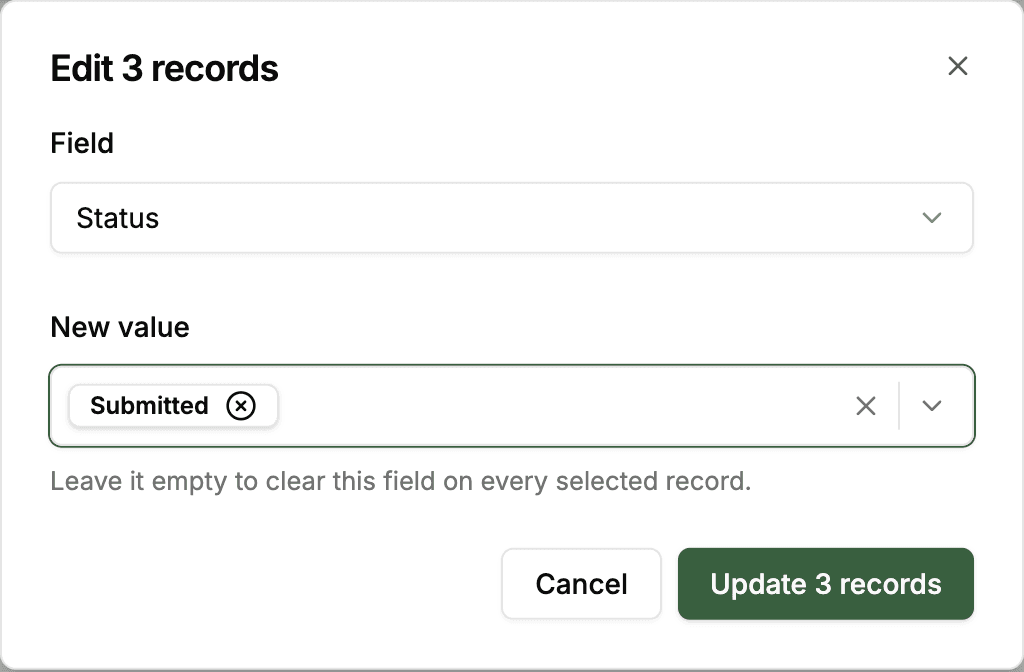
- Champs proposés. Les champs que le rôle peut modifier, avec la même zone de saisie que le formulaire de modification. Les champs de pièces jointes ne sont pas proposés, pas plus qu’un champ lié dont les choix dépendent d’un autre champ, puisque ces choix varient d’un enregistrement à l’autre.
- Vider un champ. Laissez la valeur vide pour vider le champ sur chaque enregistrement sélectionné. Un champ obligatoire ne peut pas être vidé.
- Les autorisations du rôle s’appliquent. Edit n’apparaît que pour un rôle dont Modifier des enregistrements est activé et qui a au moins un champ qu’il peut modifier, et seuls les enregistrements que ce rôle peut voir sont modifiés.
- En cas d’échec partiel. L’utilisateur apprend combien d’enregistrements ont été mis à jour et pourquoi les autres ne l’ont pas été, et ceux qui ont échoué restent sélectionnés.
Enregistrements liés en mode modification
Un champ d’enregistrement lié affiche une zone de recherche qui liste les noms des enregistrements de la table vers laquelle il pointe. Les utilisateurs peuvent ajouter des liens, retirer des liens existants ou en remplacer un par un autre.
Il propose ce que la personne est autorisée à voir dans cette table : la visibilité des enregistrements de cette table et son filtre d’enregistrements s’appliquent donc tous les deux. Pour limiter davantage le champ, à une courte liste que vous choisissez à la main, utilisez le filtrage des enregistrements liés.
Étapes suivantes
- Créer des enregistrements : comment les utilisateurs ajoutent de nouveaux enregistrements
- Supprimer des enregistrements : comment les utilisateurs retirent des enregistrements
- Autorisations de champ : choisir quels champs sont modifiables
- Types de champs pris en charge : la référence complète des types de champs
- Filtrage des enregistrements : restreindre les enregistrements qu’un rôle peut modifier