Filtrage des enregistrements
Limitez les enregistrements qui apparaissent dans une table du portail grâce à des conditions sur les champs. Se combine avec la propriété des enregistrements et l’accès basé sur les rôles.
Vue d’ensemble
Un filtre d’enregistrements décide quels enregistrements d’une table un rôle peut voir. Vous définissez une ou plusieurs conditions, comme « Status est égal à Active », et les utilisateurs du portail ne voient jamais que les enregistrements qui y correspondent.
Utilisez-le quand un rôle doit voir une partie d’une table plutôt que la table entière : seulement les projets actifs, pas de brouillons, ou seulement les enregistrements de la région de l’utilisateur. Il s’exécute sur le serveur : un enregistrement que le filtre écarte n’est donc jamais envoyé au navigateur.
C’est un réglage différent de la propriété des enregistrements, qui ne montre à chaque utilisateur que les enregistrements qui lui appartiennent. Les deux fonctionnent ensemble.
Quand l’utiliser
| Scénario | Filtre d’enregistrements | Propriété des enregistrements |
|---|---|---|
| N’afficher que les projets « Actifs » dans le portail | Oui | Non |
| Montrer à chaque utilisateur uniquement ses propres enregistrements | Non | Oui |
| Masquer les brouillons aux utilisateurs externes | Oui | Non |
| Limiter l’accès en lecture à une seule valeur de statut | Oui | Non |
Une table peut avoir les deux. Un utilisateur voit alors les enregistrements qui remplissent vos conditions et qui lui appartiennent.
Le filtrage des enregistrements est essentiel aux configurations multisites. Voir les portails de gestion des stocks et les portails d’opérations de vente au détail pour des exemples détaillés.
Configurer un filtre d’enregistrements
- 1
Ouvrez l’onglet Accès de la table
Dans l’administration du portail, choisissez le rôle à configurer dans la barre des rôles, ouvrez la page de la table et restez sur l’onglet Accès. La section Filtre d’enregistrements est la dernière, sous Accès à la table, Visibilité des enregistrements et Champ propriétaire.
Un filtre appartient à la table : il s’applique donc à chaque page construite sur cette table. Si la table a plus d’une page, définissez-le sur la page principale : l’onglet Accès de toute autre page vous renvoie plutôt vers la page principale.
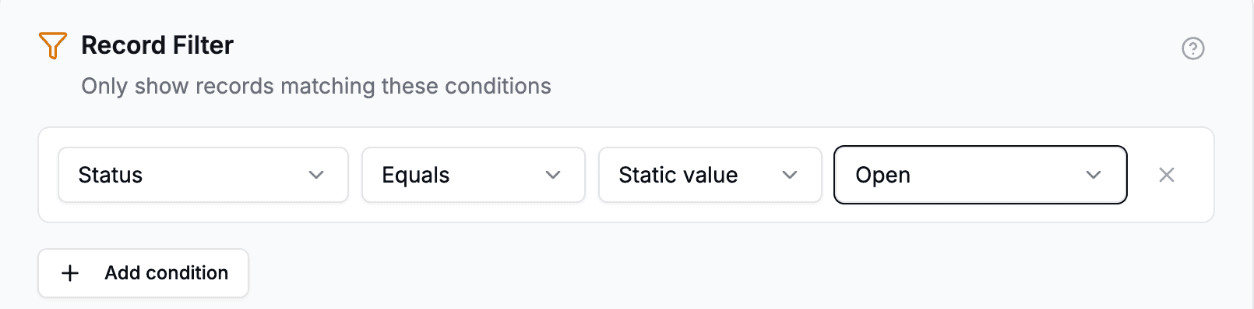
La section Filtre d’enregistrements se trouve en bas de l’onglet Accès. Chaque condition se compose d’un champ, d’un opérateur et d’une valeur. - 2
Ajoutez une condition
Cliquez sur Ajouter une condition. Chaque condition se compose d’un champ, d’un opérateur et, pour la plupart des opérateurs, d’une valeur. Ajoutez-en autant que nécessaire.
- 3
Choisissez un champ et un opérateur
Choisissez le champ à vérifier. Tous les champs de la table sont proposés, quelles que soient leurs autorisations, sauf les champs bouton (Button). Filtrer sur un champ que vos utilisateurs ne peuvent pas voir ne pose aucun problème : la vérification s’exécute sur le serveur et le champ reste masqué.
Les opérateurs dépendent du type de champ (voir le tableau ci-dessous). Une nouvelle condition démarre sur le premier opérateur de cette liste, qui est Est égal à quand le champ le propose.
- 4
Saisissez une valeur
La façon de saisir la valeur dépend du champ :
- Sélection unique (single select) : choisissez l’une de ses options.
- Case à cocher (checkbox) : choisissez Coché ou Non coché.
- Texte, nombre et les autres : saisissez la valeur.
- Est vide et N’est pas vide ne prennent aucune valeur.
Vous pouvez aussi comparer avec la personne connectée. À côté de la valeur, faites passer Valeur fixe sur :
- Utilisateur connecté, pour comparer avec l’utilisateur connecté lui-même.
- Champ de l’utilisateur connecté, puis choisissez un champ de son enregistrement utilisateur. « Région est égale à la Région de la personne qui consulte » est alors une seule condition qui fonctionne pour tout le monde, plutôt qu’un filtre par personne.
Ces deux options apparaissent quand le portail a une table des utilisateurs, et pas pour les champs case à cocher.
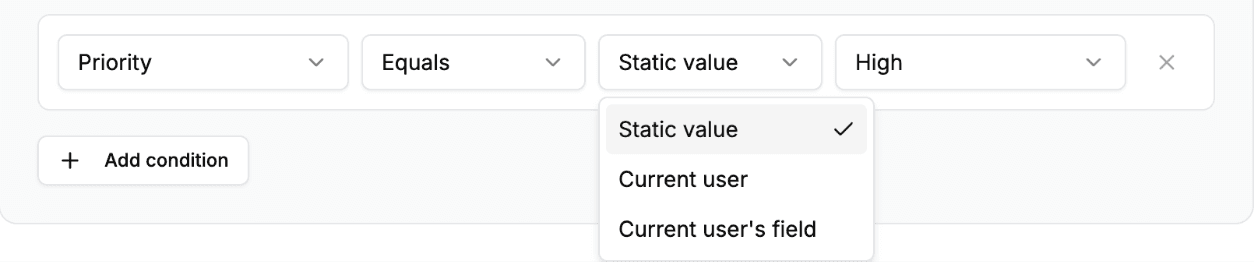
Faites pointer une condition vers l’enregistrement de l’utilisateur connecté, pour qu’un seul filtre fonctionne pour tout le monde. - 5
Choisissez comment les conditions se combinent
Dès qu’il y a au moins deux conditions, une liste déroulante Remplir apparaît au-dessus d’elles. Choisissez l’ensemble (ET) pour afficher les enregistrements qui remplissent toutes les conditions, ou l’une (OU) pour afficher ceux qui en remplissent au moins une. Un seul choix couvre toute la liste.
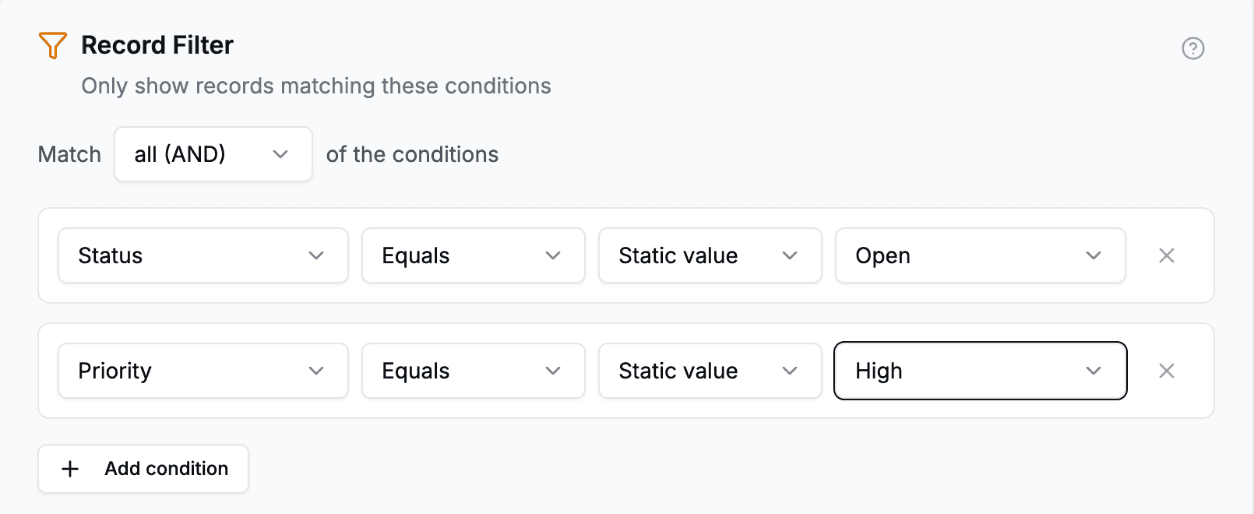
Avec au moins deux conditions, choisissez si un enregistrement doit remplir toutes les conditions ou n’importe laquelle.
Sauvegardez le portail. Le filtre prend effet la prochaine fois qu’un utilisateur du portail charge la table.
Ce que voient vos utilisateurs
Les utilisateurs du portail voient une liste plus courte, et rien d’autre ne change. Aucun message n’indique qu’un filtre est actif, et les filtres et tri pour les utilisateurs ne cherchent que dans ce que le filtre autorise. Un enregistrement qui ne passe pas le filtre ne peut pas non plus être ouvert par ce rôle.
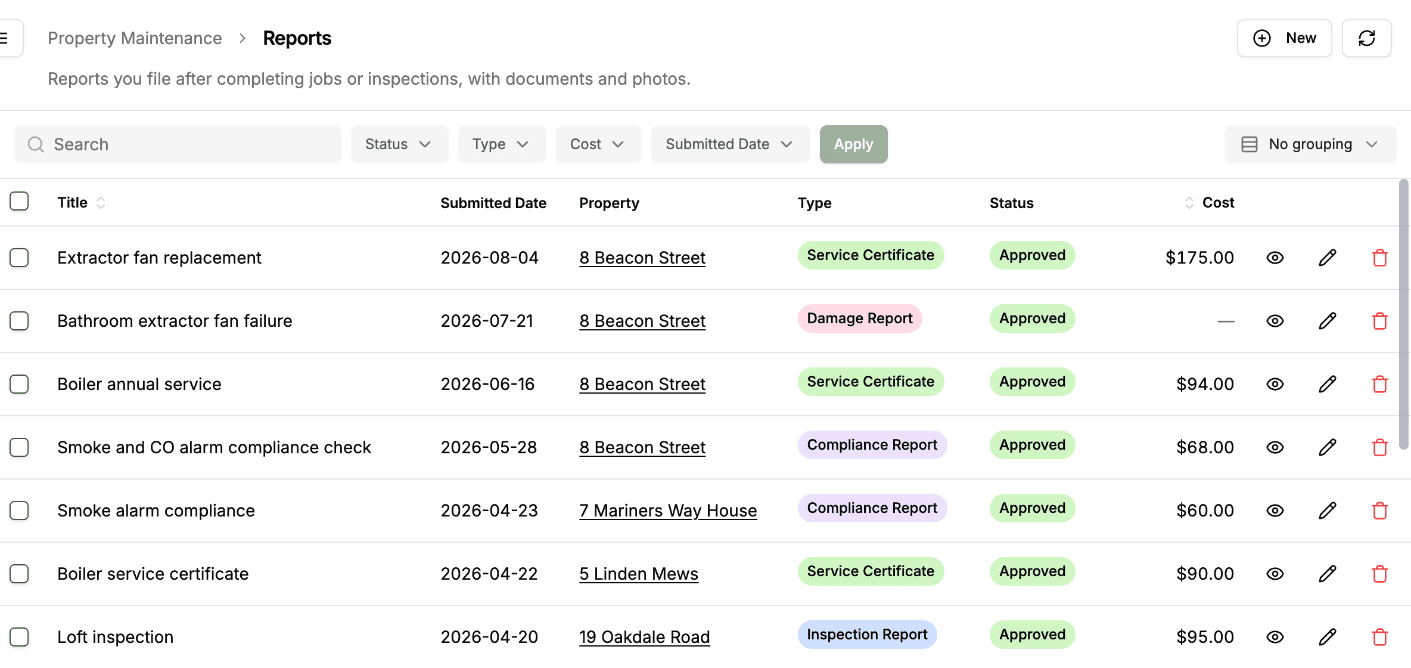
Opérateurs disponibles par type de champ
Les opérateurs proposés dépendent du type de champ :
| Type de champ | Opérateurs |
|---|---|
| Texte sur une ligne (Single line text), texte long (Long text), e-mail, URL, numéro de téléphone | Est égal à, N’est pas égal à, Est vide, N’est pas vide, Contient |
| Nombre, pourcentage, devise, note (Rating) | Est égal à, N’est pas égal à, Est vide, N’est pas vide |
| Sélection unique (Single select) | Est égal à, N’est pas égal à, Est vide, N’est pas vide |
| Sélections multiples (Multiple select), enregistrements liés, champs Recherche (Lookup) | Est vide, N’est pas vide, Contient |
| Case à cocher (Checkbox) | Est égal à (Coché ou Non coché) |
| Date, date et heure | Est vide, N’est pas vide |
| Formule, cumul (Rollup) | Est égal à, N’est pas égal à, Est vide, N’est pas vide, Contient |
L’égalité et les plages de dates ne sont pas prises en charge dans le filtre d’enregistrements. Si les utilisateurs du portail doivent affiner eux-mêmes par date, les filtres et tri pour les utilisateurs peuvent filtrer un champ date par mois. Pour une condition fixe, filtrez plutôt sur un champ associé (comme une sélection unique « Statut »), ou proposez-le sur la feuille de route publique.
Si vous n’avez pas configuré de rôles, il n’y a qu’un seul ensemble de réglages pour tout le monde : le filtre s’applique donc à tous les utilisateurs du portail. Ajoutez des rôles plus tard pour donner à chaque rôle son propre filtre.
Supprimer un filtre
Cliquez sur le x au bout de la ligne d’une condition pour la supprimer. Supprimez toutes les conditions et le filtre est désactivé : la table affiche de nouveau tous les enregistrements que le rôle peut voir par ailleurs. Il n’existe pas d’interrupteur séparé pour l’activer ou le désactiver.
Interaction avec les autres fonctionnalités
- Accès basé sur les rôles. Chaque rôle a son propre filtre d’enregistrements. Un rôle « Administrateur » peut voir tous les enregistrements tandis qu’un rôle « Lecteur » est limité à une partie de la même table.
- Propriété des enregistrements. Appliquée à la même requête que le filtre. Sur une table réglée sur Uniquement leurs propres enregistrements, les utilisateurs du portail voient les enregistrements qui remplissent vos conditions ET qui leur appartiennent. Sur une table réglée sur Tout le monde (tous les enregistrements), le filtre est le seul élément qui réduit la liste.
- Autorisations de table. Si l’interrupteur Activée de la table est désactivé, le filtre n’a aucun effet. Les filtres ne font que réduire ce qui est déjà visible.
- Filtres de page. Une page peut réduire encore ce qu’elle affiche avec son propre filtre de page. Il s’applique en plus de ce filtre et ne peut jamais afficher davantage que ce que celui-ci autorise.
- Champs supprimés. Si vous supprimez dans Airtable un champ utilisé par une condition, cette condition ne correspond plus à rien tant que vous ne la modifiez pas. Avec l’ensemble (ET), les utilisateurs du portail qui ont ce rôle ne voient aucun enregistrement de la table et ne peuvent en ouvrir aucun ; avec l’une (OU), les autres conditions s’appliquent toujours. Un filtre n’affiche jamais plus d’enregistrements parce qu’un champ a disparu.
Étapes suivantes
- Propriété des enregistrements : montrez à chaque utilisateur uniquement les enregistrements dont il est propriétaire, y compris via un champ Recherche
- Autorisations de table : activez ou désactivez les actions au niveau des tables
- Filtrage des enregistrements liés : limitez la liste de choix d’un champ de lien aux enregistrements que vous choisissez
- Contrôle d’accès basé sur les rôles : des filtres différents pour chaque rôle
- Filtres, recherche et tri pour les utilisateurs du portail : laissez les utilisateurs filtrer, rechercher et trier dans ce qu’ils peuvent voir