Créer un portail Airtable
Guide pas à pas pour créer un nouveau portail dans CollabPortals, du choix de la base à la configuration des réglages.
Vue d’ensemble
Un portail est un site web à votre marque, construit sur une base Airtable. Chaque portail a sa propre URL, ses propres autorisations et sa propre apparence. Créez un portail par public : un portail client et un portail fournisseur peuvent partager une base et montrer malgré tout des choses différentes.
Avant de commencer, connectez votre compte Airtable et vérifiez que votre base a une table des utilisateurs avec un enregistrement et une adresse e-mail par personne.
Créer un nouveau portail Airtable
- 1
Choisissez une base Airtable
Sur la page d’accueil de votre administration, trouvez la base sous Choisissez votre base pour commencer, ou sous Créer un nouveau portail une fois que vous avez des portails, et cliquez sur Créer le portail à côté. Les bases qui ont déjà un portail sont listées en dernier, par ordre alphabétique, avec la mention A déjà un portail : celles sur lesquelles vous n’avez encore rien créé passent en premier. Le formulaire qui s’ouvre a déjà la base choisie. Vous pouvez aussi cliquer sur Ajouter un portail dans la barre latérale de l’administration et choisir la base dans la liste Base Airtable en haut. Les membres de l’équipe qui ont le rôle Éditeur ne peuvent pas créer de portails : ils ne voient donc pas ces boutons.
Seules les bases auxquelles vous avez donné accès à CollabPortals sont listées. S’il en manque une, cliquez sur Une base n’apparaît pas ? Donnez accès à d’autres bases. Pour essayer CollabPortals avant d’utiliser l’une de vos bases, cliquez sur Aucune base ne convient ? Partez d’un exemple.
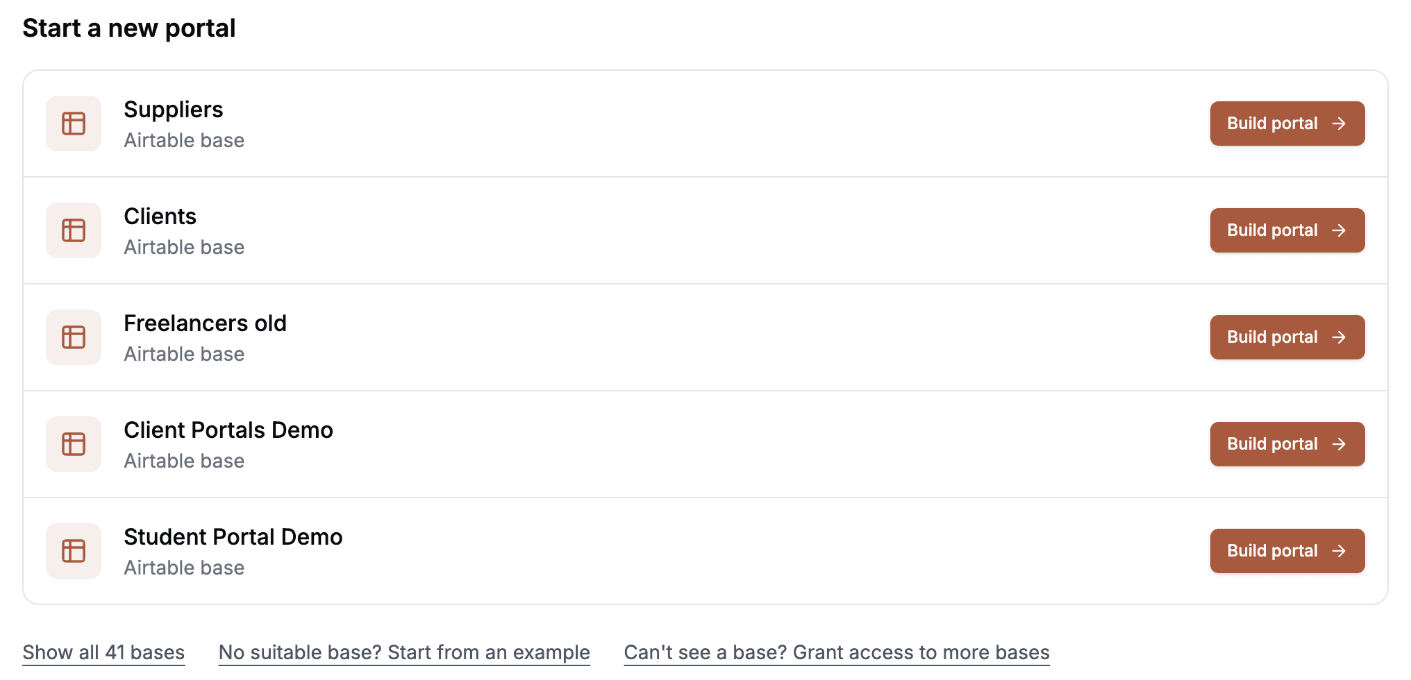
Cliquez sur Créer le portail à côté de la base voulue. - 2
Nommez votre portail
Nom du portail, en haut du formulaire, reprend au départ le nom de votre base. Changez-le si vous le souhaitez. Vos utilisateurs le voient comme titre du portail, et CollabPortals en tire l’adresse web du portail.
- 3
Vérifiez la table des utilisateurs
Une fois la base choisie, le reste du formulaire s’ouvre. Table des utilisateurs est la table qui contient les personnes qui vont se connecter, par exemple « Contacts », « Utilisateurs », « Clients » ou « Membres de l’équipe ». CollabPortals s’en sert pour identifier qui se connecte, et pour déterminer quels enregistrements lui appartiennent.
Quand la réponse est évidente, CollabPortals la remplit et explique pourquoi, par exemple « Nous avons choisi Users, car c’est la seule table avec un champ e-mail ». Changez-la si vos utilisateurs sont dans une autre table. S’il ne trouve aucune table de personnes avec une adresse e-mail, il le signale et renvoie vers la configuration d’une table des utilisateurs. Ajoutez-en une dans Airtable, puis cliquez sur J’en ai ajouté une, vérifier à nouveau.
- 4
Vérifiez le champ e-mail
Champ e-mail de l’utilisateur est le champ de votre table des utilisateurs qui contient l’adresse e-mail de chaque personne, et il est rempli pour vous quand le choix est évident. Quand quelqu’un se connecte, CollabPortals cherche son e-mail dans ce champ.
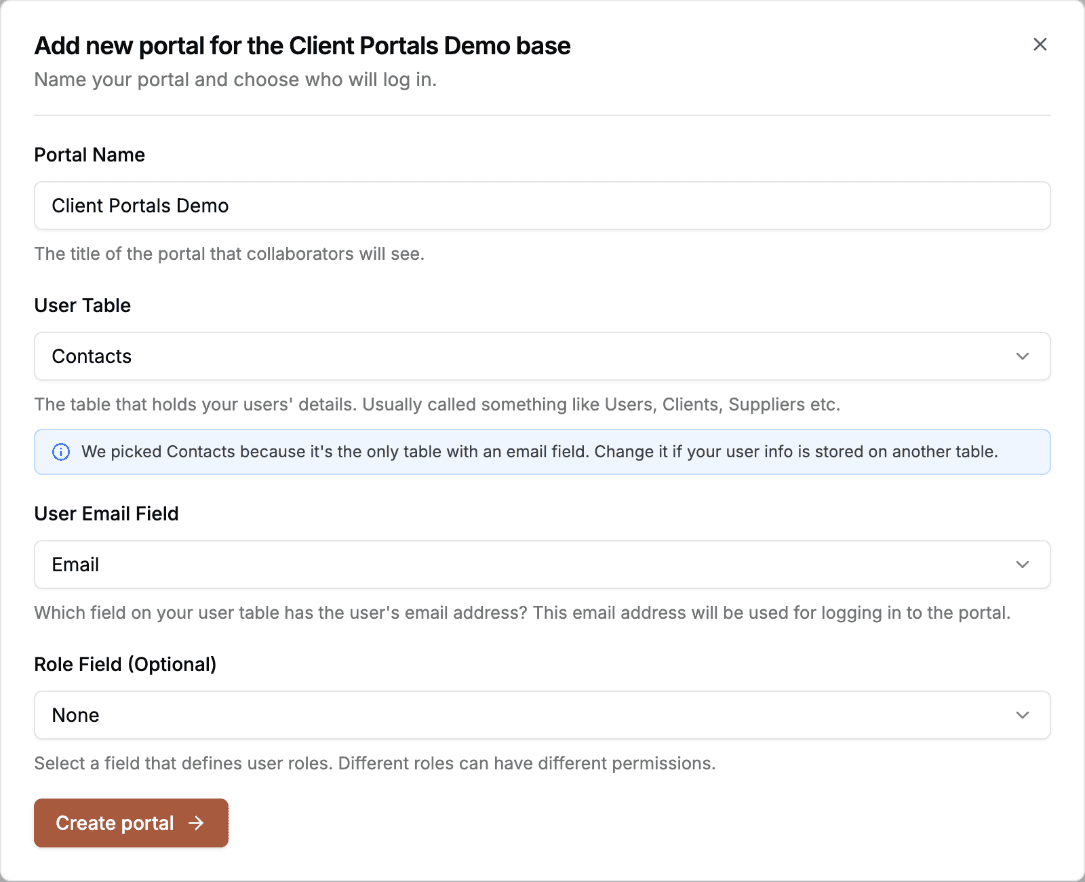
CollabPortals choisit la table des utilisateurs et le champ e-mail quand il le peut, et explique pourquoi. - 5
Cliquez sur Créer le portail
Laissez Champ de rôle (facultatif) sur Aucun, sauf si des personnes différentes ont besoin d’accès différents. Vous pourrez le définir plus tard. Voir Contrôle d’accès basé sur les rôles.
Cliquez sur Créer le portail. Le bouton reste grisé tant que la base, la table des utilisateurs, le champ e-mail et le nom ne sont pas tous définis. Le portail est en ligne immédiatement, et le formulaire affiche Votre portail est en ligne :
- L’adresse du portail, avec un bouton pour la copier
- Qui peut se connecter, par exemple « 2 personnes dans Contacts, avec l’adresse du champ Email ». Si aucun enregistrement de la table des utilisateurs n’a encore d’e-mail, il vous avertit, puisque personne ne peut se connecter tant qu’il n’y en a pas
- Ce qu’ils verront : chaque table à laquelle ils ont accès, s’ils n’y voient que leurs propres enregistrements ou tous les enregistrements, et ce qu’ils peuvent en faire. Chaque personne peut aussi voir et modifier son propre enregistrement dans la table des utilisateurs
- Prévisualiser en tant que, qui ouvre le portail connecté sous l’identité de l’un de vos utilisateurs, pour que vous voyiez exactement ce qu’il voit
Cliquez sur Personnaliser pour ouvrir le portail dans l’éditeur.
L’adresse du portail est construite à partir de son nom suivi de six caractères aléatoires : chaque URL est ainsi unique, même quand deux portails portent le même nom. Par exemple, « Client Project Tracker » devient client-project-tracker-abc123.
Ce que contient un nouveau portail
Chaque table de votre base reçoit une page dans la liste des pages de l’éditeur :
- Les tables liées à votre table des utilisateurs démarrent activées. Chaque utilisateur ne voit que les enregistrements qui lui sont liés, et peut y créer, modifier et supprimer des enregistrements.
- Les autres tables démarrent désactivées, car en activer une montre tous ses enregistrements à tout le monde. Cliquez sur Pourquoi certaines pages sont-elles désactivées ? dans l’éditeur pour vous le rappeler.
- Votre table des utilisateurs est toujours activée, en tant que page Profile (profil) propre à chaque utilisateur.
La plupart des champs démarrent visibles, et modifiables là où Airtable le permet. Passez en revue chaque page que vous avez activée avant de partager le lien, et désactivez tout ce que les utilisateurs ne doivent pas voir ou modifier.
Comprendre la table des utilisateurs
La table des utilisateurs sert à deux choses :
- Connexion. Seuls les e-mails présents dans son champ e-mail peuvent se connecter, sauf si vous activez l’inscription libre.
- Propriété. Une table liée à la table des utilisateurs peut ne montrer à chaque personne que les enregistrements qui pointent vers elle. Vous pouvez faire basculer n’importe quelle table pour qu’elle montre plutôt à tout le monde les mêmes enregistrements. Voir Propriété des enregistrements.
Exemple de configuration
Imaginez une base avec trois tables :
| Table | Usage |
|---|---|
| Contacts | Table des utilisateurs, avec les champs Nom, E-mail et Entreprise |
| Projets | Chaque projet est lié à un contact |
| Tâches | Chaque tâche est liée à un projet |
Quand un utilisateur se connecte, il ne voit que les projets liés à son contact. La table Tâches est un cas différent : elle est liée à Projets, pas à Contacts, donc une page Tâches à part n’a aucun moyen de savoir à qui appartient chaque tâche. Affichez les tâches dans un onglet à l’intérieur de chaque projet, ou donnez à la table Tâches son propre chemin vers vos utilisateurs. Configurer votre base Airtable couvre les deux options.
Par défaut, seules les personnes qui ont déjà un enregistrement dans la table des utilisateurs peuvent se connecter. Pour permettre aux gens de créer leur propre enregistrement depuis l’écran de connexion, activez l’inscription libre. Voir Authentification des utilisateurs du portail.
Une fois le portail Airtable créé
Personnaliser ouvre le portail dans l’éditeur. De là, vous pouvez :
- Importer un logo : remplacer le logo CollabPortals par défaut par celui de votre marque
- Ajouter et organiser des pages : chaque table commence avec une page, et vous pouvez en ajouter d’autres, y compris une deuxième disposition de la même table
- Définir les autorisations de table : contrôler quelles tables sont visibles et quelles actions sont permises
- Définir les autorisations de champ : contrôler quels champs sont visibles ou modifiables
- Configurer des rôles : mettre en place différents niveaux d’autorisation pour différents utilisateurs
- Filtrer les enregistrements par table : limiter les enregistrements affichés pour un rôle donné
- Partager le lien du portail : obtenir l’URL à envoyer à vos utilisateurs
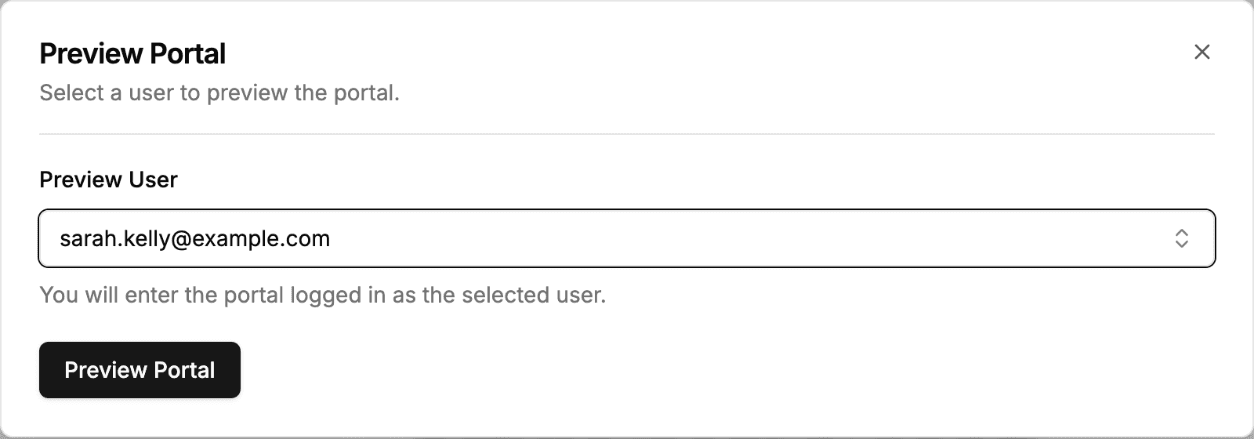
Pour vérifier ce que verra un utilisateur, cliquez sur Aperçu en haut de l’éditeur, choisissez un utilisateur de votre table des utilisateurs, et cliquez sur Prévisualiser le portail. Vous entrez dans le portail connecté sous son identité.
Dupliquer un portail Airtable
Pour construire un deuxième portail semblable à un portail existant, par exemple les mêmes tables pour un autre public, dupliquez-le au lieu de repartir de zéro. Ouvrez le portail et cliquez sur Dupliquer en haut de l’éditeur, ou utilisez le menu ... à côté du nom du portail dans la barre latérale.
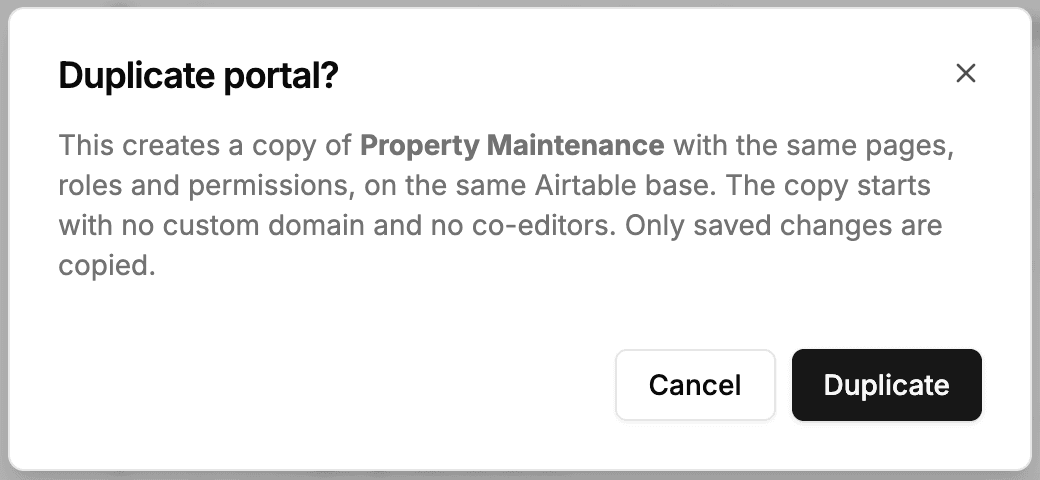
La copie reprend le nom de l’original suivi de « (copy) », par exemple « Client Portal (copy) », et s’ouvre dans l’éditeur. Elle utilise la même base Airtable et conserve tout ce que vous avez configuré :
- Les pages, y compris les pages intégrées et les adresses de page personnalisées
- Les rôles, et les autorisations de table et de champ de chaque rôle
- Les filtres d’enregistrements, les onglets des enregistrements liés, les vues, les libellés et la page d’accueil
- Le logo, le favicon, les couleurs et la description
- Les réglages de connexion et l’e-mail de connexion
Quelques éléments ne sont pas copiés, parce qu’ils appartiennent au portail d’origine :
- Domaine personnalisé. La copie démarre sur sa propre adresse collabportals.com. Vous pouvez lui ajouter un autre domaine.
- Coéditeurs. Partagez la copie avec votre équipe depuis son onglet Partage.
- Modifications non sauvegardées. Sauvegardez d’abord l’original si vous voulez les retrouver dans la copie.
Une copie démarre aussi en mode privé et avec le suivi désactivé, même si l’original est public : une expérience n’est ainsi jamais publiée ni comptabilisée par accident. Activez-les dans la copie quand vous le souhaitez.
La copie a sa propre adresse : les utilisateurs et les liens de l’original ne sont donc pas affectés. Modifier ou supprimer un portail ne change jamais l’autre.
La duplication copie vos réglages, pas vos utilisateurs. Les deux portails connectent les utilisateurs à partir de la même table des utilisateurs : toute personne qui peut se connecter à l’original peut se connecter à la copie. Utilisez des rôles ou une autre table des utilisateurs si le deuxième public doit rester séparé.
Les Éditeurs ne peuvent pas dupliquer de portails. Un membre de l’équipe ayant le rôle Créateur peut dupliquer un portail s’il a accès à sa base Airtable.
Conseils
- Une base par portail : chaque portail se connecte à une seule base Airtable. Pour une deuxième disposition de la même table, ajoutez une page. Pour des autorisations différentes sur les mêmes données, utilisez des rôles ou créez un autre portail.
- Remplissez d’abord votre table des utilisateurs : vérifiez que chaque personne qui doit avoir accès a un enregistrement avant de partager le portail.
- Décidez qui voit quoi : une table ne montre à chaque utilisateur que ses propres enregistrements quand elle est liée à la table des utilisateurs, directement ou via un champ Recherche (lookup) que vous choisissez. Une table sans lien montre tous ses enregistrements à toute personne qui peut la consulter. Voir Propriété des enregistrements.
Étapes suivantes
- Partager votre portail : obtenir l’URL de votre portail et la partager
- Autorisations de table : configurer ce que les utilisateurs peuvent voir et faire
- Propriété des enregistrements : limiter les enregistrements de chaque table à l’utilisateur connecté