Criar um portal
Guia passo a passo para criar um novo portal no CollabPortals, da escolha da base à configuração.
Visão geral
Um portal é um site com a sua marca sobre uma base do Airtable. Cada portal tem a sua própria URL, as suas permissões e a sua aparência. Crie um portal por público: um portal de clientes e um portal de fornecedores podem compartilhar uma base e ainda assim mostrar coisas diferentes.
Antes de começar, conecte a sua conta do Airtable e confira se a sua base tem uma tabela de usuários com um registro e um endereço de e-mail por pessoa.
Criar um novo portal
- 1
Escolha uma base do Airtable
Na página inicial do painel, encontre a base em Escolha sua base para começar, ou em Criar um novo portal quando você já tiver portais, e clique em Criar portal ao lado dela. As bases que já têm um portal aparecem por último, em ordem alfabética, com a indicação Já tem um portal, então as que você ainda não usou vêm primeiro. O formulário que se abre já vem com a base escolhida. Você também pode clicar em Adicionar portal na barra lateral do painel de administração e escolher a base na lista Base do Airtable, no topo. Membros da equipe com a função Editor não podem criar portais, então não veem esses botões.
Só aparecem as bases às quais você deu acesso ao CollabPortals. Se faltar alguma, clique em Não encontrou uma base? Dê acesso a mais bases. Para experimentar o CollabPortals antes de usar uma base sua, clique em Nenhuma base serve? Comece com um exemplo.
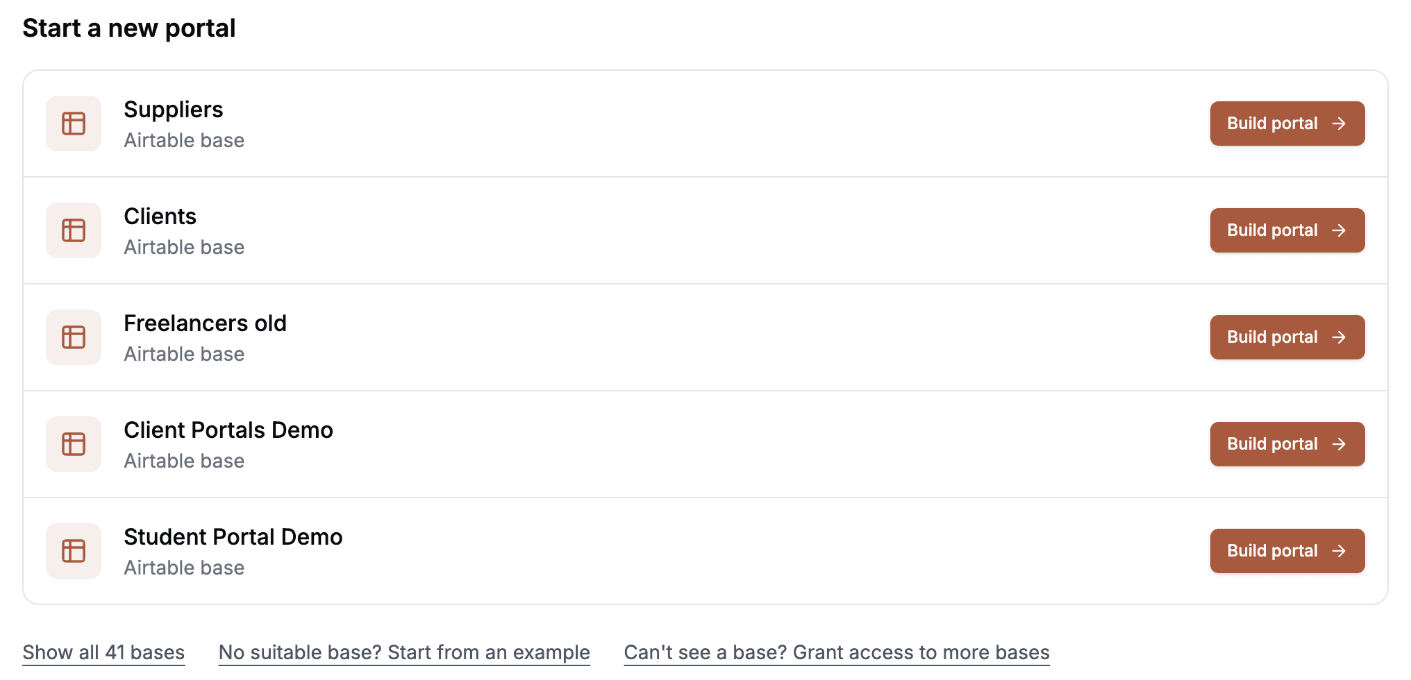
Clique em Criar portal ao lado da base que você quer. - 2
Dê um nome ao seu portal
Nome do portal, no topo do formulário, começa com o nome da sua base. Mude se quiser. Os seus usuários o veem como o título do portal, e o CollabPortals monta o endereço do portal a partir dele.
- 3
Confira a tabela de usuários
Depois que uma base é escolhida, o resto do formulário se abre. Tabela de usuários é a tabela que contém as pessoas que vão fazer login, como “Contatos”, “Usuários”, “Clientes” ou “Membros da equipe”. O CollabPortals usa essa tabela para identificar quem está fazendo login e para descobrir quais registros são de cada pessoa.
Quando a resposta é clara, o CollabPortals preenche o campo e diz por quê, por exemplo “Escolhemos Users porque é a única tabela com um campo de e-mail”. Mude se os seus usuários estiverem em outra tabela. Se ele não encontrar nenhuma tabela de pessoas com endereço de e-mail, ele avisa e aponta para como configurar uma tabela de usuários. Adicione uma no Airtable e clique em Já adicionei uma, verificar de novo.
- 4
Confira o campo de e-mail
Campo de e-mail do usuário é o campo da sua tabela de usuários que guarda o endereço de e-mail de cada pessoa, e ele é preenchido para você quando a escolha é clara. Quando alguém faz login, o CollabPortals procura o e-mail dessa pessoa nesse campo.
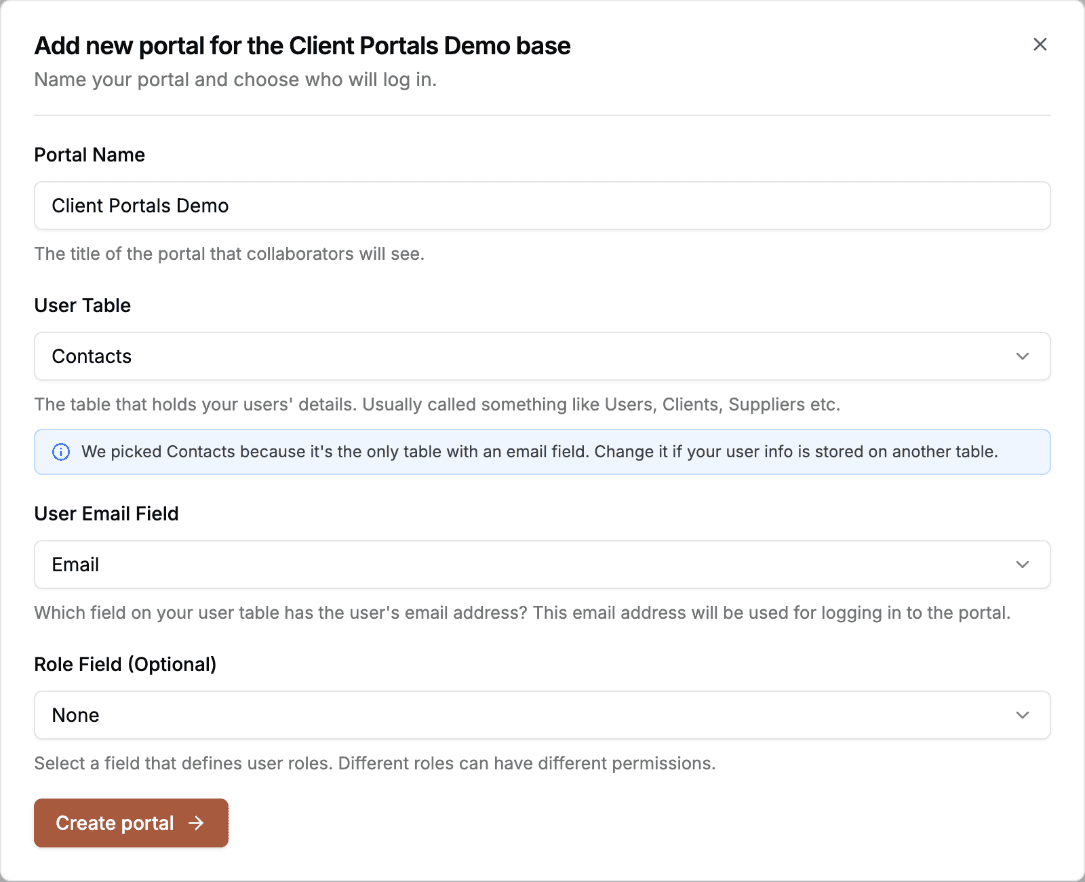
O CollabPortals escolhe a tabela de usuários e o campo de e-mail quando consegue, e diz por quê. - 5
Clique em Criar portal
Deixe Campo de função (opcional) em Nenhum, a menos que pessoas diferentes precisem de acessos diferentes. Você pode definir isso depois. Veja Controle de acesso baseado em funções.
Clique em Criar portal. O botão fica acinzentado até a base, a tabela de usuários, o campo de e-mail e o nome estarem todos definidos. O portal fica no ar na hora, e o formulário mostra “Seu portal está no ar”:
- O endereço do portal, com um botão para copiá-lo
- Quem pode entrar, por exemplo “2 pessoas em Contacts, usando o endereço em Email”. Se nenhum registro da tabela de usuários tiver e-mail ainda, ele avisa, porque ninguém consegue entrar até que um tenha
- O que vão ver: cada tabela que eles podem acessar, se veem só os próprios registros ou todos os registros, e o que podem fazer com eles. Cada pessoa também pode ver e editar o próprio registro na tabela de usuários
- Visualizar como, que abre o portal conectado como um dos seus usuários, para você ver exatamente o que ele vê
Clique em Personalizar para abrir o portal no editor.
O endereço do portal é montado a partir do nome dele mais seis caracteres aleatórios, então cada URL é única mesmo quando dois portais têm o mesmo nome. Por exemplo, “Client Project Tracker” vira client-project-tracker-abc123.
Com o que um portal novo começa
Cada tabela da sua base ganha uma página na lista de páginas do editor:
- As tabelas vinculadas à sua tabela de usuários começam ativadas. Cada usuário vê só os registros vinculados a ele, e pode criar, editar e excluir registros ali.
- As outras tabelas começam desativadas, porque ativar uma delas mostra todos os registros a todos. Clique em Por que algumas páginas estão desativadas? no editor para relembrar.
- A sua tabela de usuários fica sempre ativada, como a página Profile (perfil) de cada usuário.
A maioria dos campos começa visível, e editável onde o Airtable permite. Revise cada página que você ativou antes de compartilhar o link, e desligue tudo o que os usuários não devem ver ou alterar.
Entender a tabela de usuários
A tabela de usuários tem duas funções:
- Login. Só os e-mails do campo de e-mail dela podem fazer login, a menos que você ative o autocadastro.
- Propriedade. Uma tabela vinculada à tabela de usuários pode mostrar a cada pessoa só os registros que apontam para ela. Você pode mudar qualquer tabela para mostrar os mesmos registros a todos. Veja Propriedade dos registros.
Exemplo de configuração
Imagine uma base com três tabelas:
| Tabela | Finalidade |
|---|---|
| Contatos | Tabela de usuários, com os campos Nome, E-mail e Empresa |
| Projetos | Cada projeto é vinculado a um contato |
| Tarefas | Cada tarefa é vinculada a um projeto |
Quando um usuário faz login, ele só vê os projetos vinculados ao registro dele na tabela Contatos. A tabela Tarefas é outro caso: ela se vincula a Projetos, e não a Contatos, então uma página Tarefas independente não tem como saber de quem é cada tarefa. Mostre as tarefas como uma aba dentro de cada projeto, ou dê à tabela Tarefas o seu próprio caminho até os seus usuários. Configurar sua base do Airtable explica as duas opções.
Por padrão, só as pessoas que já têm um registro na tabela de usuários conseguem fazer login. Para deixar as pessoas criarem o próprio registro na tela de login, ative o autocadastro. Veja Autenticação dos usuários do portal.
Depois de criar um portal
Personalizar abre o portal no editor. A partir dele, você pode:
- Enviar um logotipo: substituir o logotipo padrão do CollabPortals pela sua própria marca
- Adicionar e organizar páginas: toda tabela começa com uma página, e você pode adicionar mais, inclusive um segundo layout da mesma tabela
- Definir permissões de tabela: controlar quais tabelas ficam visíveis e quais ações são permitidas
- Definir permissões de campo: controlar quais campos ficam visíveis ou editáveis
- Configurar funções: criar níveis de permissão diferentes para usuários diferentes
- Filtrar registros por tabela: limitar quais registros aparecem para uma função
- Compartilhar o link do portal: obter a URL para enviar aos seus usuários
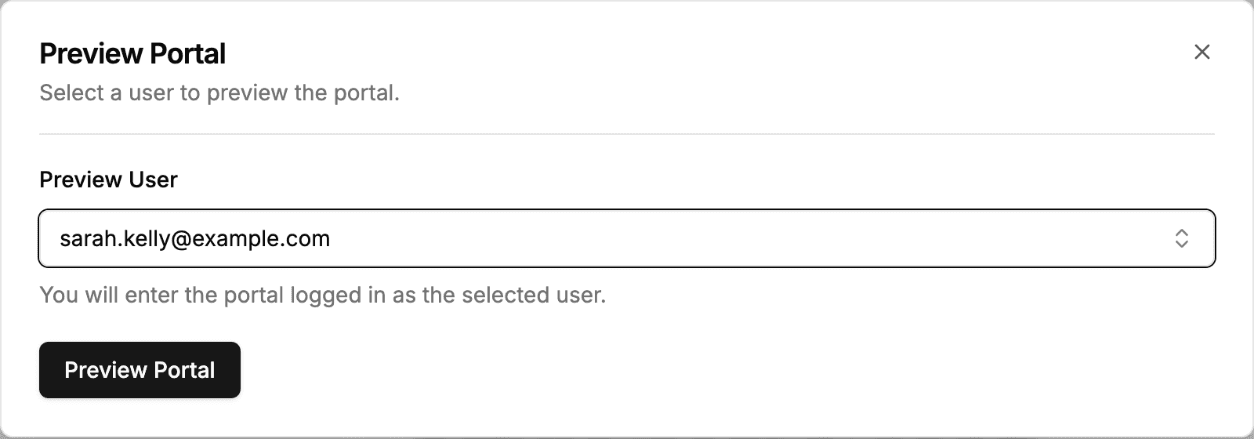
Para conferir o que um usuário vai ver, clique em Pré-visualizar no topo do editor, escolha um usuário da sua tabela de usuários e clique em Pré-visualizar portal. Você entra no portal conectado como essa pessoa.
Duplicar um portal
Para montar um segundo portal parecido com um que você já tem, por exemplo as mesmas tabelas para outro público, duplique-o em vez de começar do zero. Abra o portal e clique em Duplicar no topo do editor, ou use o menu ... ao lado do nome do portal na barra lateral.
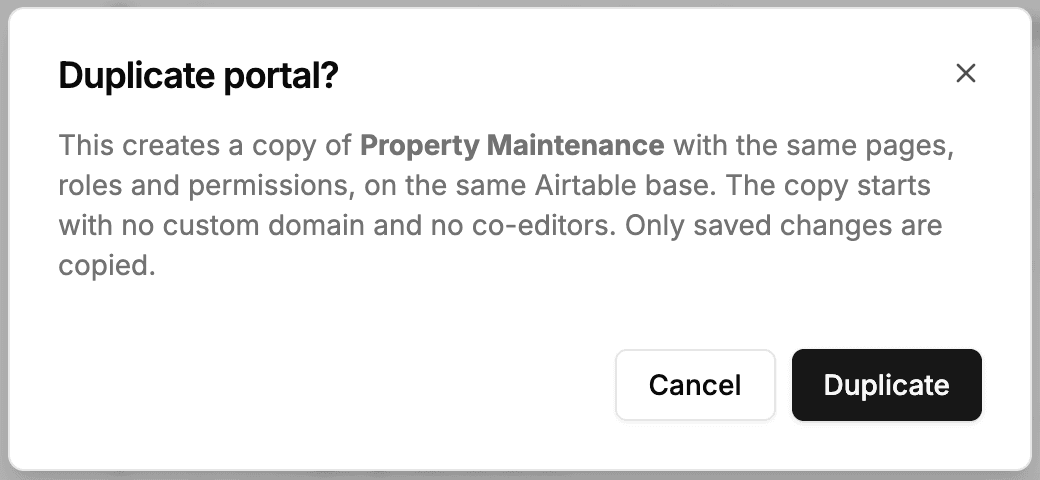
A cópia recebe o nome do original com “(copy)” no fim, por exemplo “Client Portal (copy)”, e abre no editor. Ela usa a mesma base do Airtable e mantém tudo o que você configurou:
- Páginas, inclusive páginas incorporadas e endereços de página personalizados
- Funções, e as permissões de tabela e de campo de cada função
- Filtros de registros, abas de registros relacionados, visualizações, rótulos e a página inicial
- Logotipo, favicon, cores e descrição
- Configurações de login e o e-mail de login
Algumas coisas ficam de fora, porque pertencem ao portal original:
- Domínio personalizado. A cópia começa com um endereço collabportals.com próprio. Você pode adicionar outro domínio a ela.
- Coeditores. Compartilhe a cópia com a sua equipe pela aba Compartilhar dela.
- Alterações não salvas. Salve o original antes se quiser que elas entrem na cópia.
A cópia também começa privada e com o acompanhamento desativado, mesmo que o original seja público, para que um experimento nunca seja publicado ou contabilizado por acidente. Ative essas opções na cópia quando quiser.
A cópia tem o seu próprio endereço, então os usuários e os links do original não são afetados. Alterar ou excluir um portal nunca altera o outro.
Duplicar copia as suas configurações, não os seus usuários. Os dois portais usam a mesma tabela de usuários para o login, então quem consegue fazer login no original consegue fazer login na cópia. Use funções ou outra tabela de usuários se o segundo público precisar ficar separado.
Membros da equipe com a função Editor não podem duplicar portais. Um membro da equipe com a função Criador pode duplicar um portal se tiver acesso à base do Airtable dele.
Dicas
- Uma base por portal: cada portal se conecta a uma única base do Airtable. Para um segundo layout da mesma tabela, adicione uma página. Para permissões diferentes sobre os mesmos dados, use funções ou crie outro portal.
- Preencha a tabela de usuários primeiro: confira se todos que precisam de acesso têm um registro antes de compartilhar o portal.
- Decida quem vê o quê: uma tabela mostra a cada usuário só os próprios registros quando está vinculada à tabela de usuários, diretamente ou por um campo de consulta (Lookup) que você escolher. Uma tabela sem vínculo mostra todos os registros a todos que podem visualizá-la. Veja Propriedade dos registros.
Próximos passos
- Compartilhar seu portal: obter a URL do portal e compartilhá-la
- Permissões de tabela: configurar o que os usuários podem ver e fazer
- Propriedade dos registros: restringir os registros de cada tabela ao usuário conectado