Crie um portal para a equipe técnica de eventos com Airtable
Dê à equipe técnica de eventos, a funcionários temporários e a prestadores de serviço um portal de autoatendimento para ver escalas, alocações e logística, alimentado pela sua base de eventos no Airtable.

Veja funcionando e depois comece a partir de uma base do Airtable pronta.
Ver uma demo ao vivoCopiar o modelo do AirtableO problema: coordenar a equipe técnica de eventos
Empresas de produção de eventos, de feiras e de alocação de pessoal gerenciam uma logística complexa no Airtable (eventos, locais, alocações da equipe, escalas, equipamentos, viagens e listas de contatos). A estrutura de dados costuma ter de 15 a mais de 30 tabelas.
Mas as pessoas que mais precisam dessas informações, a equipe técnica, não têm acesso a elas:
- As escalas são distribuídas por e-mail ou grupo de mensagens: os membros da equipe perdem atualizações, fazem as mesmas perguntas e trabalham com informações desatualizadas
- As listas de contatos são compartilhadas em PDF: ficam desatualizadas assim que o número de alguém muda
- Adicionar a equipe ao Airtable não é viável: equipes de eventos são temporárias. Pagar US$ 20 por mês por pessoa por um evento de fim de semana não faz sentido. Uma lista de 50 membros da equipe que confirmam turnos ou atualizam os próprios dados custaria US$ 1.000 por mês, com cobrança anual.
- A equipe não consegue confirmar disponibilidade nem atualizar os próprios dados: alguém precisa coletar essas informações manualmente, por mensagens ou ligações
O que você precisa é de um portal em que os membros da equipe entrem antes de um evento, vejam as alocações e as escalas, acessem os contatos da equipe e atualizem a própria disponibilidade e os próprios dados, sem ver os contratos com clientes, os orçamentos nem os outros eventos.
Como o CollabPortals funciona para equipes de eventos
O CollabPortals se conecta à sua base de eventos no Airtable e dá aos membros da equipe um portal com a sua marca. Eles entram com o e-mail, são associados ao próprio cadastro na equipe e veem só os dados vinculados a eles.
Exemplo: portal da equipe de uma empresa de feiras
Uma empresa de feiras e produção de eventos com uma base complexa no Airtable (27 tabelas) configurou o portal assim:
| Tabelas | Acesso da equipe | Para que serve |
|---|---|---|
| Eventos, Locais, Programação | Somente visualização | A equipe vê onde precisa estar e quando |
| Alocações da equipe | Somente visualização | Quem está alocado em qual função em cada evento |
| Lista de contatos | Somente visualização | Telefones e e-mails da equipe do evento |
| Equipamentos / Listas de kit | Somente visualização | O que levar, o que é fornecido |
| Perfil do membro da equipe | Visualizar, editar | A equipe atualiza contatos, habilidades, certificações e disponibilidade |
| Folhas de ponto / Horas | Visualizar, criar, editar, excluir | A equipe lança as horas depois de cada evento |
| Viagem / Logística | Somente visualização | Transporte, hospedagem, estacionamento |
| Dados dos clientes | Oculto | Contratos e contatos dos clientes ficam internos |
| Orçamento / Custos | Oculto | Orçamentos dos eventos, cachês da equipe e margens ficam internos |
| Planejamento interno | Oculto | Notas de produção, avaliações de risco e negociações com fornecedores |
A maioria das tabelas é somente leitura: a equipe precisa saber o quê, onde e quando, mas não deve editar os detalhes do evento. As tabelas editáveis se limitam ao próprio perfil e às folhas de ponto.
Crie um portal para a equipe técnica de eventos passo a passo
Veja como a demo ao vivo acima foi montada. Leva cerca de uma hora na primeira vez, sem nenhum código.
- 1
Prepare a sua base do Airtable
Comece com a sua base de eventos: um calendário de Events com locais e datas, uma tabela Crew Assignments para quem trabalha em quê, um diretório Team, uma biblioteca Documents e uma tabela Contacts para os membros da equipe que entram no portal. A tabela Contacts é o centro. Ela guarda o e-mail de cada membro da equipe, e as tabelas de alocação se vinculam a ela, então cada pessoa só vê os eventos e as funções em que está.
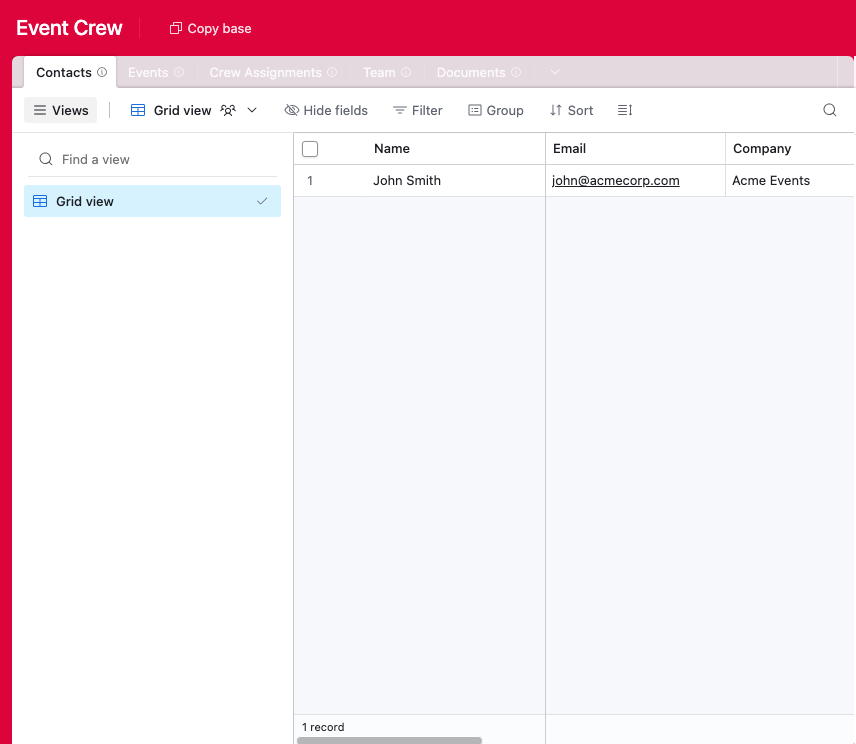
Uma tabela para cada parte da operação, com uma tabela Contacts à qual se vinculam todas as alocações. - 2
Conecte a base e escolha a tabela de usuários
Aponte o CollabPortals para essa base e escolha Contacts como tabela de usuários e Email como campo de login. Cada membro da equipe entra com o e-mail e é associado ao próprio registro.
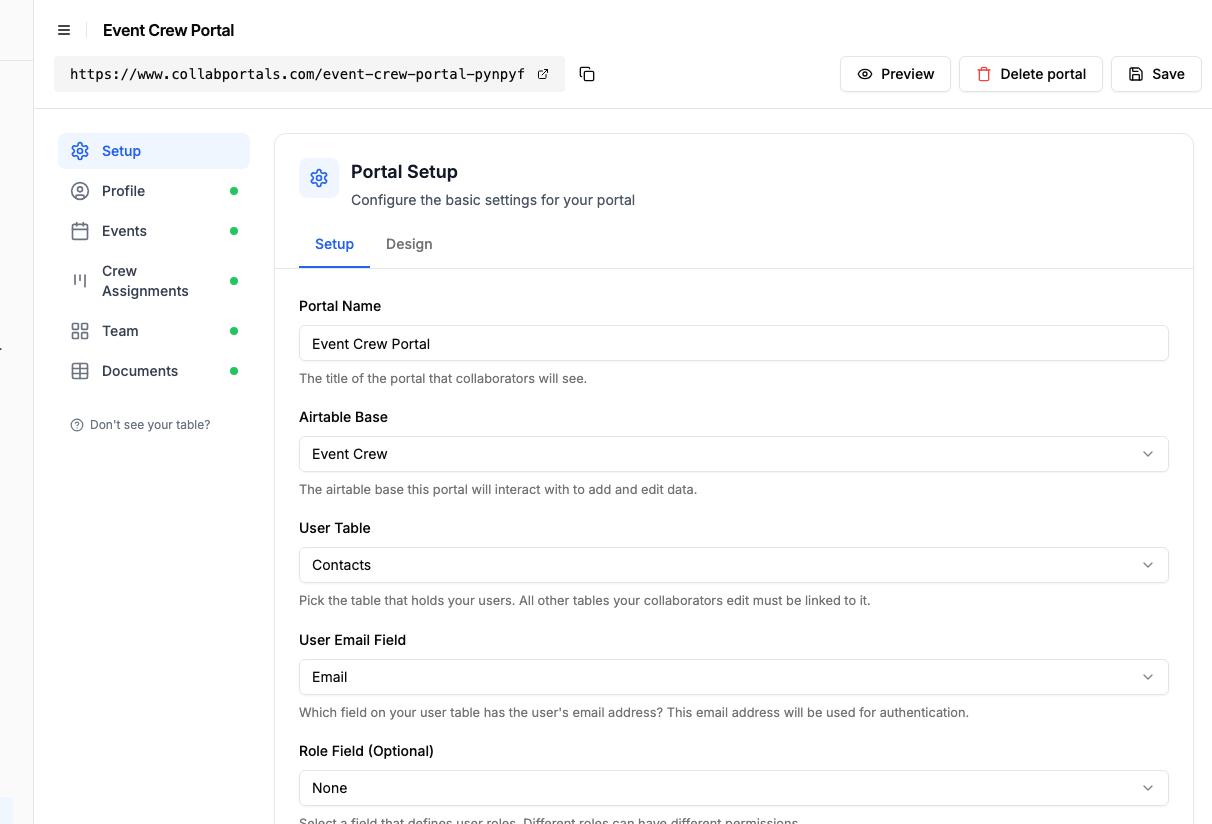
Conecte a base e depois aponte o CollabPortals para a tabela Contacts e o campo de e-mail dela. - 3
Mostre os eventos à equipe, oculte clientes e orçamento
Decida campo por campo o que a equipe vê. Em Events, mostre a data, o local, o horário de chegada e a função para a qual a pessoa foi escalada, e oculte o lado interno (os contratos com clientes, os orçamentos e os cachês da equipe). A equipe recebe exatamente o que precisa para chegar ao lugar certo na hora certa.
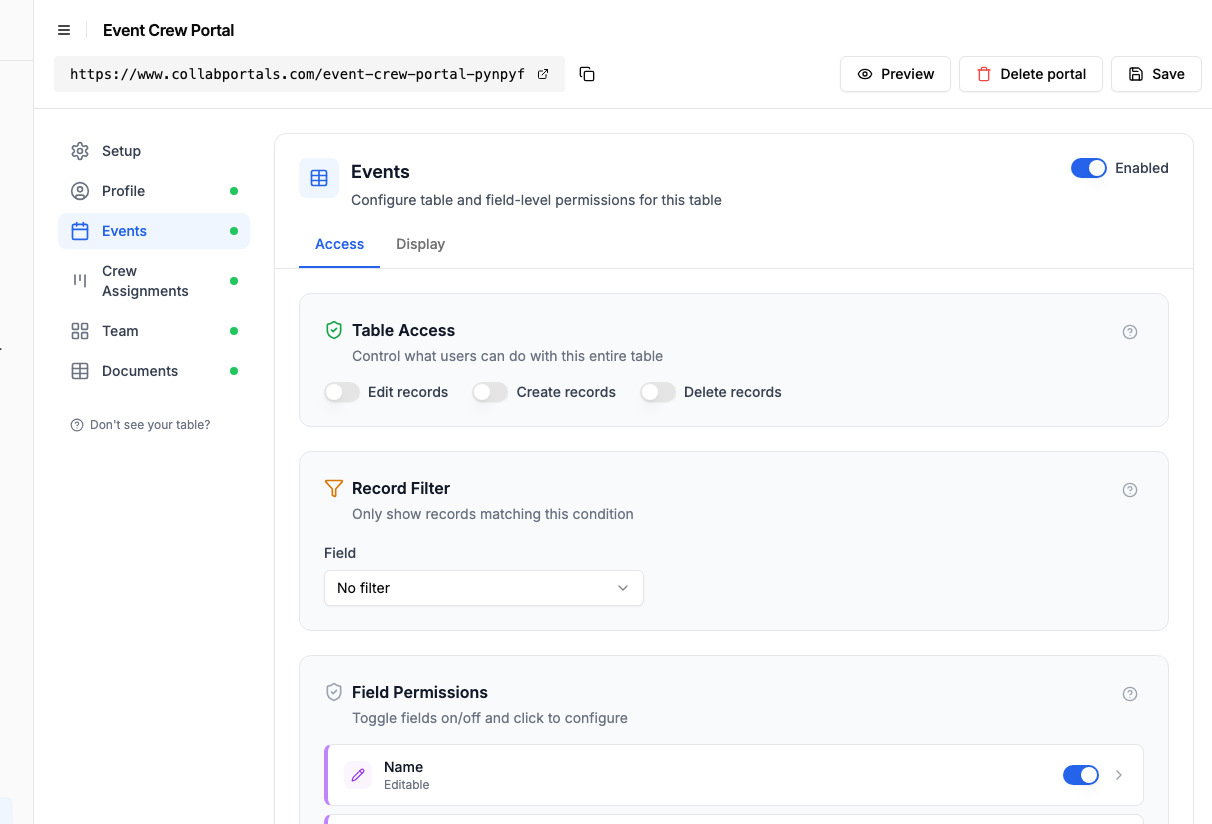
Mostre os detalhes do evento de que a equipe precisa, mantenha ocultos os contratos com clientes e os orçamentos. - 4
Dê a cada tabela a visualização certa
Escolha como cada tabela aparece. Events na visualização de calendário, para a equipe ver a escala de relance, Crew Assignments como um quadro kanban, a tabela Team como diretório, Documents na visualização em tabela. Os mesmos dados do Airtable, organizados para a equipe.
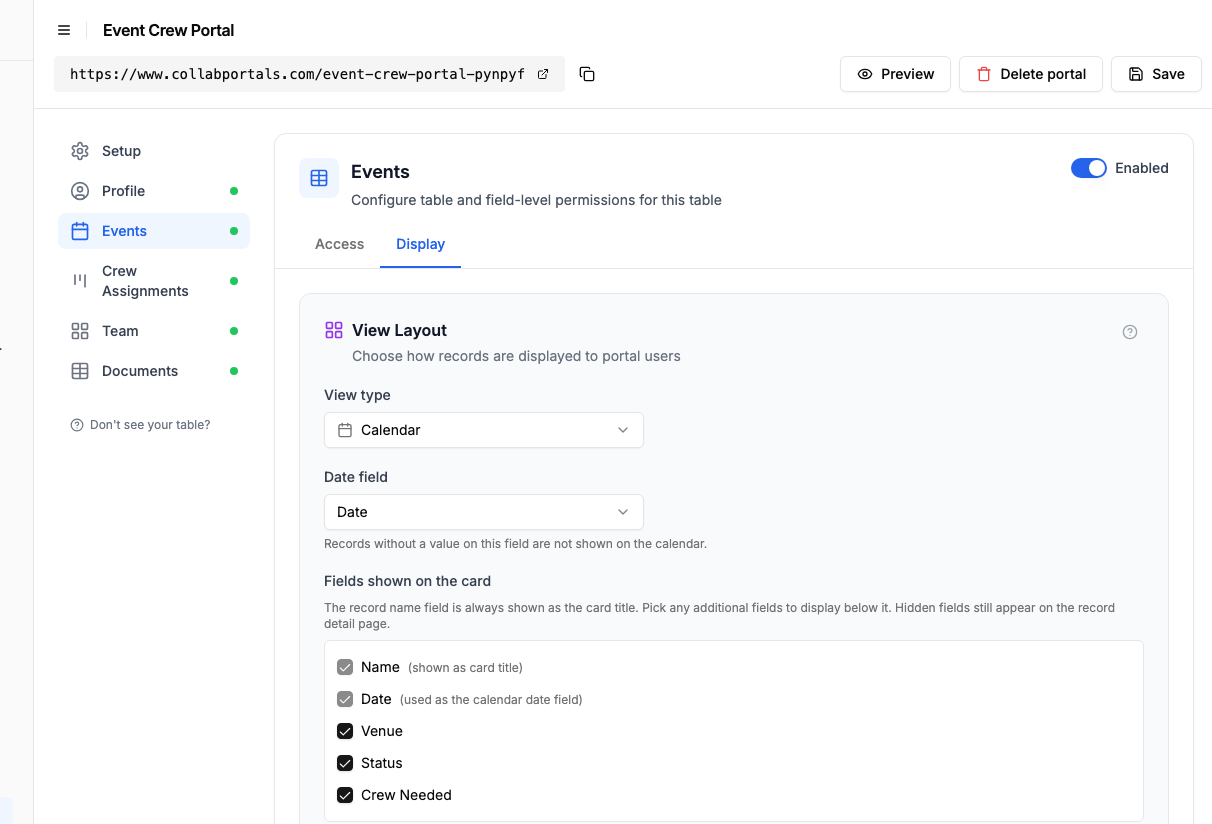
A aba Exibição mostra a tabela Events como um calendário da programação. - 5
A equipe tem a escala em um só lugar
O resultado é um portal limpo e com a sua marca. Cada membro da equipe entra antes de um evento e vê só a própria escala, as próprias alocações e a própria equipe, sempre atualizadas porque os dados vêm direto da sua base do Airtable.
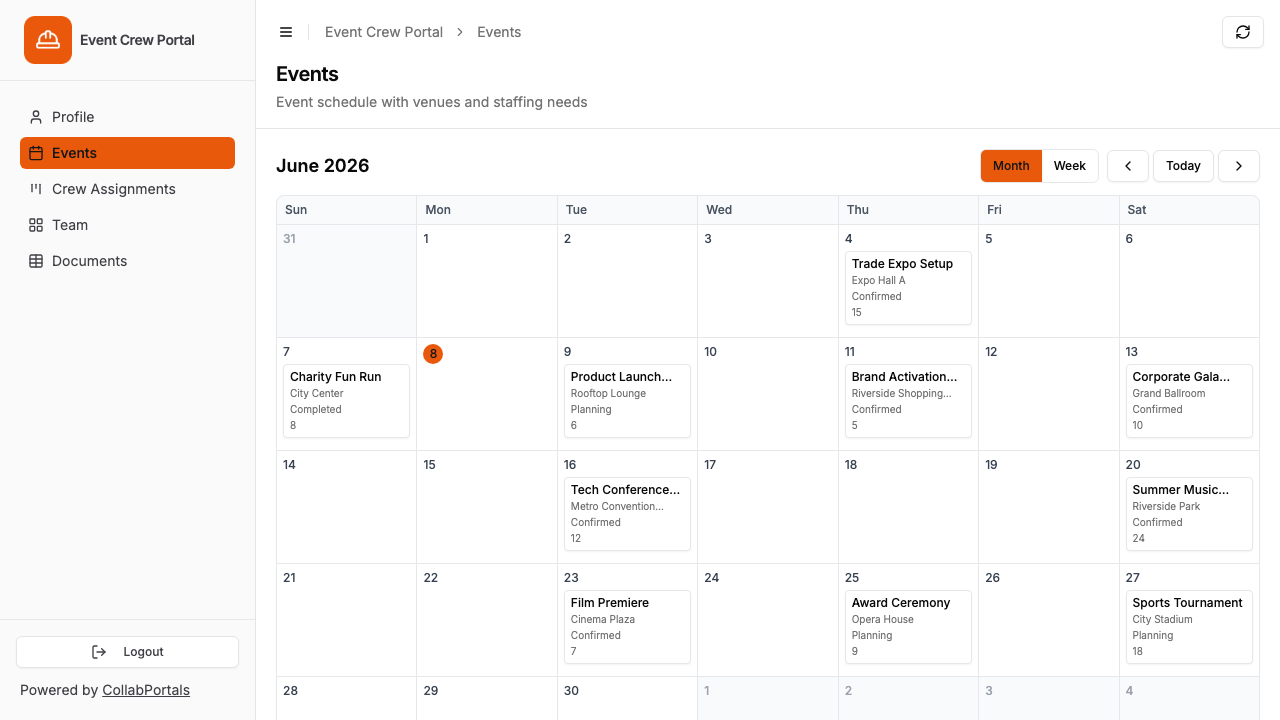
Cada membro da equipe vê a própria escala como calendário, com local e horário de chegada em cada evento. - 6
Eles entram com o e-mail
Compartilhe o link com a equipe antes de cada evento. Cada pessoa entra com o e-mail e um código de uso único, então não há senhas para gerenciar nem licenças do Airtable para comprar, o que faz diferença quando as equipes são temporárias.
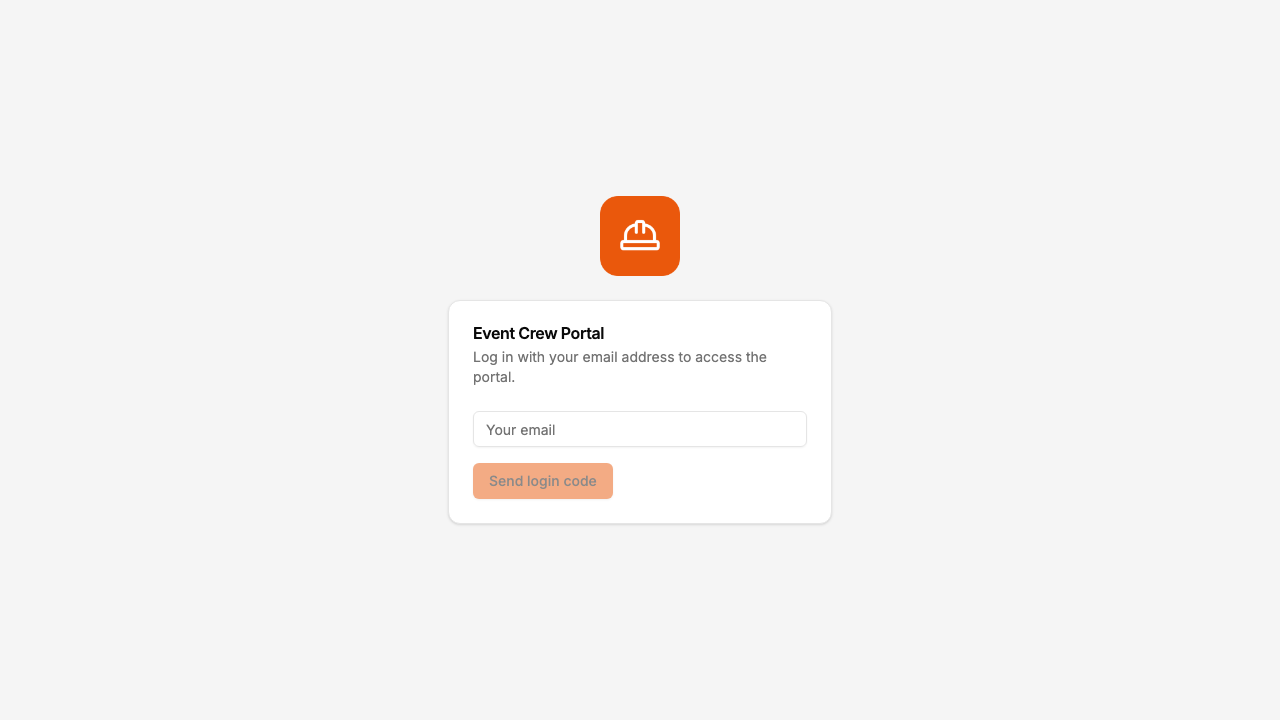
Login com e-mail e código de uso único, com o seu logo e a sua cor.
Quer começar desta mesma configuração? Abra a demo ao vivo ou copie o modelo do Airtable e conecte-o à sua própria base em minutos.
Configurações comuns de portais para eventos
Portal de informações antes do evento
Dê à equipe tudo o que ela precisa para chegar preparada.
- Detalhes do evento (somente leitura): data, horário, local, descrição, traje
- Programação / Roteiro do evento (somente leitura): horários dos turnos, horários de chegada, intervalos
- Alocações da equipe (somente leitura): função, equipe, a quem se reporta
- Detalhes do local (somente leitura): endereço, estacionamento, instruções de montagem
- Lista de contatos (somente leitura): contatos principais do evento
- Perfil do membro da equipe (editável): confirmação de disponibilidade, restrições alimentares, contato de emergência
Portal permanente de alocação de pessoal
Para agências de pessoal ou empresas com equipes fixas que trabalham em eventos recorrentes.
- Próximas alocações (somente leitura): a equipe vê os eventos agendados
- Perfil e habilidades (editável): a equipe mantém certificações, habilidades e calendário de disponibilidade
- Folhas de ponto (criar, editar): a equipe lança as horas por evento
- Eventos anteriores (somente leitura): histórico de alocações concluídas
- Certificações de equipamento (somente leitura): o que cada pessoa está habilitada a operar
Portal pós-evento
Para coletar folhas de ponto e encerrar o evento.
- Folhas de ponto (criar, editar, excluir): a equipe envia e corrige as próprias horas
- Resumo do evento (somente leitura): detalhes principais para consulta ao lançar as horas
- Despesas (criar, editar): a equipe envia pedidos de reembolso com os detalhes
Por que funciona melhor do que grupos de mensagens e e-mails
| Método | A equipe atualiza os próprios dados | Dados por pessoa | Atualizações em tempo real | Custo para 50 pessoas |
|---|---|---|---|---|
| CollabPortals | Sim | Sim (visão isolada) | Sim | US$ 10 por mês |
| Grupo de WhatsApp / Slack | Não | Não (todos veem tudo) | Sim | Grátis |
| Lista de e-mails | Não | Possível (trabalhoso) | Não (retrato de um momento) | Grátis |
| Planilha compartilhada do Google | Sim (mas qualquer um edita qualquer coisa) | Não | Sim | Grátis |
| Licenças do Airtable | Sim | Sim | Sim | US$ 1.000 por mês |
| Aplicativo sob medida para a equipe | Sim | Sim | Sim | Mais de US$ 10.000 para desenvolver |
Para comparações detalhadas com alternativas, veja CollabPortals versus Softr e CollabPortals versus Glide, ou a seleção dos melhores criadores de portais para Airtable.
A principal vantagem em relação aos grupos de mensagens: a equipe vê só as próprias alocações, a própria escala e a própria lista de contatos, e não os dados de todos os outros membros. E, ao contrário do e-mail, a informação está sempre atualizada.
Permissões de campo para eventos
Bases de eventos costumam ter campos essenciais internamente que nunca devem ficar visíveis para a equipe:
- Mostrar: nome do evento, data, local, horários dos turnos, função
- Ocultar: orçamento do evento, valor cobrado do cliente, margem de lucro
- Mostrar: cachê do membro da equipe (opcional)
- Ocultar: cachês dos outros membros da equipe
- Mostrar: lista de equipamentos
- Ocultar: custo dos equipamentos, origem do aluguel, contatos dos fornecedores
- Mostrar: endereço do local, instruções de estacionamento
- Ocultar: condições do contrato com o local, valores do sinal
O CollabPortals permite ativar ou desativar a visibilidade de cada campo em cada tabela, para você compartilhar exatamente o nível certo de detalhe.
Para ir além
O passo a passo acima é a configuração completa. Vale a pena conhecer uma opção quando tudo estiver funcionando:
- Aninhe a lista da equipe em cada evento. Ative as abas de registros relacionados para que as alocações da equipe, a programação, os equipamentos e as viagens de um evento apareçam como abas no registro do evento, restritas a ele, em vez de tabelas separadas que a equipe precisa cruzar.
Para a versão genérica, que serve para qualquer base, veja o guia de configuração.
Perguntas frequentes
Os membros da equipe só veem os eventos em que estão alocados?
Sim. Cada membro da equipe é associado ao próprio registro na sua tabela de usuários do Airtable pelo e-mail. Ele só vê os registros vinculados a ele (as próprias alocações, a própria escala, as próprias folhas de ponto). Não consegue ver os dados de outros membros da equipe.
Como eu dou acesso à equipe de um evento específico?
Adicione o e-mail das pessoas à sua tabela de usuários do Airtable e compartilhe o link do portal. Elas verificam o e-mail e veem as alocações na hora. Depois do evento, você pode excluir ou arquivar o registro para revogar o acesso.
A equipe pode confirmar disponibilidade pelo portal?
Sim. Se você incluir um campo de disponibilidade ou de confirmação em uma tabela editável (como o perfil do membro da equipe), os membros podem atualizá-lo eles mesmos. Assim você não precisa correr atrás de confirmações por telefone ou mensagem.
E os membros da equipe que trabalham em vários eventos?
Desde que cada alocação esteja vinculada ao registro do membro da equipe no Airtable, ele verá todas as alocações, em todos os eventos, ao entrar. O CollabPortals mostra todos os registros vinculados ao usuário autenticado.
Posso usar isso para coordenar voluntários?
Sim. A mesma configuração funciona para voluntários: eles entram, veem os turnos ou funções atribuídos, atualizam os dados de contato e confirmam a disponibilidade. Os voluntários não precisam de conta no Airtable.
Existe um limite de quantos membros da equipe podem acessar o portal?
Não. O CollabPortals inclui usuários ilimitados por US$ 10 por mês. Seja uma equipe de 5 ou de 500 pessoas, o preço é o mesmo.

Sobre o autor
Matt Shepherd
Fundador, CollabPortals
Matt é o fundador do CollabPortals. Engenheiro de software e usuário avançado do Airtable, ele esbarrava sempre na mesma frustração: não havia um jeito fácil de dar a usuários externos uma visão simples e segura para editar os próprios dados. Ele criou o CollabPortals como a solução leve para esse problema, para você configurar rapidamente um portal seguro e com permissões.
Casos de uso e guias relacionados
Crie um portal de agendamento de eventos com Airtable
Dê a palestrantes, autores, professores particulares e artistas um portal de autoatendimento para ver os próximos eventos, confirmar disponibilidade e consultar os detalhes do local a partir da sua agenda no Airtable.
Caso de usoCrie um portal de voluntários com Airtable para a sua organização
Dê aos voluntários acesso de autoatendimento às próprias atribuições, escalas e tarefas. Sem licenças extras do Airtable, sem código, sem senhas para gerenciar.
ComparaçãoCollabPortals vs Airtable Portals: ferramenta de terceiros ou recurso nativo?
Compare o CollabPortals (US$ 10 por mês, usuários ilimitados) com o Portals nativo do Airtable, em que convidados somente leitura são gratuitos e convidados com permissão de edição são vendidos em pacotes a partir de US$ 120 por mês. Veja qual combina com a forma como os seus usuários realmente trabalham.
ComparaçãoCollabPortals vs Glide: portal leve ou plataforma de aplicativos completa?
Compare o CollabPortals (US$ 10 por mês) com o Glide (a partir de US$ 199 por mês com cobrança anual para usar o Airtable) para criar portais. Descubra qual ferramenta combina com as suas necessidades e o seu orçamento.