Crie um portal de voluntários com Airtable para a sua organização
Dê aos voluntários acesso de autoatendimento às próprias atribuições, escalas e tarefas. Sem licenças extras do Airtable, sem código, sem senhas para gerenciar.

Veja funcionando e depois comece a partir de uma base do Airtable pronta.
Ver uma demo ao vivoCopiar o modelo do AirtableO problema: coordenar voluntários em grande escala
Você usa o Airtable para gerenciar o seu programa de voluntariado: acompanhar quem está disponível, atribuir tarefas, montar a escala de turnos e registrar atualizações. Mas os seus voluntários não conseguem ver nada disso, a menos que você os adicione à base.
As opções que você tem hoje não são boas:
- Adicionar os voluntários como colaboradores (Collaborator) do Airtable: o acesso somente leitura é gratuito, mas cada voluntário precisa de uma conta no Airtable e vê a base inteira, incluindo os dados de todos os outros. Deixar que se inscrevam em turnos ou registrem horas exige uma licença paga de US$ 20 por mês por editor nos planos Team, com cobrança anual: US$ 1.000 por mês para 50 voluntários.
- Enviar atualizações por e-mail: ficam desatualizadas no momento em que você clica em enviar. Os voluntários respondem pedindo informações que você já atualizou no Airtable.
- Usar uma planilha compartilhada: não há privacidade entre os voluntários. Todos veem os dados de todos, e o controle de versões é uma dor de cabeça constante.
- Criar um aplicativo sob medida: meses de desenvolvimento para algo que deveria ser simples.
O que você precisa é de uma forma de os voluntários entrarem e verem só as próprias atribuições, enviarem atualizações e gerenciarem a própria disponibilidade, com tudo voltando direto para a sua base do Airtable.
Como o CollabPortals resolve a coordenação de voluntários
O CollabPortals se conecta à sua base do Airtable atual e cria um portal com a sua marca que os voluntários acessam por um link simples. Envie o logotipo da sua organização, e o cabeçalho do portal passa a exibir a sua marca. Cada voluntário entra com o próprio e-mail, e o CollabPortals o associa ao registro dele na sua tabela Volunteers do Airtable. Ele só vê os dados vinculados a ele.
Permissões de tabela
Escolha exatamente quais tabelas os seus voluntários podem acessar. Mantenha ocultas as tabelas internas de planejamento, os dados financeiros e as discussões da equipe, e mostre as tabelas de que os voluntários precisam.
| Tabela | Acesso dos voluntários | Por quê |
|---|---|---|
| Assignments | Visualizar, editar | Os voluntários veem as próprias tarefas e atualizam o andamento |
| Schedule | Somente visualização | Os voluntários consultam os próximos turnos sem alterá-los |
| Pesquisa de disponibilidade | Criar, editar | Os voluntários informam quando estão disponíveis |
| Retirada de equipamentos | Criar, editar | Os voluntários reservam e devolvem equipamentos compartilhados |
| Observações da equipe | Oculto | A coordenação interna continua privada |
| Orçamento | Oculto | Os dados financeiros continuam internos |
Permissões de campo
Em cada tabela visível, você controla quais campos os voluntários veem e quais podem editar. Mostre os campos “Task Name” e “Due Date”, mas oculte “Internal Priority” e “Staff Notes”. Deixe os voluntários editarem o campo “Status” para marcar as tarefas como concluídas, mas mantenha “Assigned By” somente leitura.
Sem senhas, sem contas
Os voluntários entram com o endereço de e-mail e um código de acesso. Nenhuma senha para gerenciar, nenhuma conta para criar, nenhum acesso para revogar manualmente. Se um voluntário sair, basta remover o registro dele da sua tabela do Airtable.
Crie um portal de voluntários passo a passo
Veja como a demo ao vivo acima foi montada. Leva cerca de uma hora na primeira vez, sem nenhum código.
- 1
Monte a sua base do Airtable
Comece no Airtable com uma tabela para cada parte do programa: uma tabela Assignments para as tarefas que os voluntários assumem, um Schedule de turnos, uma tabela Availability, um diretório Team, uma biblioteca Documents e uma tabela Volunteers para as pessoas que fazem login. A tabela Volunteers é o centro. Ela guarda o e-mail de cada pessoa, e as tabelas de atribuições e de turnos se vinculam de volta a ela, para que cada voluntário veja só as próprias tarefas e os próprios turnos.
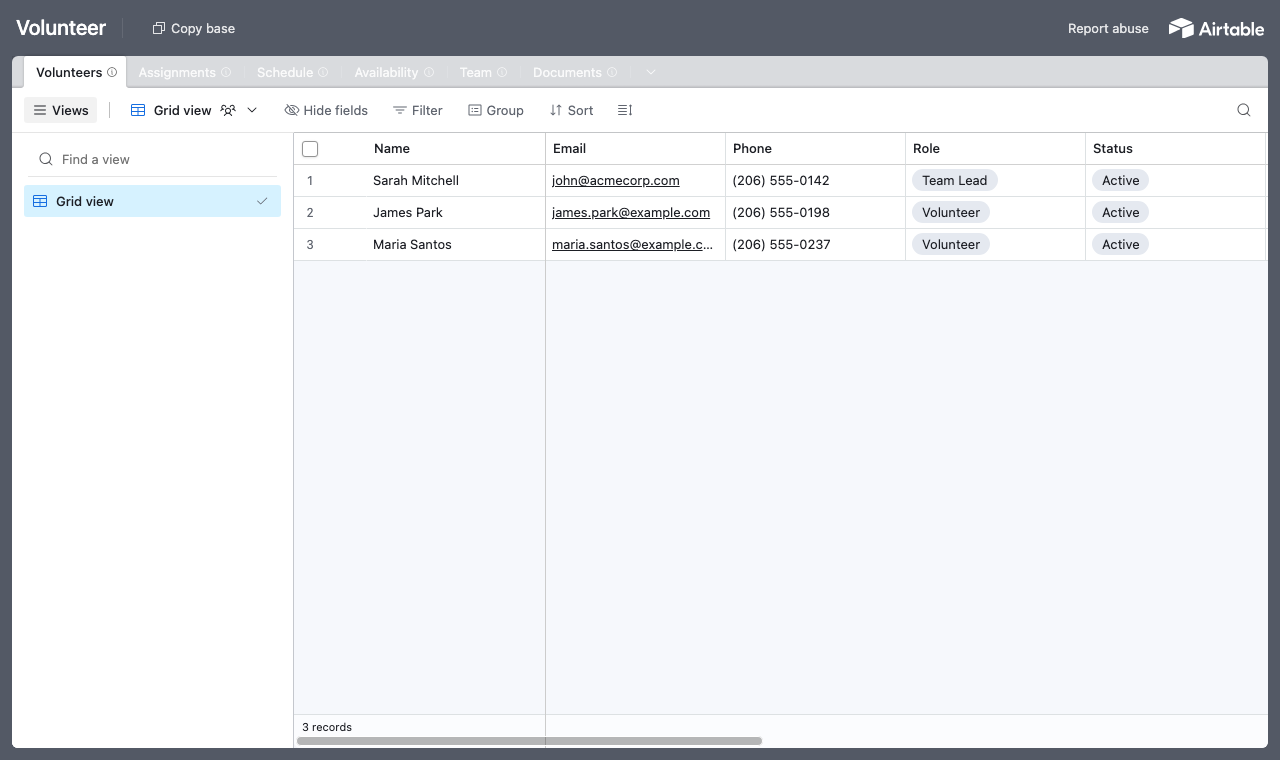
Uma tabela para cada parte do programa, com uma tabela Volunteers à qual cada atribuição se vincula. - 2
Conecte a base e escolha a tabela de usuários
Aponte o CollabPortals para essa base e escolha Volunteers como a sua tabela de usuários e Email como o campo de login. Cada voluntário entra com o próprio e-mail e é associado ao próprio registro.
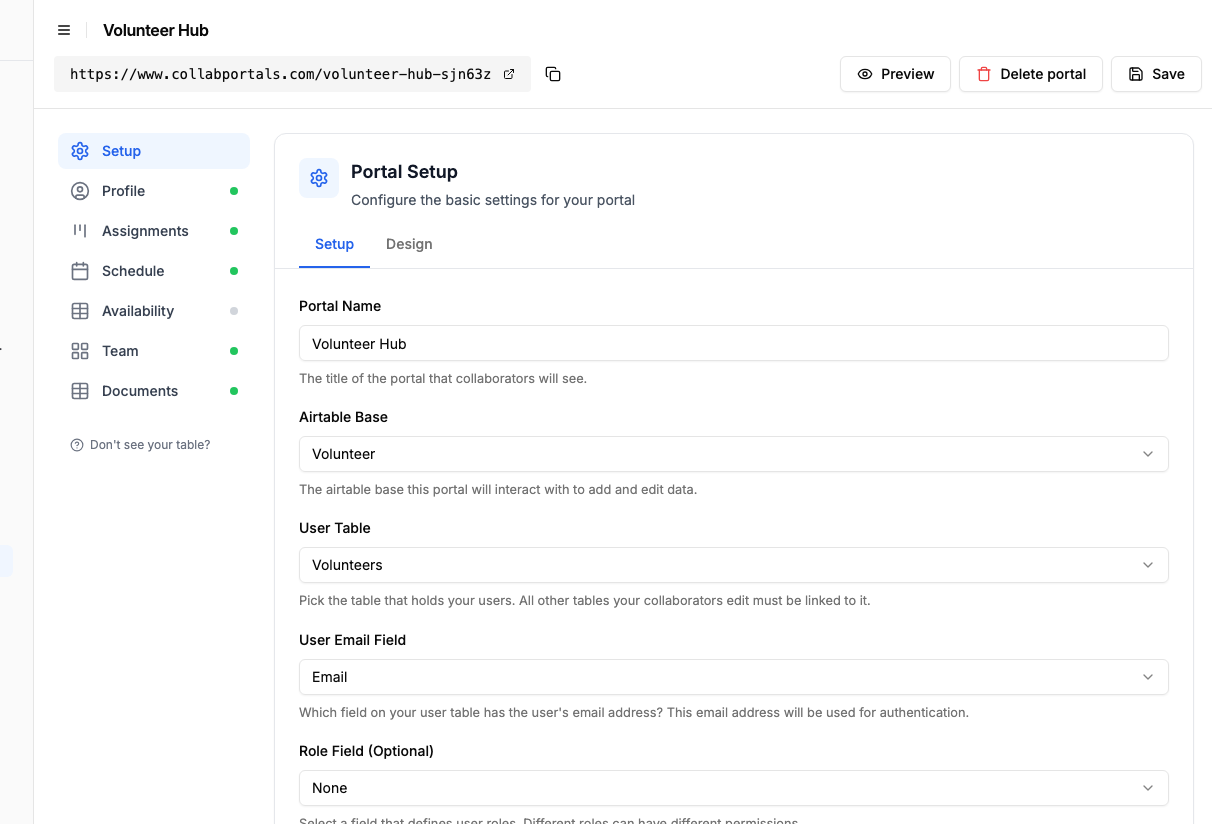
Conecte a base e depois aponte o CollabPortals para a tabela Volunteers e o seu campo de e-mail. - 3
Deixe os voluntários atualizarem as tarefas, oculte as observações da equipe
Na tabela Assignments, ative a edição para que os voluntários possam avançar uma tarefa e marcá-la como concluída, deixando a criação e a exclusão para os seus coordenadores. Mostre os campos de que eles precisam, como o nome da tarefa e a data de entrega, e oculte os internos, como a prioridade e as observações da equipe.
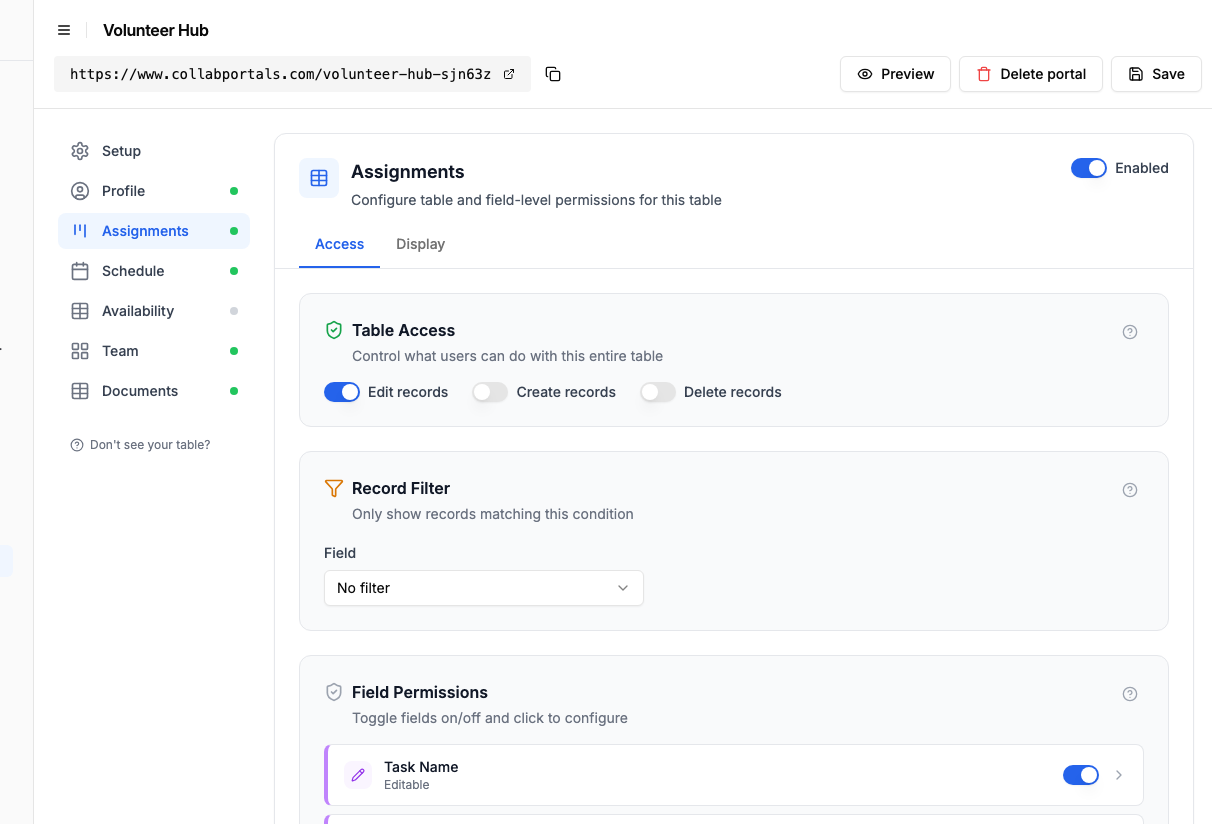
Deixe os voluntários atualizarem as próprias tarefas, enquanto a prioridade e as observações da equipe ficam ocultas. - 4
Dê a cada tabela a visualização certa
Escolha como cada tabela aparece. Assignments em um quadro kanban em que os voluntários movem as próprias tarefas, o Schedule na visualização de calendário, o Team como um diretório, Documents na visualização em tabela. Os mesmos dados do Airtable, organizados para o autoatendimento.
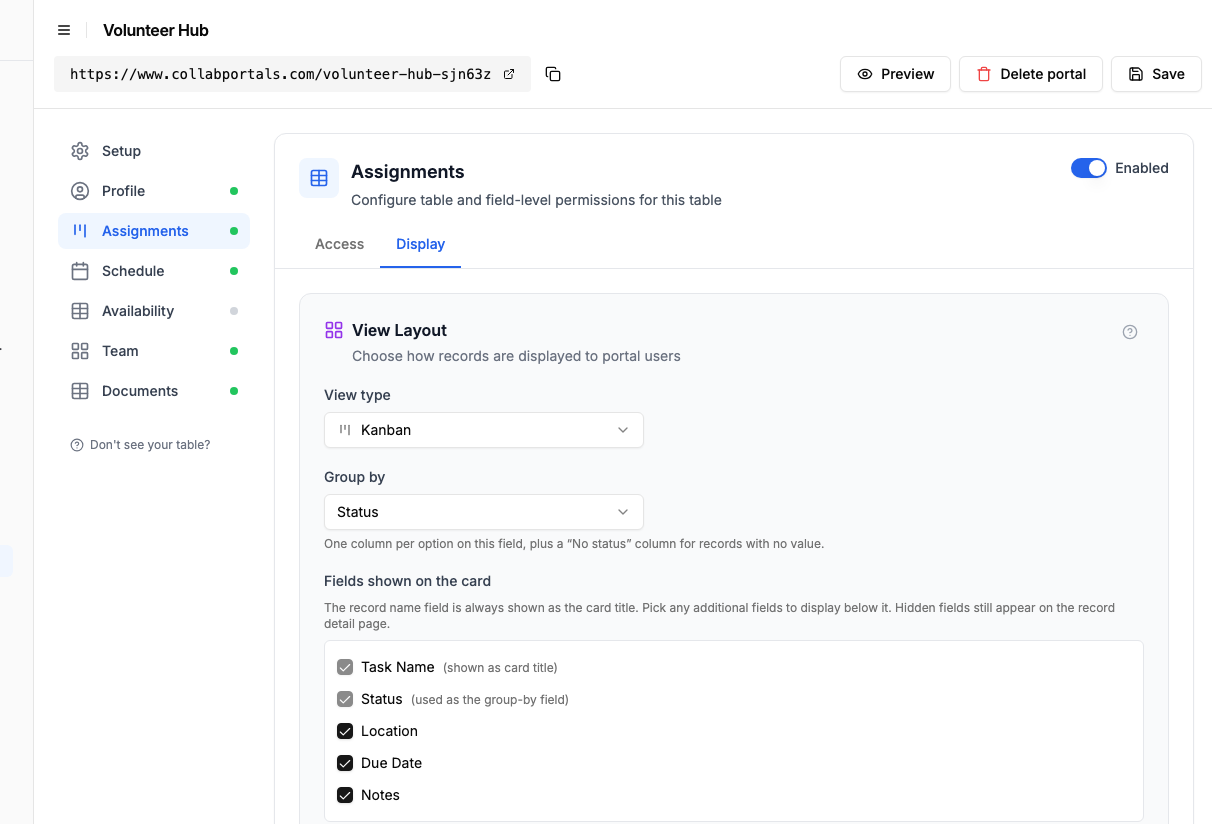
A aba Exibição organiza a tabela Assignments como um quadro agrupado por status. - 5
Os voluntários ganham o próprio quadro de tarefas
O resultado é um portal limpo, com a sua marca. Cada voluntário entra e vê só as próprias atribuições e turnos, atualiza o andamento conforme avança e nunca vê os dados de outro voluntário, com tudo voltando direto para a sua base do Airtable.
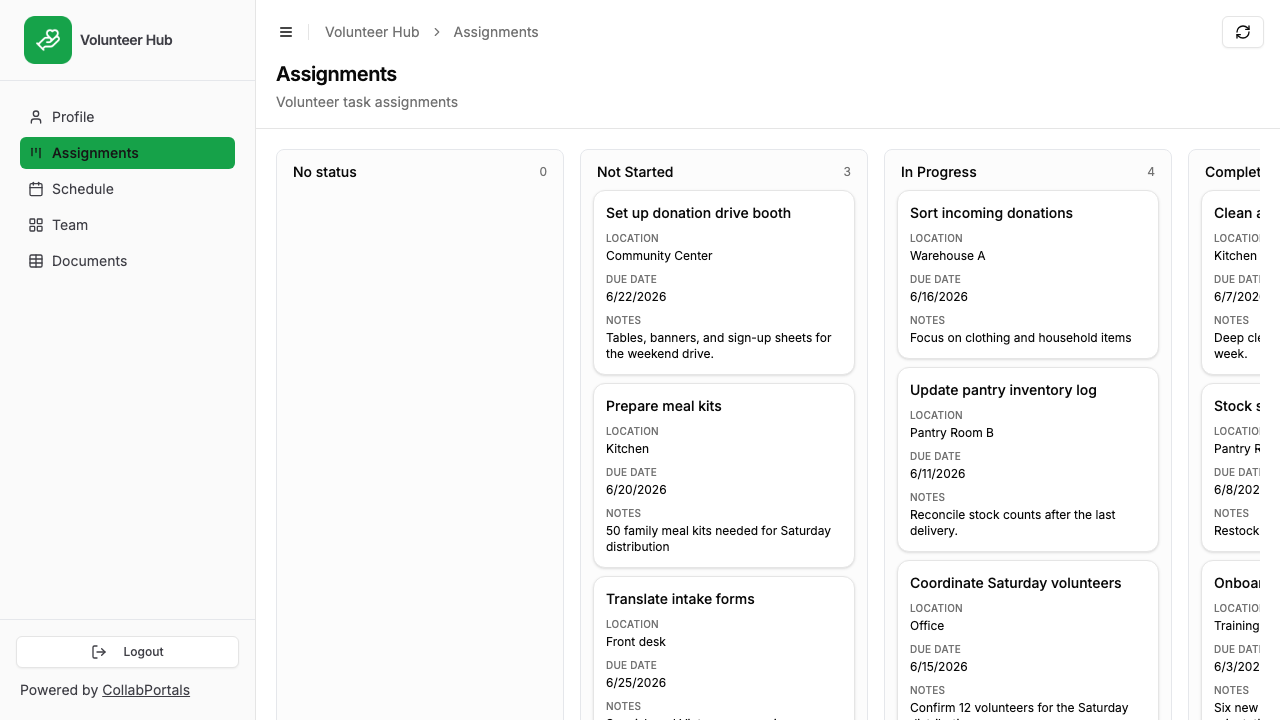
Cada voluntário vê e atualiza só as próprias tarefas, em um quadro agrupado por status. - 6
Eles entram com o próprio e-mail
Compartilhe o link com os seus voluntários. Cada um entra com o próprio e-mail e um código de uso único, então não há senhas para gerenciar nem licenças do Airtable para comprar.
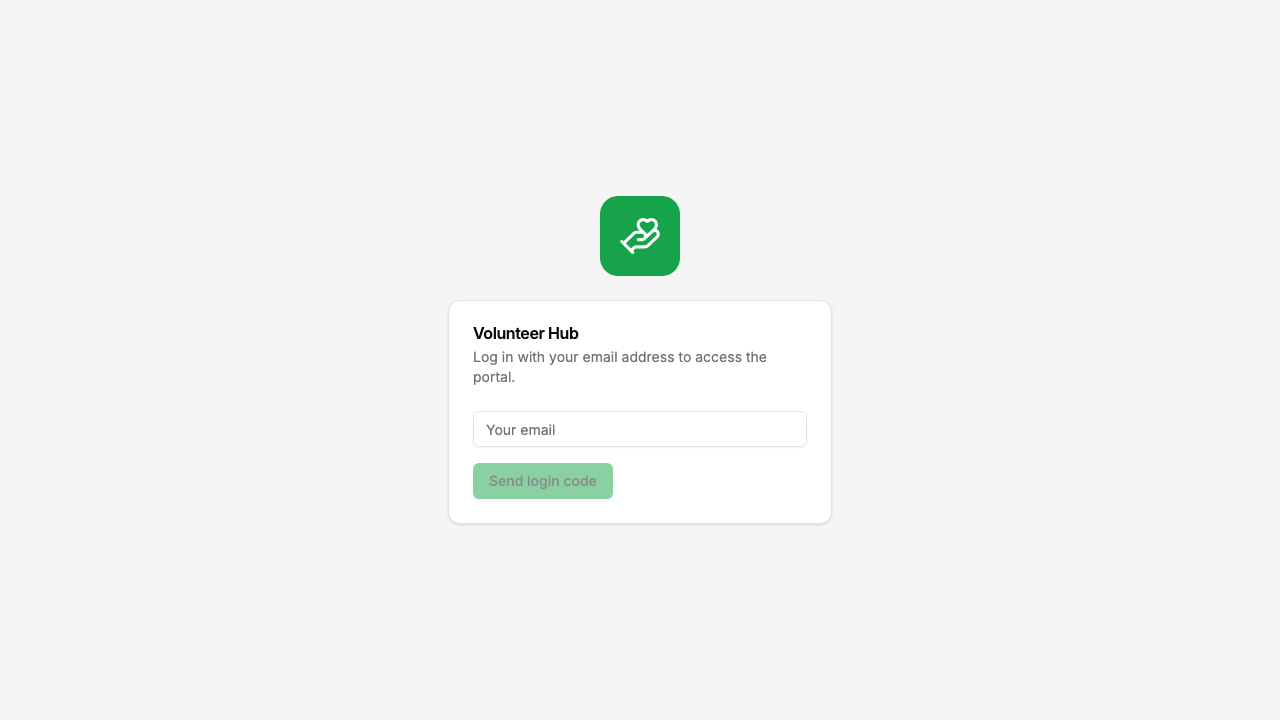
Login com e-mail e código de uso único, com o logo e a cor da sua organização.
Quer começar exatamente desta configuração? Abra a demo ao vivo ou copie o modelo do Airtable e conecte-o à sua própria base em minutos.
Padrões reais de portais de voluntários
O portal de turnos e escalas
Os voluntários entram para consultar os próximos turnos, ver os locais atribuídos e confirmar presença. Uma tabela simples de disponibilidade permite que eles informem quando podem trabalhar da próxima vez.
Comum em: bancos de alimentos, cozinhas comunitárias, abrigos para pessoas em situação de rua, organizações de eventos
- De 2 a 4 tabelas visíveis (turnos, atribuições, disponibilidade, detalhes dos locais)
- As tabelas de turnos e de escala são somente leitura
- A tabela de disponibilidade permite criação e edição
- Campos sensíveis ocultos (contatos de emergência, observações internas)
O portal de tarefas e atribuições
Os voluntários veem as tarefas atribuídas, atualizam o andamento e enviam relatórios de conclusão. Os coordenadores gerenciam tudo no Airtable; os voluntários interagem pelo portal.
Comum em: restauração de habitats, abrigos de animais, programas comunitários de limpeza, programas de reforço escolar
- De 3 a 6 tabelas visíveis (tarefas, atribuições, relatórios, recursos)
- As tabelas de tarefas permitem atualizar o status (edição)
- As tabelas de relatórios e de atualizações permitem criação e edição
- As tabelas de referência (procedimentos, diretrizes) são somente leitura
O portal de equipamentos e recursos
Organizações que emprestam equipamentos ou materiais aos voluntários usam o portal para a retirada e a devolução em autoatendimento. Os voluntários veem o que está disponível, reservam itens e registram as devoluções.
Comum em: bibliotecas de ferramentas, programas de lar temporário para animais, hortas comunitárias, espaços maker
- De 2 a 4 tabelas visíveis (estoque, reservas, devoluções)
- O estoque é somente leitura (os voluntários veem a disponibilidade)
- As reservas permitem criação e edição
- Campos internos de controle ocultos
O que diferencia o CollabPortals do Google Sheets ou do Google Forms
Muitas organizações de voluntariado recorrem por padrão a planilhas compartilhadas ou ao Google Forms, mas os dois têm desvantagens importantes:
| Capacidade | CollabPortals | Google Sheets / Forms |
|---|---|---|
| Privacidade dos dados de cada voluntário | Sim, cada voluntário vê só os próprios dados | Não, as planilhas são compartilhadas ou é tudo ou nada |
| Sincronização com o Airtable em tempo real | Sim, lê e grava diretamente no Airtable | Não, exige exportação e importação manuais |
| Permissões de campo | Sim, controle detalhado por tabela | Não, a planilha inteira ou nada |
| Sem senhas | Sim, códigos de acesso por e-mail | Exige conta do Google ou compartilhamento por link |
| Voluntários ilimitados | Sim, US$ 10 por mês, preço fixo | Grátis, mas sem privacidade nem permissões |
Para ir além
O passo a passo acima é a configuração completa. Algumas opções valem a pena conhecer quando tudo estiver funcionando:
- Disponibilidade. Dê à tabela Availability acesso de criação para que os voluntários informem quando estão livres, e você para de correr atrás de confirmações por telefone.
- Funções. Se a sua tabela Volunteers tem um campo de função, dê aos líderes de equipe as próprias permissões, por exemplo editar a escala, enquanto todos os outros só a consultam.
- Campos obrigatórios. Torne obrigatórios os campos que importam, para que uma atualização de disponibilidade ou de status sempre chegue completa.
Depois do primeiro dia de configuração, cada atualização feita por um voluntário vai direto para a sua base do Airtable, onde os seus coordenadores já trabalham.
Para a versão genérica, que se aplica a qualquer base, veja o guia de configuração.
Perguntas frequentes
Como os voluntários fazem login?
Os voluntários digitam o endereço de e-mail e recebem um código de acesso. O CollabPortals associa o e-mail a um registro na sua tabela Volunteers do Airtable, então eles só veem os dados vinculados a eles. Nenhuma senha para criar ou gerenciar.
Voluntários diferentes podem ver coisas diferentes?
Sim. Cada voluntário só vê os registros vinculados ao próprio registro na sua tabela Volunteers. Você também controla quais tabelas e campos ficam visíveis no nível do portal, então pode ocultar completamente os dados de uso interno.
E se eu tiver tipos diferentes de voluntários (líderes de equipe e voluntários comuns)?
O CollabPortals aceita funções. Adicione um campo “Role” à sua tabela Volunteers, e você pode configurar permissões de tabela e de campo diferentes para cada função. Os líderes de equipe podem ver mais tabelas ou ter acesso de edição onde os voluntários comuns só têm acesso de visualização.
Quanto custa?
O CollabPortals custa US$ 10 por mês para usuários ilimitados e portais ilimitados. Não há cobrança por voluntário. Compare com US$ 20 por mês por editor nas licenças do Airtable, com cobrança anual.
Os meus dados saem do Airtable?
Não. O CollabPortals lê e grava diretamente na sua base do Airtable usando a API do Airtable. Os seus dados ficam no Airtable.
Os voluntários podem enviar dados de volta para o Airtable?
Sim. Se você ativar as permissões de criação ou de edição em uma tabela, os voluntários podem enviar novos registros (como pesquisas de disponibilidade ou relatórios de andamento) e atualizar os existentes. Tudo volta direto para a sua base do Airtable em tempo real.
O que acontece quando um voluntário sai da organização?
Remova ou desative o registro dele na sua tabela Volunteers do Airtable. Como a autenticação se baseia na correspondência do e-mail, ele não conseguirá mais fazer login.

Sobre o autor
Matt Shepherd
Fundador, CollabPortals
Matt é o fundador do CollabPortals. Engenheiro de software e usuário avançado do Airtable, ele esbarrava sempre na mesma frustração: não havia um jeito fácil de dar a usuários externos uma visão simples e segura para editar os próprios dados. Ele criou o CollabPortals como a solução leve para esse problema, para você configurar rapidamente um portal seguro e com permissões.
Casos de uso e guias relacionados
Crie um portal para ONGs com Airtable
Dê a doadores, voluntários, beneficiários e membros do conselho acesso seguro aos dados de que precisam, sem licenças do Airtable nem desenvolvimento sob medida.
Caso de usoCrie um portal para a equipe técnica de eventos com Airtable
Dê à equipe técnica de eventos, a funcionários temporários e a prestadores de serviço um portal de autoatendimento para ver escalas, alocações e logística, alimentado pela sua base de eventos no Airtable.
ComparaçãoCollabPortals vs Airtable Portals: ferramenta de terceiros ou recurso nativo?
Compare o CollabPortals (US$ 10 por mês, usuários ilimitados) com o Portals nativo do Airtable, em que convidados somente leitura são gratuitos e convidados com permissão de edição são vendidos em pacotes a partir de US$ 120 por mês. Veja qual combina com a forma como os seus usuários realmente trabalham.
ComparaçãoCollabPortals vs Fillout: portal ou criador de formulários?
Compare o CollabPortals (criador de portais por US$ 10 por mês) com o Fillout (criador de formulários a partir de US$ 0 por mês). Entenda quando você precisa de um portal e quando precisa de um formulário para coletar dados no Airtable.