Crea un portal de voluntarios con Airtable para tu organización
Da a tus voluntarios acceso autogestionado a sus asignaciones, turnos y tareas. Sin licencias extra de Airtable, sin código, sin contraseñas que gestionar.

Míralo en funcionamiento y empieza con una base de Airtable lista para usar.
Ver una demo en vivoCopiar la plantilla de AirtableEl problema: coordinar a muchos voluntarios
Usas Airtable para gestionar tu programa de voluntariado: quién está disponible, la asignación de tareas, la planificación de turnos y el registro de novedades. Pero tus voluntarios no pueden ver nada de eso a menos que los añadas a la base.
Las opciones que tienes ahora no son muy buenas:
- Añadir a los voluntarios como colaboradores de Airtable: el acceso de solo lectura es gratis, pero cada voluntario necesita una cuenta de Airtable y ve la base entera, incluidos los datos de los demás. Para que se apunten a turnos o registren horas hace falta una licencia de pago de 20 USD al mes por editor en los planes Team, con facturación anual: 1000 USD al mes para 50 voluntarios.
- Enviar novedades por correo: quedan desactualizadas en cuanto las envías. Los voluntarios responden pidiendo información que ya actualizaste en Airtable.
- Usar una hoja de cálculo compartida: no hay privacidad entre voluntarios. Todo el mundo ve los datos de todos, y el control de versiones es un dolor de cabeza constante.
- Crear una aplicación a medida: meses de desarrollo para algo que debería ser sencillo.
Lo que necesitas es una forma de que los voluntarios inicien sesión y vean solo sus propias asignaciones, envíen novedades y gestionen su disponibilidad, y que todo vuelva directamente a tu base de Airtable.
Cómo lo resuelve CollabPortals
CollabPortals se conecta a tu base de Airtable actual y crea un portal con tu marca al que tus voluntarios acceden con un simple enlace. Sube el logotipo de tu organización y la cabecera del portal lleva tu marca. Cada voluntario inicia sesión con su correo, y CollabPortals lo asocia con su registro en tu tabla de voluntarios de Airtable. Solo ve los datos vinculados a él.
Permisos de tabla
Elige exactamente a qué tablas pueden acceder tus voluntarios. Mantén ocultas las tablas de planificación interna, las finanzas y las conversaciones del personal, y muestra las tablas que los voluntarios necesitan.
| Tabla | Acceso del voluntario | Por qué |
|---|---|---|
| Assignments | Ver, editar | Los voluntarios ven sus tareas y actualizan el avance |
| Schedule | Solo ver | Los voluntarios consultan sus próximos turnos sin modificarlos |
| Encuesta de disponibilidad | Crear, editar | Los voluntarios indican cuándo están disponibles |
| Préstamo de material | Crear, editar | Los voluntarios reservan y devuelven el material compartido |
| Notas del personal | Oculto | La coordinación interna sigue siendo privada |
| Presupuesto | Oculto | Los datos financieros siguen siendo internos |
Permisos de campo
Dentro de cada tabla visible, decides qué campos ven los voluntarios y cuáles pueden editar. Muestra los campos «Nombre de la tarea» y «Fecha de entrega», pero oculta «Prioridad interna» y «Notas del personal». Deja que los voluntarios editen su campo «Estado» para marcar tareas como completadas, pero mantén «Asignado por» en solo lectura.
Sin contraseñas ni cuentas
Los voluntarios inician sesión con su dirección de correo y un código de acceso. Sin contraseñas que gestionar, sin cuentas que crear, sin accesos que retirar a mano. Si un voluntario se va, basta con eliminar su registro de tu tabla de Airtable.
Crea un portal de voluntarios paso a paso
Así se construyó la demo en vivo de arriba. La primera vez lleva alrededor de una hora, sin nada de código.
- 1
Prepara tu base de Airtable
Empieza en Airtable con una tabla para cada parte del programa: una tabla Assignments para las tareas que asumen los voluntarios, un calendario de turnos Schedule, una tabla Availability, un directorio Team, una biblioteca Documents y una tabla Volunteers para las personas que inician sesión. La tabla Volunteers es el centro. Guarda el correo de cada persona, y las tablas de asignaciones y de turnos están vinculadas a ella, así que cada voluntario solo ve sus propias tareas y turnos.
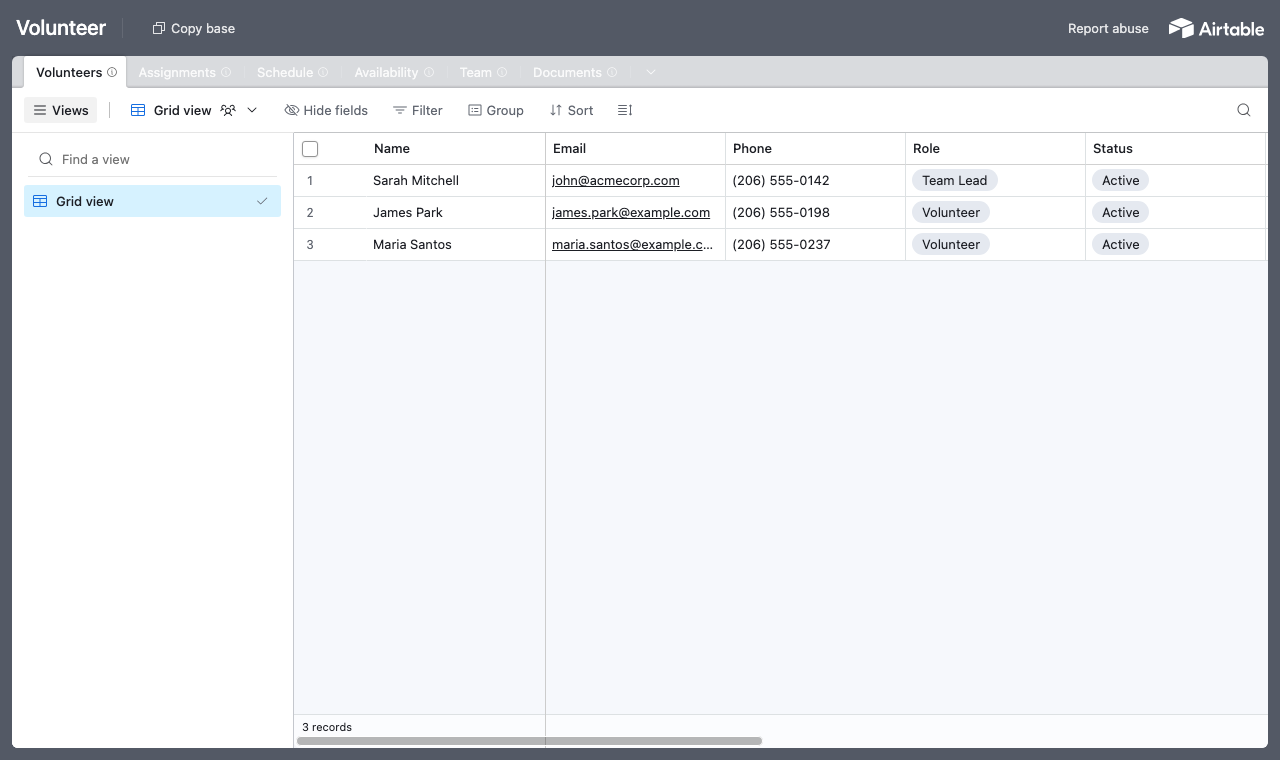
Una tabla para cada parte del programa, con una tabla Volunteers a la que está vinculada cada asignación. - 2
Conecta la base y elige la tabla de usuarios
Conecta CollabPortals a esa base y elige Volunteers como tabla de usuarios y Email como campo de inicio de sesión. Cada voluntario inicia sesión con su correo y queda asociado a su propio registro.
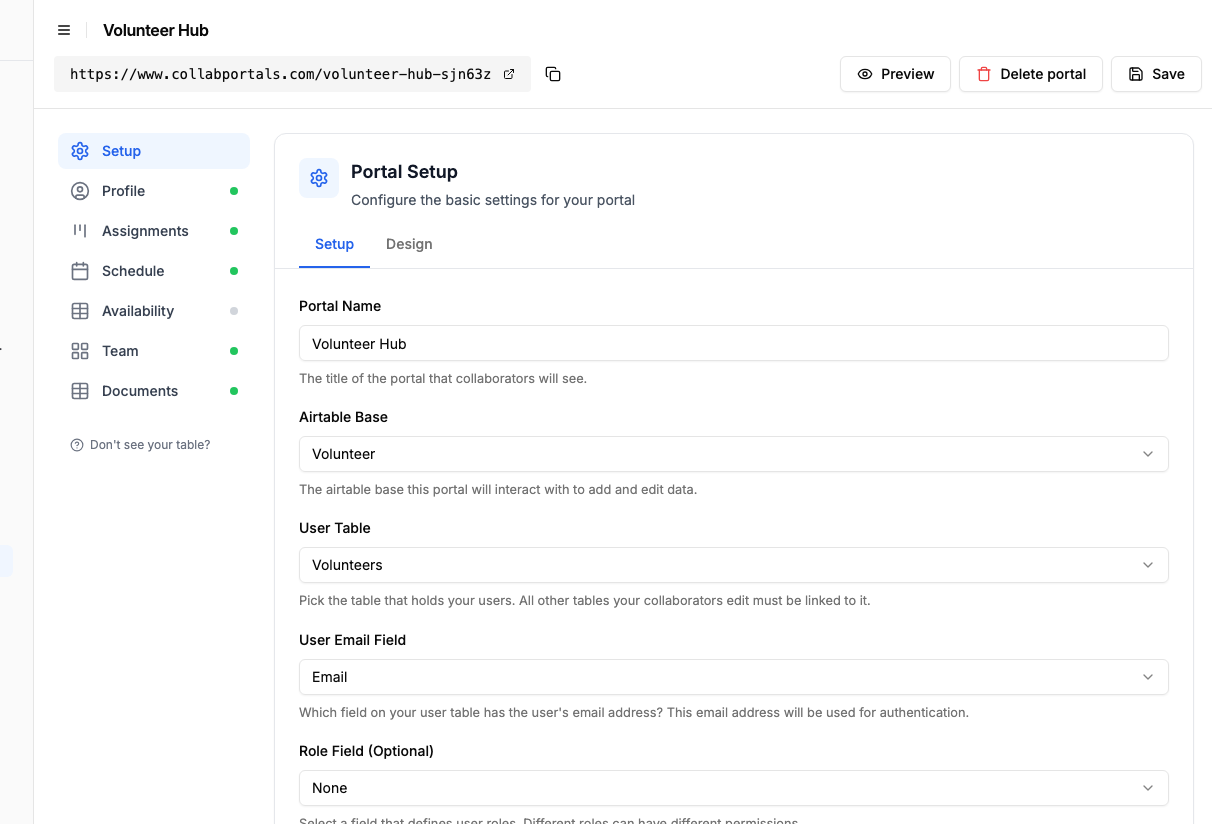
Conecta la base y luego indica a CollabPortals la tabla Volunteers y su campo de correo. - 3
Deja que los voluntarios actualicen sus tareas y oculta las notas del personal
En la tabla Assignments, activa la edición para que los voluntarios puedan avanzar una tarea y marcarla como completada, y deja la creación y la eliminación a tus coordinadores. Muestra los campos que necesitan, como el nombre de la tarea y la fecha de entrega, y oculta los internos, como la prioridad y las notas del personal.
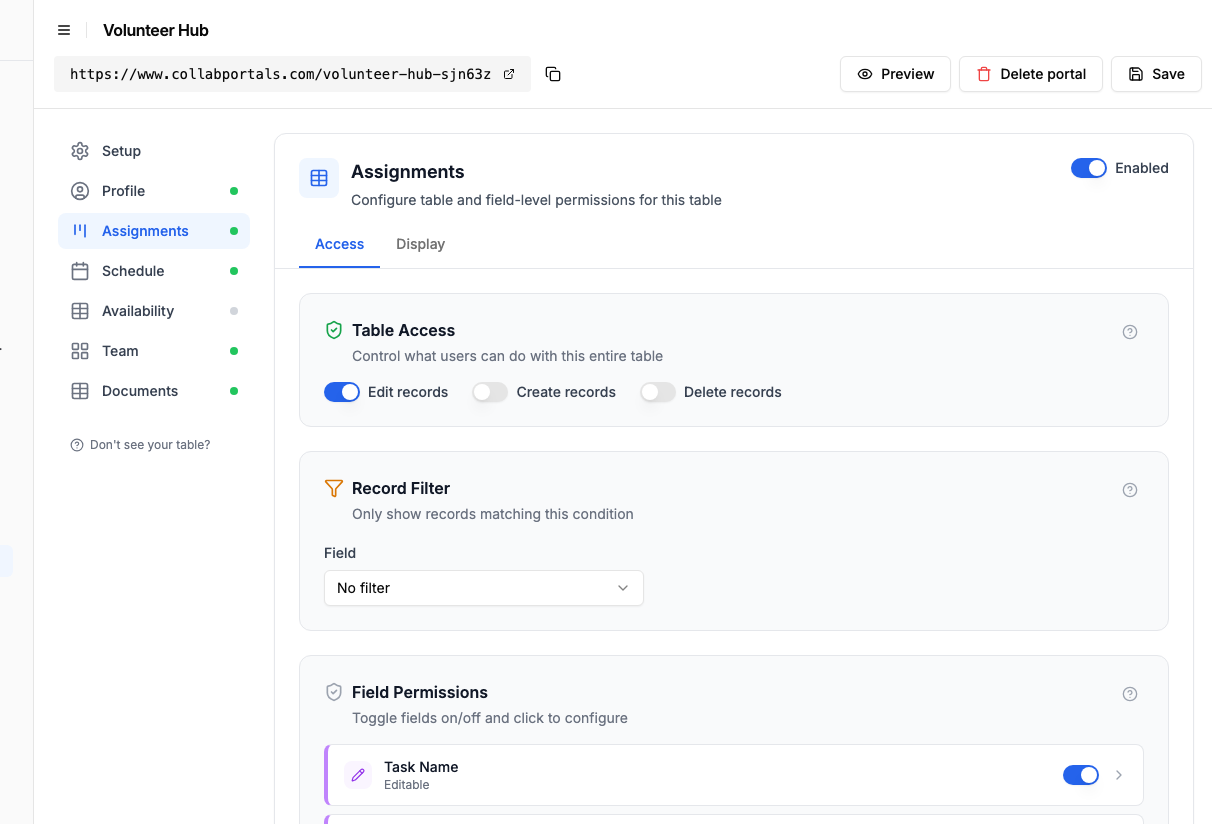
Deja que los voluntarios actualicen sus propias tareas, mientras la prioridad y las notas del personal siguen ocultas. - 4
Dale a cada tabla la vista que le corresponde
Elige cómo aparece cada tabla. Assignments como un tablero kanban en el que los voluntarios mueven sus tareas, Schedule en vista de calendario, Team como directorio, Documents como tabla. Los mismos datos de Airtable, adaptados al autoservicio.
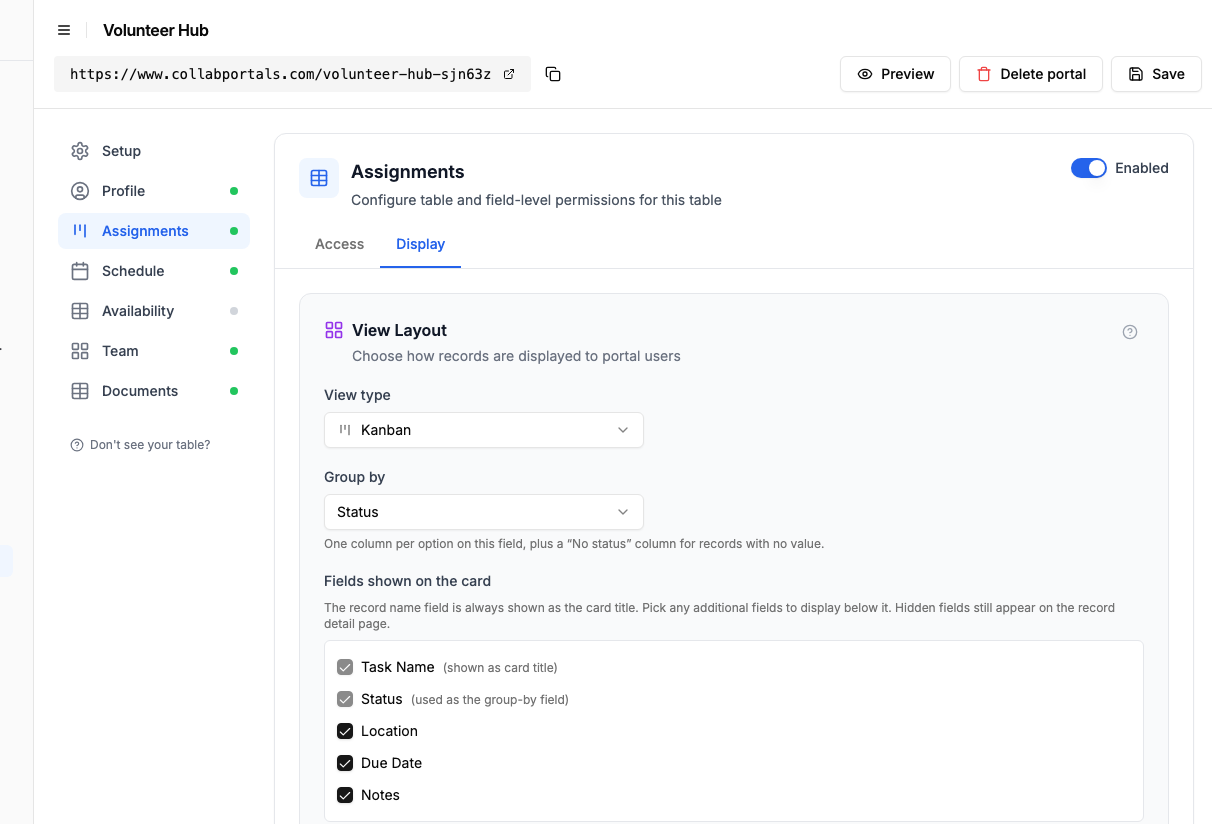
La pestaña Visualización muestra la tabla Assignments como un tablero agrupado por estado. - 5
Los voluntarios tienen su propio tablero de tareas
El resultado es un portal limpio y con tu marca. Cada voluntario inicia sesión y ve solo sus propias asignaciones y turnos, actualiza el avance sobre la marcha y nunca ve los datos de otro voluntario, y todo vuelve directamente a tu base de Airtable.
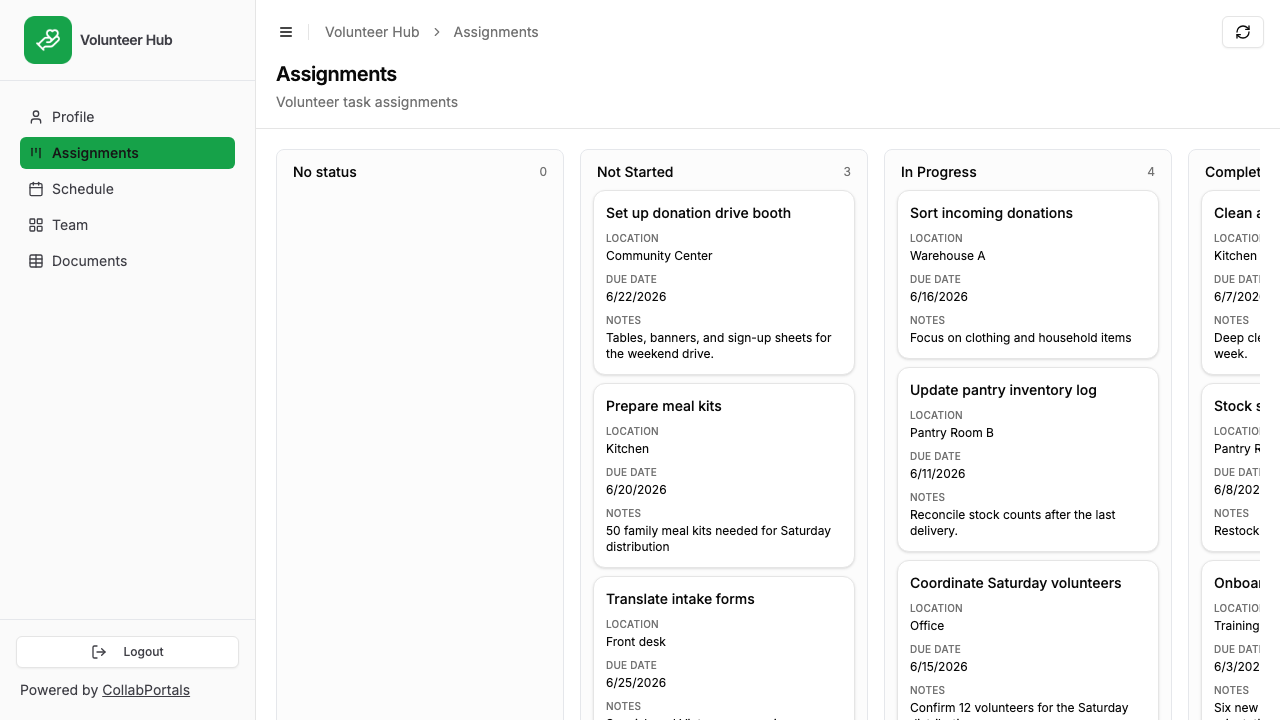
Cada voluntario ve y actualiza solo sus propias tareas, en un tablero agrupado por estado. - 6
Inician sesión con su correo
Comparte el enlace con tus voluntarios. Cada uno inicia sesión con su correo y un código de un solo uso, así que no hay contraseñas que gestionar ni licencias de Airtable que comprar.
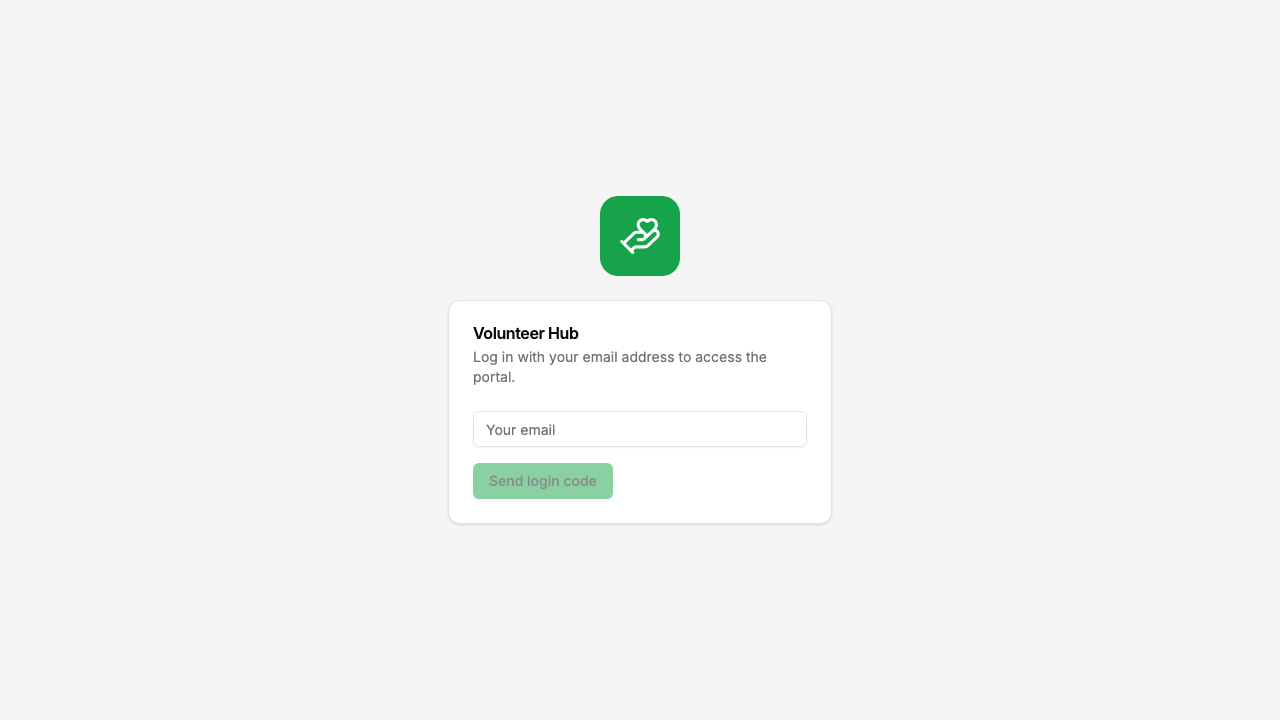
Inicio de sesión con correo y código de un solo uso, con el logo y el color de tu organización.
¿Quieres partir de esta misma configuración? Abre la demo en vivo o copia la plantilla de Airtable y conéctala a tu propia base en minutos.
Modelos reales de portales de voluntarios
El portal de turnos y horarios
Los voluntarios inician sesión para consultar sus próximos turnos, ver las ubicaciones asignadas y confirmar su asistencia. Una sencilla tabla de disponibilidad les permite indicar cuándo pueden trabajar la próxima vez.
Habitual en: bancos de alimentos, comedores comunitarios, albergues para personas sin hogar, organizaciones de eventos
- De 2 a 4 tablas visibles (Turnos, Asignaciones, Disponibilidad, Datos de la ubicación)
- Las tablas de turnos y horarios son de solo lectura
- La tabla de disponibilidad permite crear y editar
- Los campos sensibles se ocultan (contactos de emergencia, notas internas)
El portal de tareas y asignaciones
Los voluntarios ven las tareas que tienen asignadas, actualizan el avance y envían informes de finalización. Los coordinadores lo gestionan todo en Airtable; los voluntarios trabajan a través del portal.
Habitual en: restauración de hábitats, refugios de animales, programas de limpieza comunitaria, programas de tutorías
- De 3 a 6 tablas visibles (Tareas, Asignaciones, Informes, Recursos)
- Las tablas de tareas permiten actualizar el estado (editar)
- Las tablas de informes y novedades permiten crear y editar
- Las tablas de referencia (procedimientos, pautas) son de solo lectura
El portal de material y recursos
Las organizaciones que prestan material o suministros a sus voluntarios usan el portal para que los retiren y devuelvan por su cuenta. Los voluntarios ven qué hay disponible, reservan artículos y registran las devoluciones.
Habitual en: bibliotecas de herramientas, programas de acogida temporal de animales, huertos comunitarios, espacios maker
- De 2 a 4 tablas visibles (Inventario, Reservas, Devoluciones)
- El inventario es de solo lectura (los voluntarios ven la disponibilidad)
- Las reservas permiten crear y editar
- Los campos de seguimiento interno se ocultan
En qué se diferencia de Google Sheets o de los formularios
Muchas organizaciones de voluntariado recurren por defecto a hojas de cálculo compartidas o a Google Forms, pero ambas opciones tienen inconvenientes importantes:
| Funcionalidad | CollabPortals | Google Sheets / Forms |
|---|---|---|
| Privacidad de datos por voluntario | Sí, cada voluntario ve solo sus datos | No, las hojas se comparten o es todo o nada |
| Sincronización con Airtable en tiempo real | Sí, lee y escribe directamente en Airtable | No, requiere exportar e importar a mano |
| Permisos de campo | Sí, control detallado por tabla | No, la hoja entera o nada |
| Sin contraseñas | Sí, códigos de acceso por correo | Requiere una cuenta de Google o compartir un enlace |
| Voluntarios ilimitados | Sí, 10 USD al mes, tarifa plana | Gratis, pero sin privacidad ni permisos |
Para ir más allá
El recorrido de arriba es la configuración completa. Cuando ya lo tengas funcionando, vale la pena conocer algunas opciones:
- Disponibilidad. Da acceso de creación a la tabla Availability para que los voluntarios indiquen cuándo están libres, y dejas de perseguir confirmaciones por teléfono.
- Roles. Si tu tabla Volunteers tiene un campo de rol, da a los jefes de equipo sus propios permisos (por ejemplo, editar los turnos) mientras los demás solo los consultan.
- Campos obligatorios. Haz obligatorios los campos que importan, para que una actualización de disponibilidad o de estado llegue siempre completa.
Después del primer día de configuración, cada novedad que registra un voluntario llega directamente a tu base de Airtable, donde ya trabajan tus coordinadores.
Para la versión general, válida para cualquier base, consulta la guía de configuración.
Preguntas frecuentes
¿Cómo inician sesión los voluntarios?
Los voluntarios escriben su dirección de correo y reciben un código de acceso. CollabPortals asocia su correo con un registro de tu tabla de voluntarios de Airtable, así que solo ven los datos vinculados a ellos. Sin contraseñas que configurar ni gestionar.
¿Pueden distintos voluntarios ver cosas distintas?
Sí. Cada voluntario solo ve los registros vinculados a su propio registro en tu tabla de voluntarios. Además, decides qué tablas y campos son visibles en el portal, así que puedes ocultar por completo los datos de uso interno.
¿Y si tengo distintos tipos de voluntarios (jefes de equipo frente a voluntarios habituales)?
CollabPortals admite roles. Añade un campo «Role» a tu tabla de voluntarios y podrás configurar permisos de tabla y de campo distintos para cada rol. Los jefes de equipo podrían ver más tablas o tener acceso de edición donde los voluntarios habituales solo pueden ver.
¿Cuánto cuesta?
CollabPortals cuesta 10 USD al mes con usuarios ilimitados y portales ilimitados. No hay cobro por voluntario. Compáralo con los 20 USD por editor al mes de las licencias de Airtable, con facturación anual.
¿Mis datos salen de Airtable?
No. CollabPortals lee y escribe directamente en tu base de Airtable mediante la API de Airtable. Tus datos se quedan en Airtable.
¿Pueden los voluntarios enviar datos a Airtable?
Sí. Si activas los permisos de creación o edición en una tabla, los voluntarios pueden enviar registros nuevos (como encuestas de disponibilidad o informes de avance) y actualizar los existentes. Todo vuelve directamente a tu base de Airtable en tiempo real.
¿Qué pasa cuando un voluntario deja la organización?
Elimina o desactiva su registro en tu tabla de voluntarios de Airtable. Como la autenticación se basa en que el correo coincida, ya no podrá iniciar sesión.

Acerca del autor
Matt Shepherd
Fundador, CollabPortals
Matt es el fundador de CollabPortals. Ingeniero de software y usuario avanzado de Airtable, se topaba una y otra vez con el mismo problema: no había una forma fácil de dar a usuarios externos un acceso sencillo y seguro para editar sus datos. Creó CollabPortals como la solución ligera a ese problema, para que puedas configurar rápidamente un portal seguro y con permisos.
Casos de uso y guías relacionados
Crea un portal para ONG con Airtable
Da a donantes, voluntarios, beneficiarios y miembros de la junta directiva un acceso seguro a los datos que necesitan, sin licencias de Airtable ni desarrollo a medida.
Caso de usoCrea un portal de personal para eventos con Airtable
Da al personal de tus eventos, al personal temporal y a los contratistas un portal de autoservicio para consultar horarios, asignaciones y logística, conectado a tu base de eventos en Airtable.
ComparativaCollabPortals vs Airtable Portals: ¿herramienta externa o función nativa?
Compara CollabPortals (10 USD al mes, usuarios ilimitados) con Airtable Portals, la función nativa de Airtable, donde los invitados de solo lectura son gratis y los invitados que editan se venden en paquetes desde 120 USD al mes. Mira cuál encaja con lo que hacen de verdad tus usuarios.
ComparativaCollabPortals vs Fillout: ¿portal o creador de formularios?
Compara CollabPortals (creador de portales de 10 USD al mes) con Fillout (creador de formularios desde 0 USD al mes). Entiende cuándo necesitas un portal y cuándo un formulario para recoger datos en Airtable.