Crea un portal de personal para eventos con Airtable
Da al personal de tus eventos, al personal temporal y a los contratistas un portal de autoservicio para consultar horarios, asignaciones y logística, conectado a tu base de eventos en Airtable.

Míralo en funcionamiento y empieza con una base de Airtable lista para usar.
Ver una demo en vivoCopiar la plantilla de AirtableEl problema: coordinar al personal de los eventos
Las empresas de producción de eventos, de exposiciones y de personal para eventos gestionan en Airtable una logística compleja (eventos, recintos, asignaciones del personal, horarios, material, viajes y hojas de contactos). El modelo de datos suele tener entre 15 y más de 30 tablas.
Pero quienes más necesitan esta información (el personal) no pueden acceder a ella:
- Los horarios se reparten por correo o por chat de grupo: el personal se pierde actualizaciones, hace las mismas preguntas una y otra vez y trabaja con información desactualizada
- Las hojas de contactos se comparten en PDF: quedan obsoletas en cuanto cambia el número de alguien
- Añadir al personal a Airtable no es práctico: el personal de los eventos es temporal. Pagar 20 USD al mes por persona para un evento de fin de semana no tiene sentido. Una lista de 50 personas que confirmen turnos o actualicen sus datos costaría 1000 USD al mes, con facturación anual.
- El personal no puede confirmar su disponibilidad ni actualizar sus datos: alguien tiene que recoger esa información a mano por mensajes o llamadas
Lo que necesitas es un portal donde cada miembro del personal inicie sesión antes de un evento, vea sus asignaciones y horarios, acceda a los datos de contacto de su equipo y actualice su propia disponibilidad y sus datos, sin ver los contratos con tus clientes, los presupuestos ni otros eventos.
Cómo funciona CollabPortals para el personal de eventos
CollabPortals se conecta a tu base de eventos en Airtable y da a tu personal un portal con tu marca. Inician sesión con su correo, quedan asociados a su registro de personal y ven solo los datos vinculados a ellos.
Ejemplo: portal del personal de una empresa de exposiciones
Una empresa de exposiciones y producción de eventos con una base de Airtable compleja (27 tablas) configuró su portal así:
| Tablas | Acceso del personal | Para qué sirve |
|---|---|---|
| Eventos, recintos, horario | Solo ver | El personal ve dónde tiene que estar y cuándo |
| Asignaciones del personal | Solo ver | Quién tiene asignado qué papel en cada evento |
| Hoja de contactos | Solo ver | Teléfonos y correos del equipo del evento |
| Equipamiento / listas de material | Solo ver | Qué hay que llevar y qué se proporciona |
| Perfil del personal | Ver, editar | El personal actualiza sus datos de contacto, habilidades, certificaciones y disponibilidad |
| Hojas de horas / horas | Ver, crear, editar, eliminar | El personal registra sus horas después de cada evento |
| Viajes / logística | Solo ver | Datos de transporte, alojamiento, estacionamiento |
| Datos de clientes | Oculto | Los contratos y contactos de los clientes se quedan en lo interno |
| Presupuesto / costos | Oculto | Los presupuestos de los eventos, las tarifas del personal y los márgenes se quedan en lo interno |
| Planificación interna | Oculto | Notas de producción, evaluaciones de riesgos y negociaciones con proveedores |
La mayoría de las tablas son de solo lectura: el personal necesita saber qué, dónde y cuándo, pero no debería editar los detalles del evento. Las tablas editables se limitan a su propio perfil y a sus hojas de horas.
Crea un portal de personal para eventos paso a paso
Así se construyó la demo en vivo de arriba. La primera vez lleva alrededor de una hora, sin nada de código.
- 1
Prepara tu base de Airtable
Empieza con tu base de eventos: un calendario Events con recintos y fechas, una tabla Crew Assignments para saber quién trabaja en qué, un directorio Team, una biblioteca Documents y una tabla Contacts para el personal que inicia sesión. La tabla Contacts es el centro. Guarda el correo de cada miembro del personal, y las tablas de asignaciones se vinculan a ella, así que cada persona solo ve los eventos y papeles en los que participa.
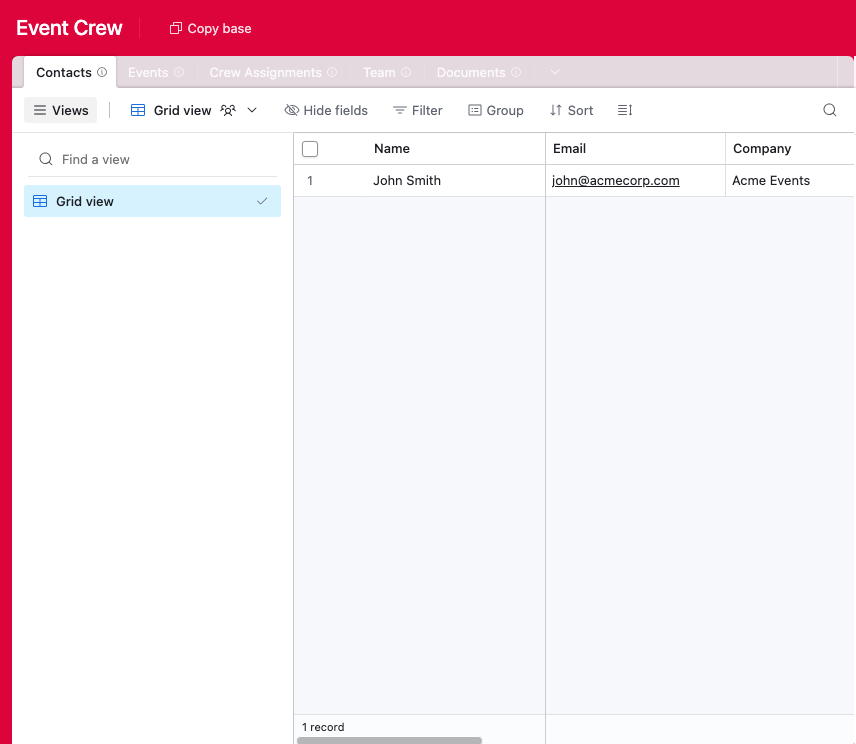
Una tabla para cada parte de la operación, con una tabla Contacts a la que se vincula cada asignación. - 2
Conecta la base y elige la tabla de usuarios
Conecta CollabPortals a esa base y luego elige Contacts como tabla de usuarios y Email como campo de inicio de sesión. Cada miembro del personal inicia sesión con su correo y queda asociado a su propio registro.
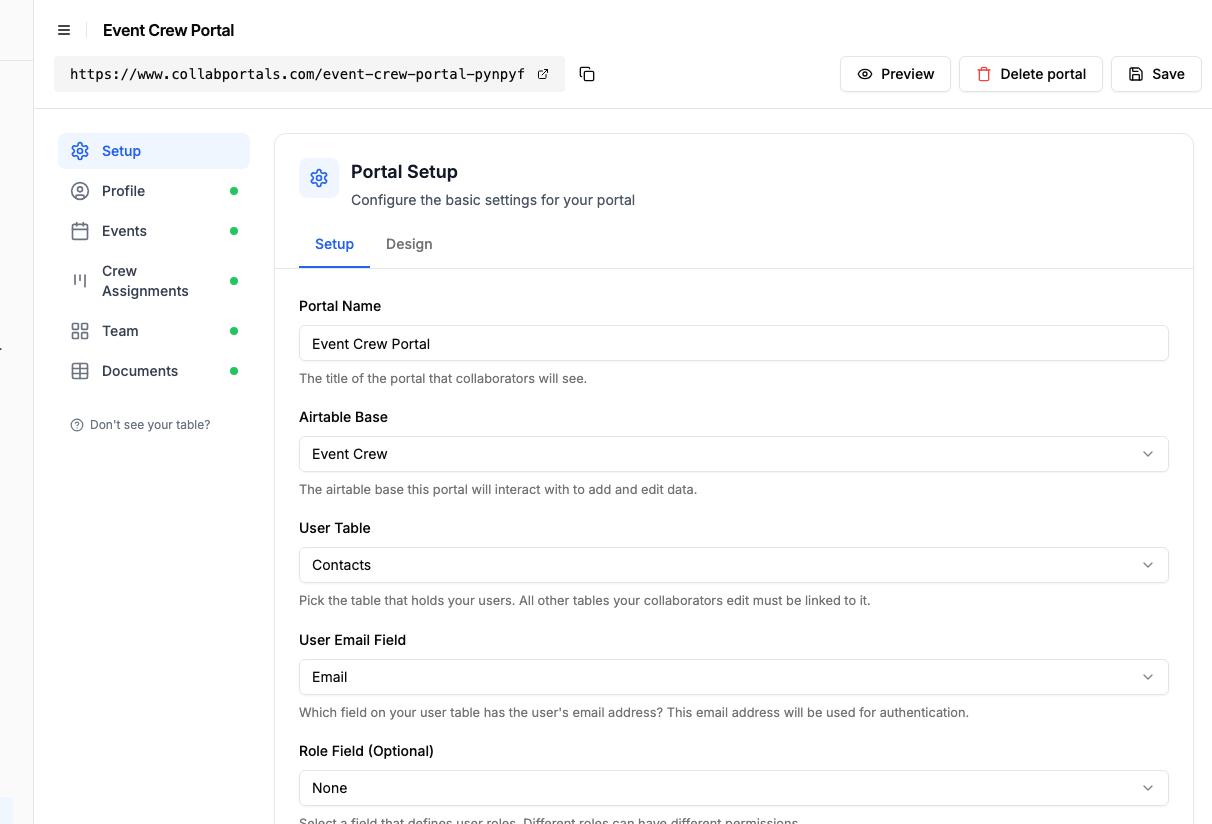
Conecta la base y luego indica a CollabPortals la tabla Contacts y su campo de correo. - 3
Muestra al personal sus eventos y oculta clientes y presupuesto
Decide campo por campo qué ve el personal. En Events, muestra la fecha, el recinto, la hora de convocatoria y el papel para el que está contratado cada uno, y oculta la parte interna (los contratos con tus clientes, los presupuestos y las tarifas del personal). El personal recibe justo lo que necesita para presentarse en el lugar correcto a la hora correcta.
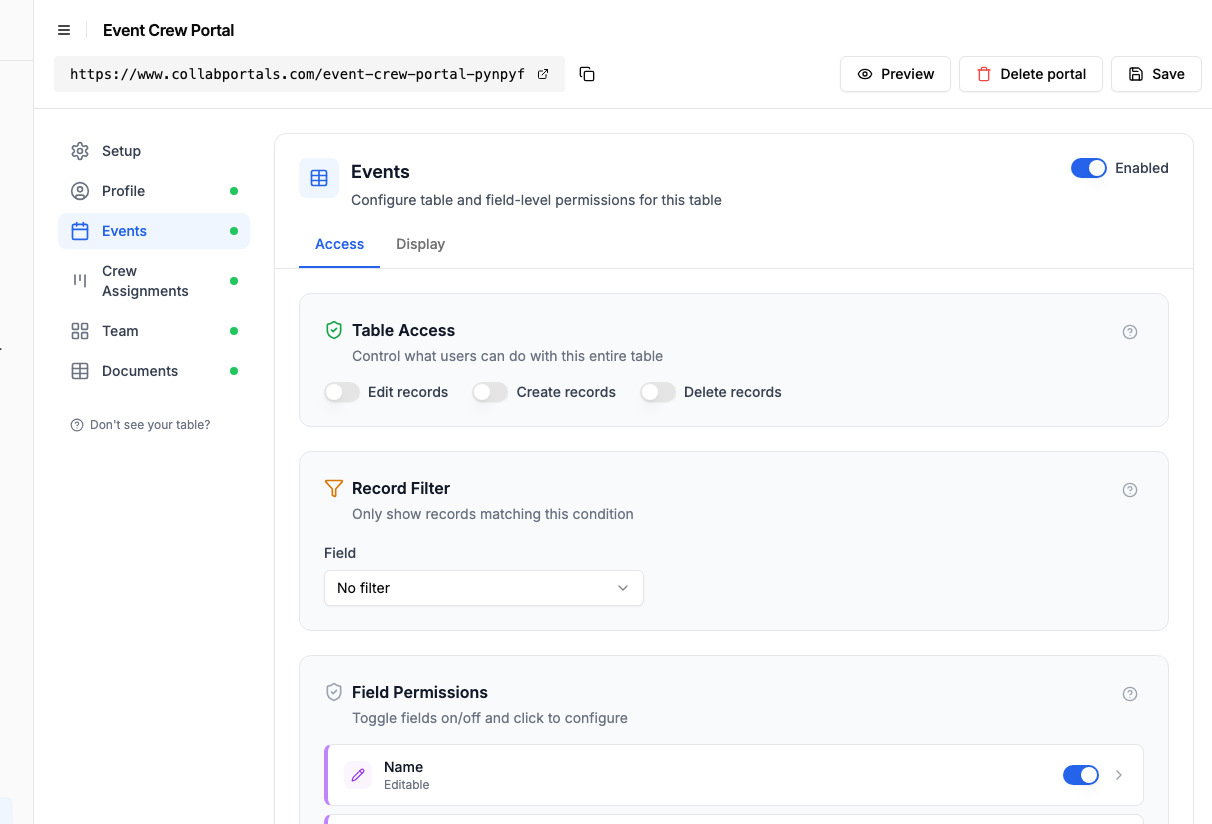
Muestra los detalles del evento que necesita el personal y mantén ocultos los contratos con clientes y los presupuestos. - 4
Dale a cada tabla la vista que le corresponde
Elige cómo se muestra cada tabla. Events en vista de calendario para que el personal vea su horario de un vistazo, Crew Assignments como tablero, Team como directorio y Documents como tabla. Los mismos datos de Airtable, adaptados al personal.
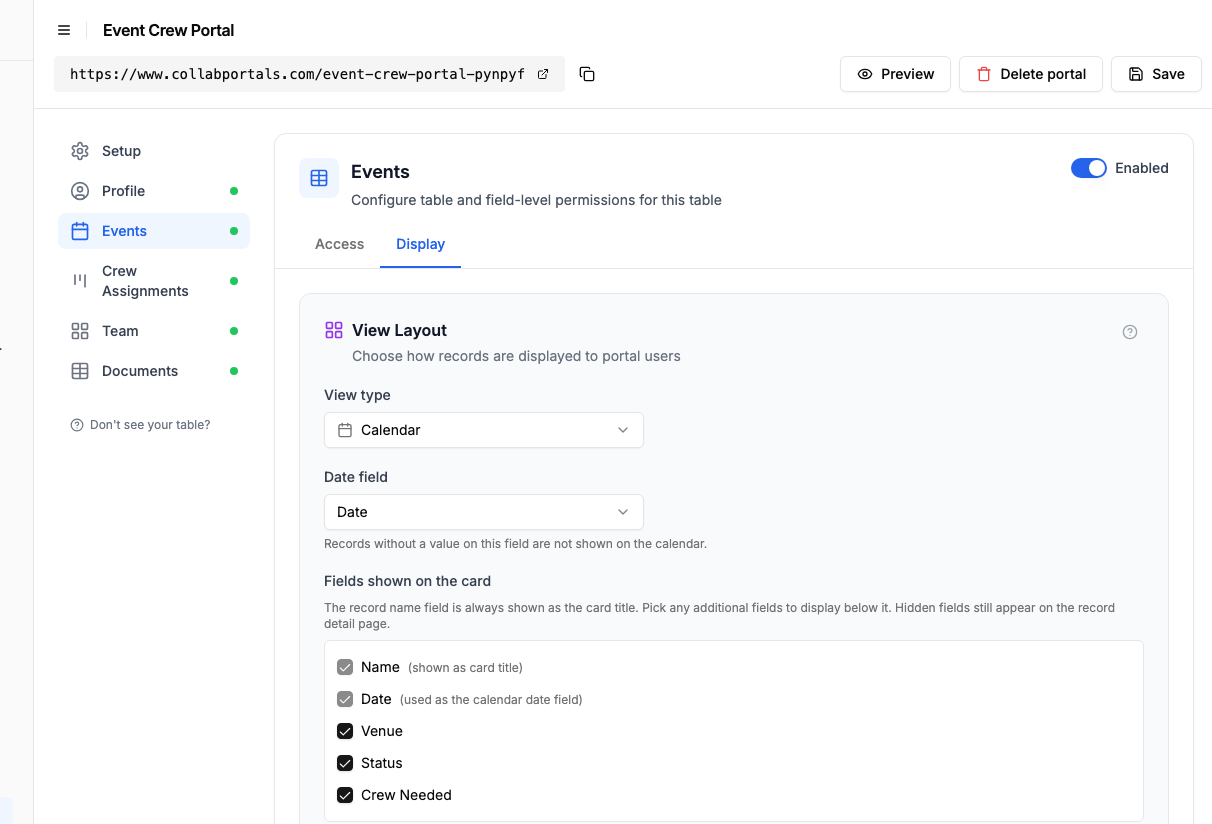
La pestaña Visualización presenta la tabla Events en vista de calendario, con el horario. - 5
El personal tiene su horario en un solo lugar
El resultado es un portal limpio y con tu marca. Cada miembro del personal inicia sesión antes de un evento y ve solo su propio horario, sus asignaciones y su equipo, siempre al día porque se lee directamente de tu base de Airtable.
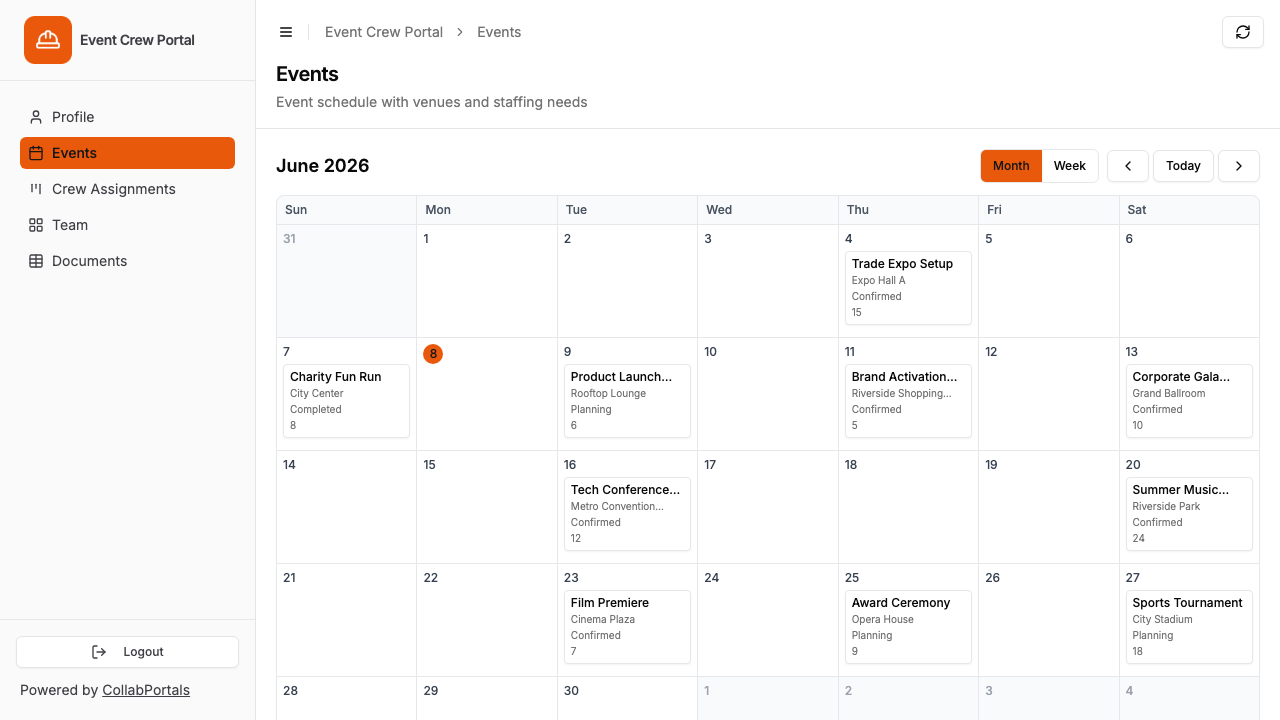
Cada miembro del personal ve su propio horario en vista de calendario, con el recinto y la hora de convocatoria en cada evento. - 6
Inician sesión con su correo
Comparte el enlace con tu personal antes de cada evento. Cada persona inicia sesión con su correo y un código de un solo uso, así que no hay contraseñas que gestionar ni licencias de Airtable que comprar, algo importante cuando el personal es temporal.
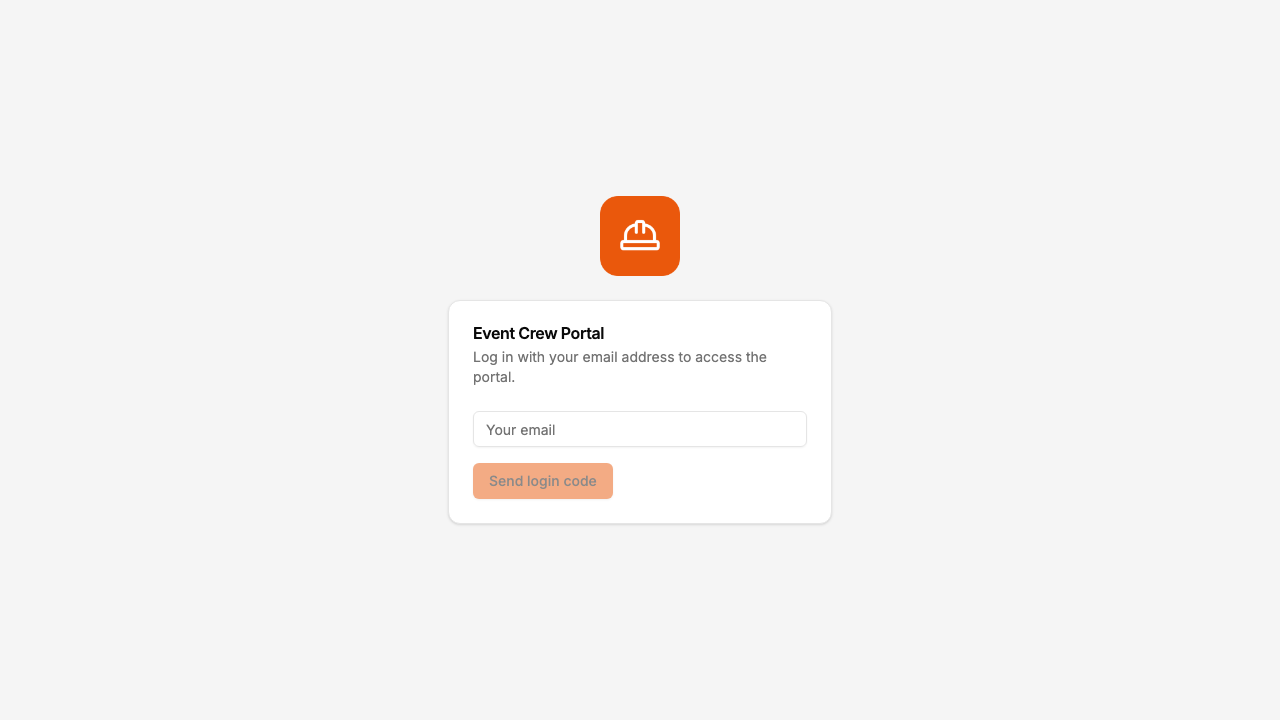
Inicio de sesión con correo y código de un solo uso, con tu logo y tu color.
¿Quieres partir de esta misma configuración? Abre la demo en vivo o copia la plantilla de Airtable y conéctala a tu propia base en minutos.
Configuraciones habituales de los portales de eventos
Portal de información previa al evento
Da al personal todo lo que necesita para llegar preparado.
- Detalles del evento (solo lectura): fecha, hora, recinto, descripción, código de vestimenta
- Horario / guion del evento (solo lectura): horarios de los turnos, horas de convocatoria, horario de descansos
- Asignaciones del personal (solo lectura): papel, equipo, responsable directo
- Detalles del recinto (solo lectura): dirección, estacionamiento, instrucciones de carga y montaje
- Hoja de contactos (solo lectura): contactos clave del evento
- Perfil del personal (editable): confirmación de disponibilidad, restricciones alimentarias, contacto de emergencia
Portal para equipos habituales
Para agencias de personal o empresas con equipos habituales que trabajan en eventos recurrentes.
- Próximas asignaciones (solo lectura): el personal ve los eventos que tiene programados
- Perfil y habilidades (editable): el personal mantiene al día sus certificaciones, habilidades y calendario de disponibilidad
- Hojas de horas (crear, editar): el personal registra las horas de cada evento
- Eventos pasados (solo lectura): historial de asignaciones completadas
- Certificaciones de manejo de equipamiento (solo lectura): qué equipamiento está habilitado para manejar
Portal posterior al evento
Para recoger las hojas de horas y cerrar después de los eventos.
- Hojas de horas (crear, editar, eliminar): el personal envía y corrige sus horas
- Resumen del evento (solo lectura): detalles clave como referencia al registrar las horas
- Gastos (crear, editar): el personal envía solicitudes de reembolso de gastos con los detalles
Por qué funciona mejor que los chats de grupo y los correos
| Método | El personal actualiza sus datos | Datos por persona | Actualizaciones en tiempo real | Costo para 50 personas |
|---|---|---|---|---|
| CollabPortals | Sí | Sí (vista aislada) | Sí | 10 USD al mes |
| Grupo de WhatsApp / Slack | No | No (todos ven todo) | Sí | Gratis |
| Listas de distribución de correo | No | Posible (tedioso) | No (una foto en un momento dado) | Gratis |
| Hoja de Google compartida | Sí (pero cualquiera edita cualquier cosa) | No | Sí | Gratis |
| Licencias de Airtable | Sí | Sí | Sí | 1000 USD al mes |
| Aplicación a medida para el personal | Sí | Sí | Sí | Más de 10 000 USD de desarrollo |
Para comparaciones detalladas con otras alternativas, consulta CollabPortals frente a Softr y CollabPortals frente a Glide, o el repaso de los mejores creadores de portales para Airtable.
La ventaja clave frente a los chats de grupo: cada persona ve solo sus propias asignaciones, su propio horario y su propia hoja de contactos, no los datos de todos los demás miembros del personal. Y a diferencia del correo, la información siempre está al día.
Permisos de campo para eventos
Las bases de eventos suelen tener campos fundamentales a nivel interno que el personal nunca debería ver:
- Visible: nombre del evento, fecha, recinto, horarios de los turnos, papel
- Oculto: presupuesto del evento, tarifa del cliente, margen de beneficio
- Visible: tarifa del propio miembro del personal (opcional)
- Oculto: tarifas de los demás miembros del personal
- Visible: lista de material
- Oculto: costo del material, origen del alquiler, contactos de proveedores
- Visible: dirección del recinto, instrucciones de estacionamiento
- Oculto: condiciones del contrato con el recinto, importes de los depósitos
CollabPortals te permite activar o desactivar la visibilidad de cada campo en cada tabla, así que compartes exactamente el nivel de detalle adecuado.
Para ir más allá
El recorrido de arriba es la configuración completa. Cuando ya lo tengas funcionando, vale la pena conocer una opción:
- Anida la lista del personal dentro de cada evento. Activa las pestañas de registros relacionados para que las asignaciones del personal, el horario, el material y los viajes de un evento aparezcan como pestañas en el registro del evento, limitados a él, en lugar de tablas separadas que el personal tenga que cruzar.
Para la versión general, válida para cualquier base, consulta la guía de configuración.
Preguntas frecuentes
¿Cada miembro del personal ve solo los eventos a los que está asignado?
Sí. Cada miembro del personal queda asociado a su registro en tu tabla de usuarios de Airtable mediante su correo. Solo ve los registros vinculados a él (sus asignaciones, su horario, sus hojas de horas). No puede ver los datos de otros miembros del personal.
¿Cómo doy de alta al personal para un evento concreto?
Añade su correo a tu tabla de usuarios de Airtable y comparte el enlace del portal. Verifican su correo y ven sus asignaciones al instante. Después del evento, puedes eliminar o archivar su registro para retirarles el acceso.
¿Puede el personal confirmar su disponibilidad a través del portal?
Sí. Si incluyes un campo de disponibilidad o de confirmación en una tabla editable (como el perfil del personal), cada persona puede actualizarlo por sí misma. Así te ahorras perseguir confirmaciones por teléfono o por mensaje.
¿Qué pasa con el personal que trabaja en varios eventos?
Mientras cada asignación a un evento esté vinculada al registro de esa persona en Airtable, verá todas sus asignaciones de todos los eventos al iniciar sesión. CollabPortals muestra todos los registros vinculados al usuario que ha iniciado sesión.
¿Puedo usarlo para coordinar voluntarios?
Sí. El mismo planteamiento funciona para voluntarios: inician sesión, ven los turnos o papeles que tienen asignados, actualizan sus datos de contacto y confirman su disponibilidad. Los voluntarios no necesitan cuentas de Airtable.
¿Hay un límite de miembros del personal que pueden acceder al portal?
No. CollabPortals incluye usuarios ilimitados por 10 USD al mes. Tengas 5 personas o 500, el precio es el mismo.

Acerca del autor
Matt Shepherd
Fundador, CollabPortals
Matt es el fundador de CollabPortals. Ingeniero de software y usuario avanzado de Airtable, se topaba una y otra vez con el mismo problema: no había una forma fácil de dar a usuarios externos un acceso sencillo y seguro para editar sus datos. Creó CollabPortals como la solución ligera a ese problema, para que puedas configurar rápidamente un portal seguro y con permisos.
Casos de uso y guías relacionados
Crea un portal de programación de eventos con Airtable
Da a ponentes, autores, tutores y artistas un portal de autoservicio para ver sus próximos eventos, confirmar su disponibilidad y consultar los datos del lugar desde tu programación en Airtable.
Caso de usoCrea un portal de voluntarios con Airtable para tu organización
Da a tus voluntarios acceso autogestionado a sus asignaciones, turnos y tareas. Sin licencias extra de Airtable, sin código, sin contraseñas que gestionar.
ComparativaCollabPortals vs Airtable Portals: ¿herramienta externa o función nativa?
Compara CollabPortals (10 USD al mes, usuarios ilimitados) con Airtable Portals, la función nativa de Airtable, donde los invitados de solo lectura son gratis y los invitados que editan se venden en paquetes desde 120 USD al mes. Mira cuál encaja con lo que hacen de verdad tus usuarios.
ComparativaCollabPortals vs Glide (Glideapps): ¿portal ligero o plataforma de aplicaciones completa?
Compara CollabPortals (10 USD al mes) con Glide (desde 199 USD al mes con facturación anual para Airtable) para crear portales. Descubre qué herramienta se ajusta a lo que necesitas y a tu presupuesto.