Permissões de tabela
Como configurar as permissões de tabela no CollabPortals para controlar o que os usuários podem visualizar, criar, editar e excluir.
Visão geral
As permissões de tabela decidem o que os usuários do portal podem fazer com cada tabela: vê-la, adicionar registros, alterar registros ou removê-los. Use-as para dar aos clientes uma visão somente leitura dos projetos deles, deixar fornecedores enviarem pedidos novos sem editar os antigos, ou manter tabelas internas totalmente fora do portal.
Você as define por tabela. Elas valem para todos, ou para uma função de cada vez se você usa o controle de acesso baseado em funções.
Tipos de permissão
Uma tabela tem uma chave que a ativa e três que dizem o que pode ser feito com ela.
Ativada, no canto superior direito da página da tabela no editor, é a permissão de visualizar. Desligada, a tabela não aparece no portal de forma alguma. Ligada, a função pode ler a tabela.
As outras três ficam juntas em Acesso à tabela, na aba Acesso, e cada uma só tem efeito com Ativada ligada:
| Permissão | O que permite |
|---|---|
| Criar registros | Os usuários podem adicionar novos registros à tabela |
| Editar registros | Os usuários podem modificar registros existentes |
| Excluir registros | Os usuários podem remover registros da tabela |
Configurar as permissões de tabela
- 1
Abra a página da tabela
Na página inicial do painel, abra o portal. A barra lateral do editor lista as páginas do seu portal, e cada tabela da sua base do Airtable tem pelo menos uma. Clique na página de uma tabela e você cai na aba Acesso. A tabela de usuários também aparece na lista, mas não tem chaves próprias no nível da tabela (veja A tabela de usuários).
Se uma tabela tem mais de uma página, as permissões dela são definidas na página principal. Elas valem para todas as páginas da tabela, então a aba Acesso das outras páginas mostra um aviso com um link para a página principal em vez de repetir as chaves.
- 2
Escolha a função
Se o seu portal usa funções, clique na função que você está configurando na barra de funções, acima da página. Cada função tem as próprias chaves. Sem funções, pule este passo.
- 3
Ative a tabela
Ligue Ativada no canto superior direito para deixar a função ver a tabela.

Ativada coloca a tabela no portal, e o ponto da página na lista fica verde. - 4
Escolha as ações
Em Acesso à tabela, ligue Criar registros, Editar registros e Excluir registros conforme precisar. Depois clique em Salvar no topo do editor.

Acesso à tabela define o que as pessoas podem fazer com os registros da tabela.
O que os seus usuários veem
Cada chave corresponde a algo na tela do portal:
- Ativada coloca a tabela no portal, e na barra lateral se ela for exibida como página.
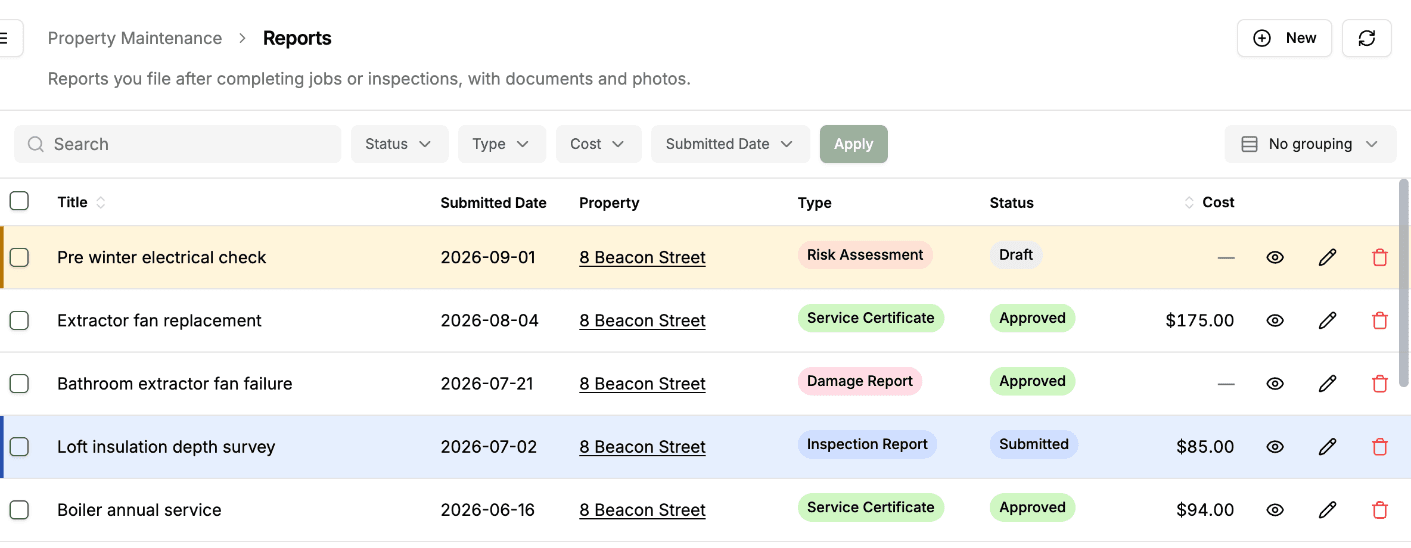
- Criar registros adiciona um botão New (novo) acima dos registros.
- Editar registros deixa as pessoas editarem um registro, com um botão Edit (editar) no registro.
- Excluir registros deixa as pessoas excluírem um registro, com um botão Delete (excluir) no registro.
Desligue uma chave e o botão dela desaparece. O servidor também recusa a ação, então ninguém consegue contornar um botão ausente. Você pode renomear o botão New na aba Rótulos da página.
Mostrar e ocultar tabelas
Se uma tabela não está Ativada, ela não aparece no portal de forma alguma. Os usuários não a veem na navegação nem conseguem chegar até ela.
Isso é útil quando sua base do Airtable tem tabelas só para uso interno (por exemplo, tabelas de configuração, tabelas de referência ou dados administrativos).
Quando uma tabela aparece pela primeira vez, uma tabela vinculada à sua tabela de usuários começa ligada, para que cada usuário veja nela os próprios registros. Todas as outras tabelas começam desligadas, porque ligá-las mostra todos os registros a todos que podem visualizá-las. Veja O que acontece sem vínculos.
O ponto ao lado de cada página na barra lateral do painel de administração fica verde quando a tabela está Ativada (numa página incorporada, quando a página é exibida) e cinza quando não está. Num portal com funções, basta uma função para deixá-lo verde. Passe o mouse sobre o ponto para ver quais funções. Um ponto verde, por si só, não significa que a página está na barra lateral: isso continua sendo a configuração Mostrar como página na barra lateral, descrita abaixo.
Ativar uma tabela não é o mesmo que dar uma página a ela. Se ela aparece na barra lateral depende de Mostrar como página na barra lateral, na aba Exibição da página. Uma tabela pode estar ativada e ficar de fora da navegação de propósito, acessível só por um registro ao qual está vinculada. É assim que tabelas filhas, como Tarefas ou Itens do pedido, costumam ser configuradas.
Ative só as tabelas com que os usuários do portal precisam interagir. Menos tabelas visíveis significa um portal mais limpo e focado.
Combinações de permissões
Estas são combinações comuns e o que elas permitem. Para configurações reais, veja como os portais de clientes, os portais de solicitações internas e os portais de gestão de projetos as combinam:
Somente visualização
- Ativada: ligada | Criar registros: desligada | Editar registros: desligada | Excluir registros: desligada
- Os usuários podem navegar pelos registros e buscá-los, mas não podem fazer nenhuma alteração
- Ideal para: painéis, dados de referência, relatórios
Visualizar e criar
- Ativada: ligada | Criar registros: ligada | Editar registros: desligada | Excluir registros: desligada
- Os usuários podem ver registros e adicionar novos, mas não podem modificar nem remover registros existentes
- Ideal para: formulários de envio, coleta de informações, acompanhamento de solicitações
Visualizar e editar
- Ativada: ligada | Criar registros: desligada | Editar registros: ligada | Excluir registros: desligada
- Os usuários podem ver e atualizar registros, mas não podem adicioná-los nem removê-los
- Ideal para: atualizações de status, coleta de dados, feedback
Acesso total
- Ativada: ligada | Criar registros: ligada | Editar registros: ligada | Excluir registros: ligada
- Os usuários têm controle total sobre os registros que podem ver na tabela
- Ideal para: gestão de projetos, acompanhamento de tarefas, fluxos de trabalho colaborativos
Criar registros, Editar registros e Excluir registros só funcionam quando a tabela está Ativada. Os usuários precisam ver a tabela para interagir com ela.
Essas permissões dizem o que uma função pode fazer; não dizem em quais registros ela pode fazer isso. Uma tabela configurada como Todos (todos os registros) permite que qualquer usuário do portal edite ou exclua qualquer registro dela. Confira a visibilidade de registros de uma tabela antes de ligar Editar registros ou Excluir registros. Veja Propriedade dos registros.
A tabela de usuários
A tabela de usuários (a que você selecionou ao criar o portal) é especial:
- Ela é usada na autenticação, identificando os usuários do portal pelo e-mail
- Ela não tem chaves de Acesso à tabela nem Campo de proprietário. O editor não os mostra para ela
- Os usuários do portal chegam ao próprio registro pela página de perfil e podem editar os campos que suas permissões de campo permitirem
- Criar e excluir são sempre recusados nela, então ninguém pode adicionar nem remover usuários do portal de dentro do portal
- Ela só vira uma página navegável no portal se você ligar Mostrar como página na barra lateral para ela
Como as permissões de tabela interagem com as permissões de campo
As permissões de tabela definem o nível geral de acesso. As permissões de campo dão mais detalhe dentro de cada tabela:
- Se uma tabela está com Editar registros desativado, as permissões de campo dessa tabela não importam para a edição, já que os usuários não podem editar nada
- Se uma tabela está com Editar registros ativado, as permissões de campo determinam quais campos específicos os usuários podem editar
- Um campo com todas as chaves desligadas não aparece, independentemente das permissões de tabela, a menos que seja um dos quatro em torno dos quais um layout é montado; veja permissões de campo
Próximos passos
- Permissões de campo: ajustar o acesso no nível do campo
- Propriedade dos registros: decidir quais registros cada usuário vê
- Filtragem de registros: limitar quais registros uma função pode ver
- Ordenação padrão: definir a ordem inicial de uma tabela
- Controle de acesso baseado em funções: definir permissões diferentes para usuários diferentes