Configurar sua base do Airtable
Como estruturar sua base do Airtable para que o CollabPortals ligue os usuários aos dados deles. Cobre a tabela de usuários, os registros vinculados e os padrões de base mais comuns.
Como o CollabPortals liga os usuários aos dados
Leia isto antes de criar o seu primeiro portal. Alguns minutos gastos na sua base agora evitam que os usuários não vejam nada, ou vejam demais.
O CollabPortals precisa responder a duas perguntas sobre a sua base:
- Quem é este usuário? Ele associa o e-mail com que a pessoa faz login a um registro da sua tabela de usuários.
- Quais registros ele deve ver? Você decide tabela por tabela. Uma tabela pode mostrar a cada usuário só os próprios registros, o que exige um vínculo de volta com a tabela de usuários. Ou pode mostrar todos os registros a todos, o que não exige vínculo nenhum.
Só a tabela de usuários é obrigatória. O resto deste guia mostra quando você precisa de vínculos e como adicioná-los.
A tabela de usuários
Todo portal precisa de uma tabela de usuários: uma tabela com um registro por pessoa que vai fazer login. Nomes comuns são “Contatos”, “Clientes”, “Usuários”, “Membros da equipe”, “Alunos” ou “Fornecedores”.
No mínimo, ela precisa de:
| Campo | Tipo | Finalidade |
|---|---|---|
| Nome | Texto de uma linha (Single line text) | Nome exibido do usuário |
| E-mail (Email), ou qualquer campo de texto que guarde o endereço | Como o CollabPortals identifica o usuário. Dê a cada pessoa o próprio endereço |
Adicione quantos outros campos quiser (telefone, empresa, função, observações). O e-mail é o único que o CollabPortals exige.
Se você já tem uma tabela com um registro por pessoa e uma coluna de e-mail, essa é a sua tabela de usuários. Não é preciso criar uma nova.
Vincular os dados aos usuários
Esta é a parte que confunde as pessoas: para mostrar a cada usuário só os próprios registros, os registros de uma tabela precisam apontar de volta para a tabela de usuários.
O jeito comum é um vínculo direto. Adicione um campo de vínculo (Link to another record) que aponte para a sua tabela de usuários, e vincule cada registro à pessoa a quem ele pertence.
Uma tabela também pode chegar à tabela de usuários indiretamente, por um campo de consulta (Lookup). Se Estruturas se vinculam a Cidades, e Cidades se vinculam a Membros, um campo de consulta em Estruturas que traga os Membros da Cidade pode decidir quem é o proprietário de cada Estrutura. Você tem a filtragem por usuário sem adicionar um segundo vínculo. Propriedade dos registros mostra como configurar isso.
Uma tabela sem nenhum caminho até a tabela de usuários ainda pode aparecer num portal: mostrada a todos, ou aninhada dentro de um registro pai como uma aba de registros relacionados. O que acontece sem vínculos explica as duas opções.
Exemplo: uma base de gestão de projetos
Digamos que você tenha três tabelas:
| Tabela | O que guarda |
|---|---|
| Contatos | Um registro por pessoa (a tabela de usuários) |
| Projetos | Projetos de clientes |
| Tarefas | Tarefas individuais dentro dos projetos |
Para que cada usuário veja os próprios projetos, a tabela Projetos precisa de um campo de vínculo que aponte para Contatos:
| Tabela Projetos | ||
|---|---|---|
| Nome do projeto | Cliente (vinculado a Contatos) | Status |
| Novo site | Alice Smith | Em andamento |
| Estratégia de marca | Alice Smith | Concluído |
| App para celular | Bob Jones | Em andamento |
Quando Alice entra, o CollabPortals associa o e-mail dela a “Alice Smith” em Contatos e mostra a ela só os projetos vinculados a ela: “Novo site” e “Estratégia de marca”. Ela nunca vê o “App para celular” do Bob.
E as tarefas?
As tarefas costumam pertencer a um projeto, e não a uma pessoa. Você tem três formas de mostrá-las.
Opção 1: mostrar as tarefas dentro de cada projeto. É o encaixe natural para dados de um para muitos: tarefas dentro de um projeto, itens dentro de um pedido, relatórios dentro de um imóvel. O usuário abre um projeto e encontra uma aba Tarefas ao lado dos detalhes, com só as tarefas desse projeto. A tabela Tarefas não precisa de vínculo com a tabela de usuários, porque segue o projeto que o usuário abriu. Para configurar, abra a página Projetos no editor do portal, vá até a aba Campos dela, clique no campo Tarefas para abrir as configurações dele e defina Exibição dos registros vinculados como Em uma aba. Escolha Abaixo dos detalhes para mostrar as tarefas abaixo dos campos do projeto. Veja Abas de registros relacionados e tabelas aninhadas.
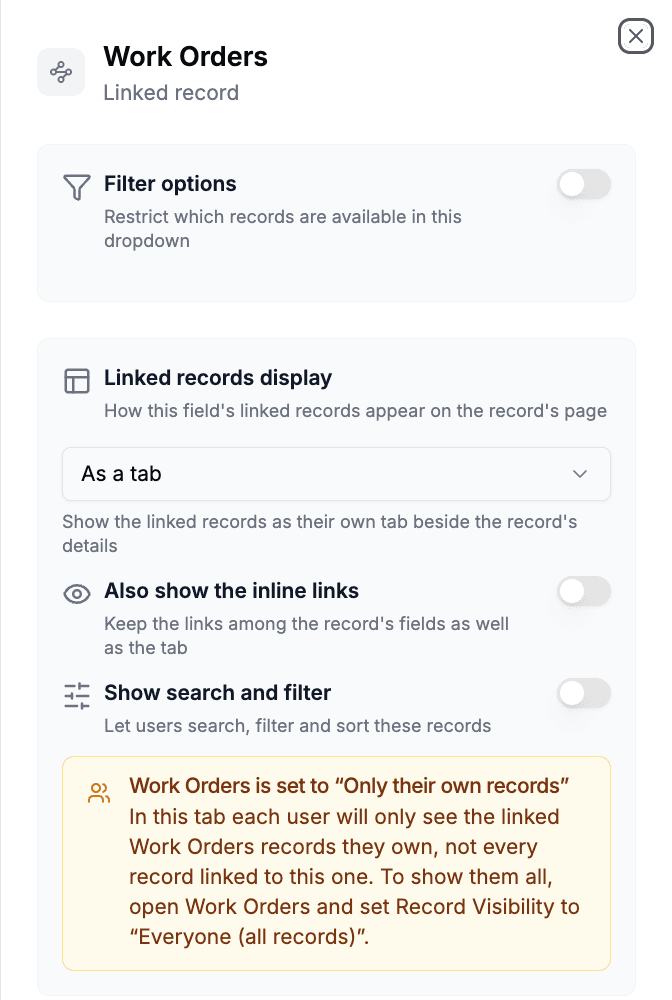
Opção 2: dar à tabela Tarefas um vínculo próprio com Contatos. Se você quer uma página Tarefas separada na barra lateral em que cada usuário vê todas as próprias tarefas de todos os projetos, adicione em Tarefas um campo de vínculo que aponte direto para Contatos.
Opção 3: usar um campo de consulta. Prefere não adicionar um segundo vínculo? Adicione em Tarefas um campo de consulta que traga o Contato pelo vínculo com o Projeto e defina esse campo de consulta como campo de proprietário da tabela. Veja Propriedade dos registros.
Sem a opção 2 ou a 3, uma página Tarefas separada não tem como saber de quem é cada tarefa.
| Tabela Tarefas | |||
|---|---|---|---|
| Nome da tarefa | Projeto (vinculado a Projetos) | Contato (vinculado a Contatos) | Prazo |
| Criar a página inicial | Novo site | Alice Smith | 2026-04-01 |
| Escrever os textos | Estratégia de marca | Alice Smith | 2026-04-15 |
| Desenvolver a API | App para celular | Bob Jones | 2026-03-30 |
Padrões de base comuns
Simples: todas as tabelas vinculadas aos usuários
A configuração mais direta. Cada tabela tem o próprio vínculo com a tabela de usuários.
- Contatos (tabela de usuários)
- Projetos vinculada a Contatos
- Faturas vinculada a Contatos
- Documentos vinculada a Contatos
Com vínculos entre tabelas
As tabelas costumam se vincular umas às outras para os seus próprios fluxos de trabalho, como Tarefas a Projetos. Uma tabela assim pode ser restrita por usuário pelo próprio vínculo com a tabela de usuários, ou por um campo de consulta que siga o vínculo entre tabelas.
- Contatos (tabela de usuários)
- Projetos vinculada a Contatos
- Tarefas vinculada a Projetos, e restrita pelo próprio vínculo com Contatos ou por um campo de consulta do Contato do Projeto
- Faturas vinculada a Contatos
- Observações vinculada a Projetos, restrita do mesmo jeito que Tarefas
Um vínculo direto é o mais simples, e o padrão certo quando um registro pertence naturalmente a uma pessoa. Um campo de consulta poupa você de manter um segundo vínculo atualizado, e nunca fica dessincronizado do vínculo que ele segue.
O que acontece sem vínculos
Cada tabela da sua base ganha uma página no editor do portal. Uma tabela sem vínculo direto com a tabela de usuários começa desativada, então os usuários não veem nada dela até você ativá-la. O link Por que algumas páginas estão desativadas? do editor também explica isso. Se a tabela chega aos seus usuários por um campo de consulta, ative-a e defina o campo de consulta como o campo de proprietário dela.
Uma tabela sem nenhum caminho até os seus usuários ainda pode aparecer de duas formas:
- Como uma página que todos veem por inteiro. Ative a tabela, e todo usuário que pode visualizá-la vê todos os registros. Isso serve para tabelas de referência como “Categorias” ou “Status”.
- Como uma aba de registros relacionados dentro de um registro pai. A aba mostra só os filhos do registro que o usuário abriu, como as tarefas de um projeto ou os itens de um pedido.
Antes de ativar uma tabela sem vínculo com a tabela de usuários, confira se ela não guarda nada sensível: todo usuário do portal que pode visualizá-la vê todos os registros. Uma aba de registros relacionados é a escolha mais segura quando os registros pertencem a um registro pai, porque ela só mostra os filhos desse registro.
Configurar os vínculos no Airtable
Se a sua base ainda não tem os vínculos, adicione-os no Airtable:
- 1
Abra a tabela que precisa de vínculo
Vá até a tabela cujos registros devem ser filtrados por usuário, por exemplo Projetos.
- 2
Adicione um campo Link to another record
Clique em + para adicionar um campo, escolha Link to another record e escolha a sua tabela de usuários (por exemplo, Contatos).
- 3
Vincule os registros existentes
Percorra os seus registros e vincule cada um à pessoa certa.
- 4
Continue vinculando os novos registros
Os registros criados pelo portal são vinculados automaticamente à pessoa que os criou, nas tabelas com vínculo direto. Os registros que você adiciona no Airtable precisam ser vinculados manualmente.
Lista de verificação antes de criar seu portal
Antes de criar seu portal, confirme:
- Você tem uma tabela com um registro por pessoa e um campo de e-mail (sua tabela de usuários)
- Todos que precisam de acesso têm um registro nela com o próprio endereço de e-mail
- Cada tabela que precisa de uma página própria, por usuário, está vinculada à tabela de usuários, diretamente ou por um campo de consulta
- As tabelas filhas que você quer dentro de um registro pai (tarefas dentro de um projeto) estão vinculadas a esse registro pai
- Os registros existentes estão vinculados às pessoas certas
- As tabelas que todos vão ver por inteiro não guardam nada sensível
Erros comuns
“Meus usuários conseguem entrar, mas não veem nenhum dado” Duas causas comuns. A tabela pode estar desativada: as tabelas sem vínculo com a tabela de usuários começam assim, então ative-a se todos devem vê-la. Ou a tabela está configurada como Somente os próprios registros e os registros dela não estão vinculados à pessoa que está olhando: preencha o campo de proprietário da tabela no Airtable, e confira se ele é o vínculo que você pretendia.
“Os usuários veem todos os registros, não só os próprios” Primeiro confira a configuração Quem pode ver os registros da tabela, na aba Acesso. Uma tabela sem caminho até a tabela de usuários só pode ficar em Todos (todos os registros), e você pode ter mudado outra manualmente. Depois confira os registros: se a coluna de propriedade está vazia, não há nada pelo que restringir. Veja Propriedade dos registros.
“Adicionei um campo de vínculo, mas ele aponta para a tabela errada” O vínculo precisa apontar para a tabela de usuários que você escolheu ao criar o portal. Se ela é “Contatos”, o vínculo deve ir para “Contatos”.
“Algumas tabelas filtram direito, mas outras não” Cada tabela precisa do próprio caminho até a tabela de usuários, e um vínculo de Tarefas com Projetos não é um caminho. Dê a Tarefas um vínculo próprio com Contatos, ou um campo de consulta do Contato do Projeto definido como o campo de proprietário dela. Sem nenhum dos dois, Tarefas mostra os mesmos registros a todos.
Próximos passos
- Criar um portal: montar seu portal quando a base estiver pronta
- Permissões de tabela: controlar quais tabelas ficam visíveis
- Propriedade dos registros: decidir quais registros cada usuário vê
- Filtragem de registros vinculados: restringir um seletor de registros vinculados aos registros que você escolher
- Filtragem de registros: limitar quais registros um portal mostra
- Abas de registros relacionados e tabelas aninhadas: mostrar uma tabela vinculada como aba de registros relacionados ou como página