Airtable base'inizi hazırlama
CollabPortals'ın kullanıcıları verilerine bağlayabilmesi için Airtable base'inizi nasıl yapılandıracağınız. Kullanıcı tablolarını, bağlantılı kayıtları ve yaygın base kalıplarını kapsar.
CollabPortals kullanıcıları verilere nasıl bağlar
İlk portalınızı oluşturmadan önce bunu okuyun. Şimdi base'inize ayıracağınız birkaç dakika, kullanıcıların hiçbir şey görmemesini ya da fazlasını görmesini önler.
CollabPortals'ın base'iniz hakkında iki soruyu yanıtlaması gerekir:
- Bu kullanıcı kim? Kullanıcının giriş yaptığı e-postayı kullanıcı tablonuzdaki bir kayıtla eşleştirir.
- Hangi kayıtları görmeli? Buna tablo tablo siz karar verirsiniz. Bir tablo her kullanıcıya yalnızca kendi kayıtlarını gösterebilir; bunun için kullanıcı tablosuna geri giden bir bağlantı gerekir. Ya da herkese tüm kayıtları gösterebilir; bunun için hiçbir bağlantı gerekmez.
Yalnızca kullanıcı tablosu zorunludur. Kılavuzun geri kalanı bağlantılara ne zaman ihtiyaç duyduğunuzu ve bunları nasıl ekleyeceğinizi gösterir.
Kullanıcı tablosu
Her portalın bir kullanıcı tablosu olmalıdır: giriş yapacak her kişi için bir kaydın bulunduğu bir tablo. Yaygın adlar “Kişiler”, “Müşteriler”, “Kullanıcılar”, “Ekip Üyeleri”, “Öğrenciler” veya “Tedarikçiler”dir.
En az şunlar bulunmalıdır:
| Alan | Tür | Ne işe yarar |
|---|---|---|
| Ad | Tek satırlı metin (Single line text) | Kullanıcının görünen adı |
| E-posta | E-posta (Email) ya da adresi tutan herhangi bir metin alanı | CollabPortals'ın kullanıcıyı tanıma yolu. Her kişiye kendi adresini verin |
İstediğiniz kadar başka alan ekleyin (telefon, şirket, rol, notlar). CollabPortals'ın zorunlu tuttuğu tek alan e-postadır.
Kişi başına bir kaydı ve bir e-posta sütunu olan bir tablonuz zaten varsa, kullanıcı tablonuz odur. Yeni bir tablo oluşturmanız gerekmez.
Verileri kullanıcılara bağlama
İnsanların en çok takıldığı nokta şu: her kullanıcıya yalnızca kendi kayıtlarını göstermek için bir tablonun kayıtlarının kullanıcı tablosuna işaret etmesi gerekir.
Olağan yol doğrudan bir bağlantıdır. Kullanıcı tablonuza işaret eden bir Link to another record alanı (bağlantılı kayıt alanı) ekleyin ve her kaydı ait olduğu kişiye bağlayın.
Bir tablo kullanıcı tablosuna dolaylı olarak, bir Lookup alanı (Lookup) üzerinden de ulaşabilir. Birimler Şehirler tablosuna, Şehirler de Üyeler tablosuna bağlanıyorsa, Birimler tablosunda şehrin Üyeler bağlantısını getiren bir Lookup alanı her birimin sahibini belirleyebilir. Böylece ikinci bir bağlantı eklemeden kullanıcıya göre filtreleme elde edersiniz. Kayıt sahipliği bunun nasıl kurulacağını gösterir.
Kullanıcı tablosuna hiçbir yolu olmayan bir tablo da portalda yer alabilir: herkese gösterilerek ya da bir üst kaydın içinde ilgili kayıtlar sekmesi olarak. Bağlantı olmadığında ne olur ikisini de anlatır.
Örnek: bir proje yönetimi base'i
Üç tablonuz olduğunu varsayalım:
| Tablo | Ne saklar |
|---|---|
| Kişiler | Kişi başına bir kayıt (kullanıcı tablosu) |
| Projeler | Müşteri projeleri |
| Görevler | Projelerdeki tek tek görevler |
Her kullanıcının kendi projelerini görmesi için Projeler tablosunda Kişiler tablosuna işaret eden bir bağlantılı kayıt alanı olmalıdır:
| Projeler tablosu | ||
|---|---|---|
| Proje adı | Müşteri (Kişiler tablosuna bağlı) | Durum |
| Web sitesi yenileme | Alice Smith | Devam ediyor |
| Marka stratejisi | Alice Smith | Tamamlandı |
| Mobil uygulama | Bob Jones | Devam ediyor |
Alice giriş yaptığında CollabPortals onun e-postasını Kişiler tablosundaki “Alice Smith” ile eşleştirir ve ona yalnızca kendisine bağlı projeleri gösterir: “Web sitesi yenileme” ve “Marka stratejisi”. Bob'un “Mobil uygulama” projesini hiçbir zaman görmez.
Peki ya görevler?
Görevler genellikle bir kişiye değil, bir projeye aittir. Bunları göstermenin üç yolu vardır.
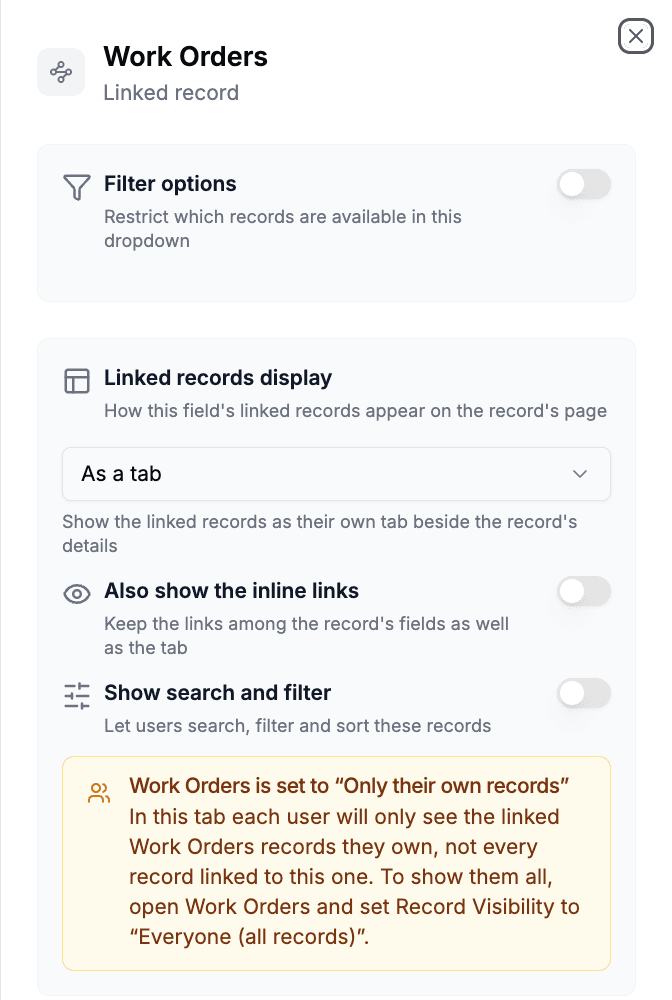
1. seçenek: görevleri her projenin içinde gösterin. Bire çok ilişkili veriler için doğal seçim budur: bir projenin altındaki görevler, bir siparişin altındaki kalemler, bir mülkün altındaki raporlar. Kullanıcı bir projeyi açar ve detaylarının yanında yalnızca o projenin görevlerini gösteren bir Görevler sekmesi bulur. Görevler tablosunun kullanıcı tablosuna bağlantısı gerekmez, çünkü kullanıcının açtığı projeyi izler. Bunu kurmak için portal düzenleyicisinde Projeler sayfasını açın, Alanlar sekmesine gidin, ayarlarını açmak için Görevler alanına tıklayın ve Bağlantılı kayıtların gösterimi ayarını Sekme olarak yapın. Görevleri projenin alanlarının altında göstermek için bunun yerine Ayrıntıların altında seçeneğini seçin. Bkz. İlgili kayıtlar sekmeleri ve iç içe tablolar.
2. seçenek: Görevler tablosuna Kişiler tablosuna giden kendi bağlantısını verin. Kenar çubuğunda her kullanıcının tüm projelerdeki kendi görevlerinin hepsini gördüğü ayrı bir Görevler sayfası istiyorsanız, Görevler tablosuna doğrudan Kişiler tablosuna işaret eden bir bağlantılı kayıt alanı ekleyin.
3. seçenek: bir Lookup alanı kullanın. İkinci bir bağlantı eklemek istemiyor musunuz? Görevler tablosuna, Kişi alanını Proje bağlantısı üzerinden çeken bir Lookup alanı ekleyin, ardından bu Lookup alanını tablonun sahip alanı olarak belirleyin. Bkz. Kayıt sahipliği.
Ayrı bir Görevler sayfası, 2. ya da 3. seçenek olmadan hangi görevin kime ait olduğunu bilemez.
| Görevler tablosu | |||
|---|---|---|---|
| Görev adı | Proje (Projeler tablosuna bağlı) | Kişi (Kişiler tablosuna bağlı) | Bitiş tarihi |
| Ana sayfayı tasarla | Web sitesi yenileme | Alice Smith | 2026-04-01 |
| Metinleri yaz | Marka stratejisi | Alice Smith | 2026-04-15 |
| API'yi geliştir | Mobil uygulama | Bob Jones | 2026-03-30 |
Yaygın base kalıpları
Basit: her tablo kullanıcılara bağlanır
En yalın kurulum. Her tablonun kullanıcı tablosuna kendi bağlantısı vardır.
- Kişiler (kullanıcı tablosu)
- Projeler Kişiler tablosuna bağlanır
- Faturalar Kişiler tablosuna bağlanır
- Belgeler Kişiler tablosuna bağlanır
Tablolar arası bağlantılarla
Tablolar kendi iş akışlarınız için çoğu zaman birbirine bağlanır (örneğin Görevler tablosundan Projeler tablosuna). Böyle bir tablo, kullanıcı tablosuna kendi bağlantısıyla ya da tablolar arası bağlantıyı izleyen bir Lookup alanıyla kullanıcıya göre sınırlanabilir.
- Kişiler (kullanıcı tablosu)
- Projeler Kişiler tablosuna bağlanır
- Görevler Projeler tablosuna bağlanır ve Kişiler tablosuna olan kendi bağlantısıyla ya da Proje bağlantısı üzerinden Kişi alanını getiren bir Lookup alanıyla sınırlanır
- Faturalar Kişiler tablosuna bağlanır
- Notlar Projeler tablosuna bağlanır, Görevler ile aynı şekilde sınırlanır
Doğrudan bağlantı en basitidir ve bir kayıt doğası gereği bir kişiye aitse doğru varsayılan budur. Lookup alanı sizi ikinci bir bağlantıyı güncel tutmaktan kurtarır ve izlediği bağlantıyla hiçbir zaman uyumsuz hale gelmez.
Bağlantı olmadığında ne olur
Base'inizdeki her tablo portal düzenleyicisinde bir sayfa alır. Kullanıcı tablosuna doğrudan bağlantısı olmayan bir tablo kapalı başlar; yani siz açana kadar kullanıcılar ondan hiçbir şey görmez. Düzenleyicideki Bazı sayfalar neden kapalı? bağlantısı da bunu açıklar. Tablo kullanıcılarınıza bir Lookup alanı üzerinden ulaşıyorsa onu açın ve Lookup alanını tablonun sahip alanı olarak belirleyin.
Kullanıcılarınıza hiçbir yolu olmayan bir tablo yine de iki şekilde yer alabilir:
- Herkesin tamamını gördüğü bir sayfa olarak. Tabloyu açın; onu görüntüleyebilen her kullanıcı tüm kayıtları görür. Bu, “Kategoriler” veya “Durumlar” gibi referans tablolarına uygundur.
- Bir üst kaydın içinde ilgili kayıtlar sekmesi olarak. Sekme yalnızca kullanıcının açtığı kaydın alt kayıtlarını gösterir; örneğin bir projenin görevlerini veya bir siparişin kalemlerini.
Kullanıcı tablosuna bağlantısı olmayan bir tabloyu açmadan önce hassas bir şey içermediğini kontrol edin: onu görüntüleyebilen her portal kullanıcısı tüm kayıtları görür. Kayıtlar bir üst kayda aitse ilgili kayıtlar sekmesi daha güvenli seçimdir, çünkü yalnızca o üst kaydın alt kayıtlarını gösterir.
Airtable'da bağlantıları kurma
Base'inizde bağlantılar henüz yoksa bunları Airtable'da ekleyin:
- 1
Bağlanması gereken tabloyu açın
Kayıtlarının kullanıcıya göre filtrelenmesi gereken tabloya gidin, örneğin Projeler.
- 2
Bir bağlantılı kayıt alanı (Link to another record) ekleyin
Bir alan eklemek için + düğmesine tıklayın, Link to another record türünü seçin ve kullanıcı tablonuzu (örneğin Kişiler) seçin.
- 3
Mevcut kayıtları bağlayın
Kayıtlarınızın üzerinden geçin ve her birini doğru kişiye bağlayın.
- 4
Yeni kayıtları bağlamaya devam edin
Doğrudan bağlantısı olan tablolarda, portal üzerinden oluşturulan kayıtlar onları oluşturan kişiye otomatik olarak bağlanır. Airtable'da eklediğiniz kayıtların elle bağlanması gerekir.
Portalınızı oluşturmadan önce kontrol listesi
Portalınızı oluşturmadan önce şunları doğrulayın:
- Kişi başına bir kaydı ve bir e-posta alanı olan bir tablonuz var (kullanıcı tablonuz)
- Erişmesi gereken herkesin bu tabloda e-posta adresiyle birlikte bir kaydı var
- Kendi kullanıcıya göre sayfası gereken her tablo, doğrudan ya da bir Lookup alanı üzerinden kullanıcı tablosuna bağlanıyor
- Bir üst kaydın içinde göstermek istediğiniz alt tablolar (bir projenin altındaki görevler) o üst kayda bağlı
- Mevcut kayıtlar doğru kişilere bağlı
- Herkesin tamamını göreceği tablolar hassas bir şey içermiyor
Sık yapılan hatalar
“Kullanıcılarım giriş yapabiliyor ama hiçbir veri görmüyor” İki yaygın neden var. Tablo kapalı olabilir: kullanıcı tablosuna bağlantısı olmayan tablolar kapalı başlar, bu yüzden herkesin görmesi gerekiyorsa tabloyu açın. Ya da tablo “Yalnızca kendi kayıtları” olarak ayarlanmıştır ve kayıtları bakan kişiye bağlı değildir: tablonun sahip alanını Airtable'da doldurun ve kastettiğiniz bağlantı olduğunu kontrol edin.
“Kullanıcılar yalnızca kendi kayıtlarını değil, tüm kayıtları görüyor” Önce tablonun Erişim sekmesindeki Kayıtları kimler görebilir ayarını kontrol edin. Kullanıcı tablosuna hiçbir yolu olmayan bir tablo yalnızca Herkes (tüm kayıtlar) olabilir; başka bir tabloyu da elle bu ayara geçirmiş olabilirsiniz. Ardından kayıtları kontrol edin: sahip sütunu boşsa sınırlamada kullanılacak bir şey yoktur. Bkz. Kayıt sahipliği.
“Bir bağlantılı kayıt alanı ekledim ama yanlış tabloya işaret ediyor” Bağlantı, portalı oluştururken seçtiğiniz kullanıcı tablosuna işaret etmelidir. Bu tablo “Kişiler” ise bağlantı “Kişiler” tablosuna gitmelidir.
“Bazı tablolar doğru filtreleniyor ama diğerleri filtrelenmiyor” Her tablonun kullanıcı tablosuna kendi yolu olmalıdır; Görevler tablosundan Projeler tablosuna giden bir bağlantı böyle bir yol değildir. Görevler tablosuna Kişiler tablosuna giden kendi bağlantısını ya da sahip alanı olarak belirlenmiş, projenin Kişi alanını getiren bir Lookup alanı verin. İkisi de olmadan Görevler tablosu herkese aynı kayıtları gösterir.
Sonraki adımlar
- Portal oluşturma: base'iniz hazır olduğunda portalınızı oluşturma
- Tablo izinleri: hangi tabloların görüneceğini kontrol etme
- Kayıt sahipliği: her kullanıcının hangi kayıtları göreceğine karar verme
- Bağlantılı kayıt filtreleme: bağlantılı kayıt seçim listesini sizin seçtiğiniz kayıtlarla sınırlama
- Kayıt filtreleme: bir portalın hangi kayıtları göstereceğini sınırlama
- İlgili kayıtlar sekmeleri ve iç içe tablolar: bağlantılı bir tabloyu ilgili kayıtlar sekmesi veya sayfa olarak sunma