Kayıtları düzenleme
Portal kullanıcılarının CollabPortals'ta mevcut kayıtları nasıl düzenlediği: düzenlenebilir alanlar, doğrulama ve alan türlerine göre giriş denetimleri.
Genel bakış
Portal kullanıcılarının bilgileri kendilerinin güncel tutması gerektiğinde (iletişim bilgilerini güncelleyen bir müşteri, bir işi tamamlandı olarak işaretleyen bir yüklenici, uygunluk durumunu değiştiren bir gönüllü) kayıtları düzenlemelerine izin verin. Değişiklikler doğrudan Airtable base'inize kaydedilir.
Bir tablonun düzenlenip düzenlenemeyeceğine ve hangi alanların düzenlenebilir olduğuna siz karar verirsiniz. Diğer her şey salt okunur kalır.
Düzenlemeyi açma
- 1
Kayıtları düzenle ayarını açın
Portal düzenleyicisinde tablonun sayfasını açın ve Erişim sekmesine gidin. Tablo erişimi kartında Kayıtları düzenle ayarını açın. Rolleri kullanıyorsanız bunu düzenleyebilmesi gereken her rol için yapın.

Kullanıcıların bu tablonun kayıtlarını değiştirmesine izin vermek için Kayıtları düzenle ayarını açın. - 2
Düzenlenebilir alanları seçin
Sayfanın Alanlar sekmesine gidin. Kullanıcıların değiştirebileceği her alan için Düzenle ayarını, her zaman bir değeri olması gereken alanlar için de Zorunlu ayarını açın. Aşağıdaki Neler düzenlenebilir bölümüne bakın.
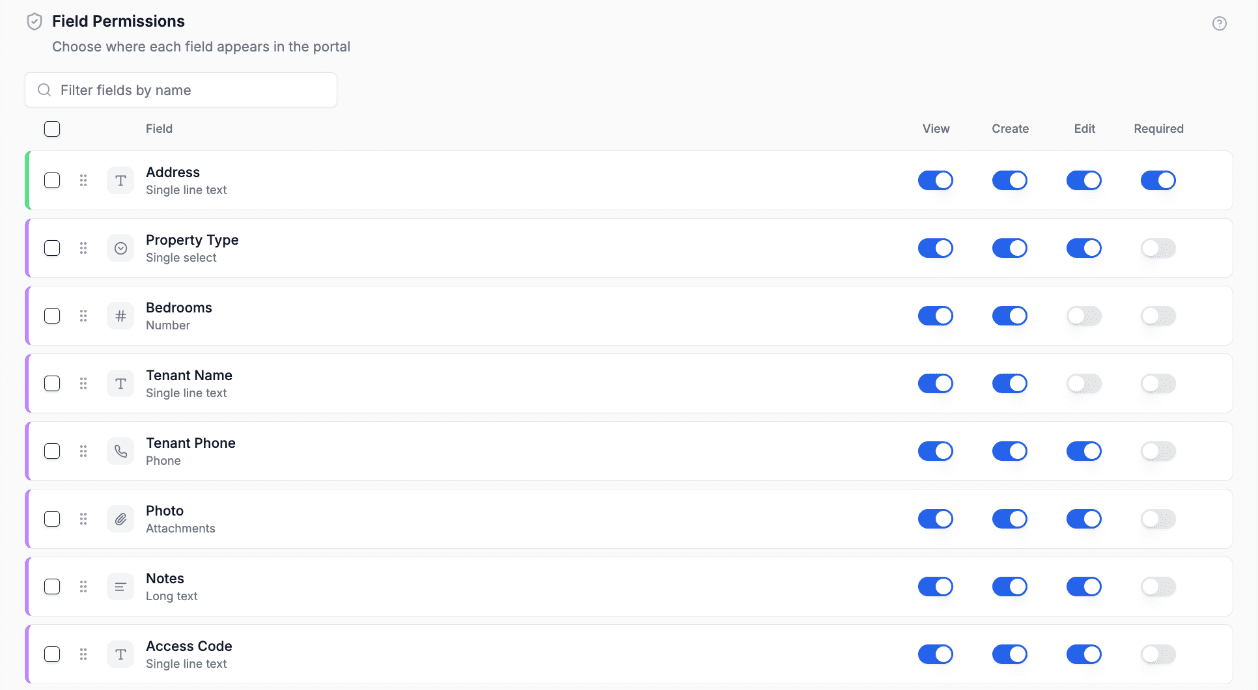
Düzenleme formunda yalnızca Düzenle ayarı açık olan alanlar görünür. - 3
Portalı kaydedin
Kaydedin, ardından düzenleme formunun doğru göründüğünü kontrol etmek için portalı önizleyin.
Kullanıcılarınız ne görür
- 1
Düzenleme düğmesine tıklayın
Bir tablo sayfasında her satırın sonunda bir kalem simgesi bulunur. Her kaydın kendi sayfasının üst kısmında bir Edit düğmesi (düzenle) vardır; galeri, kanban ve takvim sayfalarında kullanıcılar buradan düzenler. SSS sayfaları düzenleme sunmaz.

Kullanıcılar bir kaydın kendi sayfasından da düzenleyebilir. - 2
Alanları değiştirin
Kaydın güncel değerleriyle “Edit Record” başlıklı bir form açılır. Form yalnızca Düzenle ayarını açtığınız alanları listeler. Zorunlu alanlar kırmızı bir yıldız işaretiyle gösterilir.
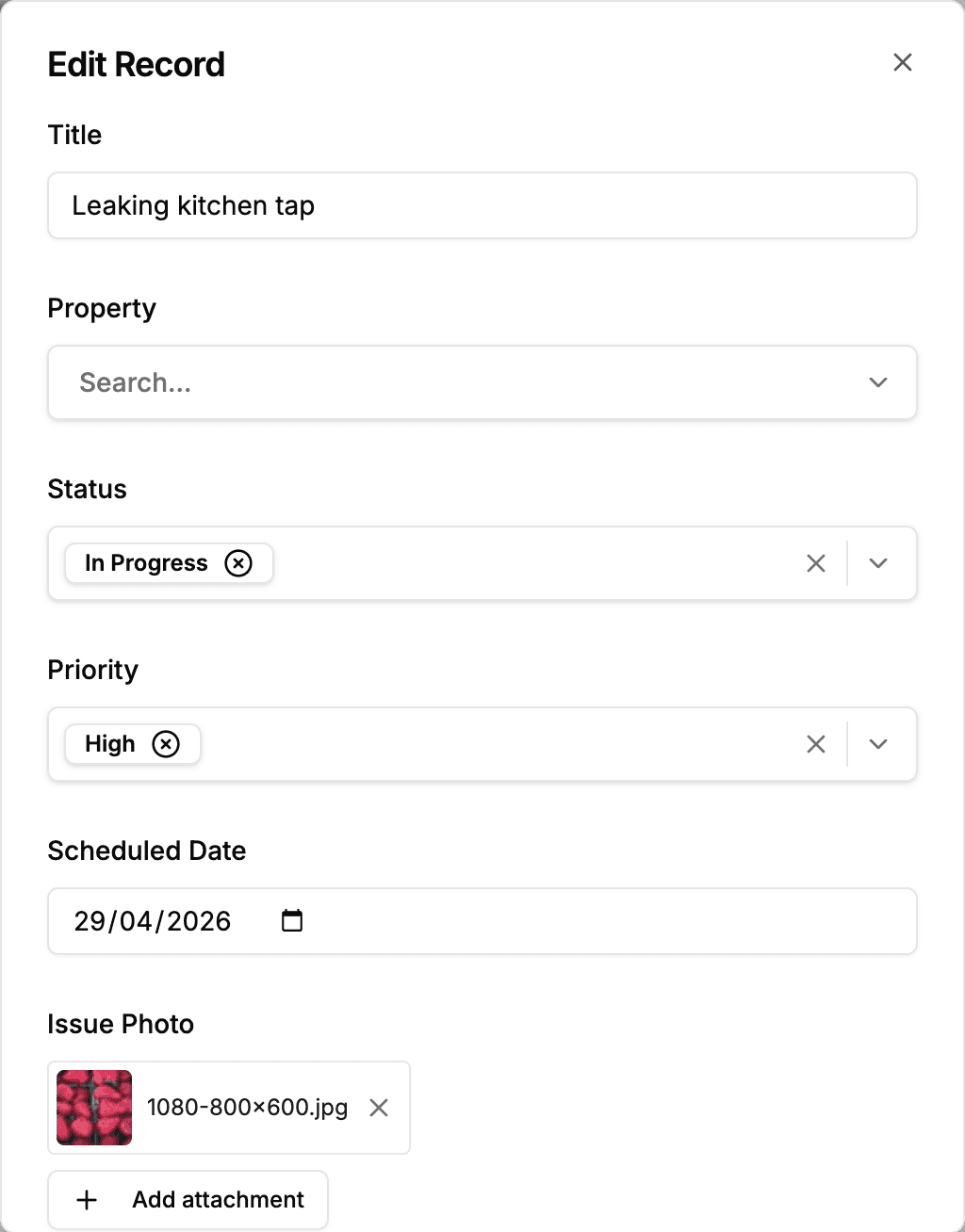
Düzenleme formu kaydın güncel değerleriyle açılır. - 3
Değişiklikleri kaydedin
Formun altındaki Submit düğmesine (gönder) tıklamak değişiklikleri Airtable'a kaydeder ve bir “Record updated successfully” mesajı görünür. “Submit” yerleşik ifadedir; sayfanın Etiketler sekmesinde tablo bazında yeniden adlandırabilirsiniz.
Neler düzenlenebilir
Bir alanın düzenleme formunda olup olmadığına her alanın izinleri karar verir:
| Alan ayarları | Düzenleme formunda |
|---|---|
| Hepsi kapalı | Gösterilmez |
| Yalnızca Görüntüle | Gösterilmez, tabloda ve kaydın sayfasında salt okunurdur |
| Düzenle | Gösterilir, değiştirilebilir |
| Düzenle + Zorunlu | Gösterilir, bir değeri olmalıdır |
| Düzenle olmadan Oluştur | Gösterilmez, kayıt oluşturulurken ayarlanmıştır ve artık kilitlidir |
Değerini Airtable'ın sizin için hesapladığı alanlar (formüller, Rollup alanları, sayımlar, Lookup alanları, otomatik numaralar, oluşturulma veya son değiştirilme zamanları gibi) düzenleme formunda hiçbir zaman yer almaz. Bu alanların Düzenle anahtarı soluk ve devre dışıdır.
Düzenleme formu yalnızca Düzenle ayarını açtığınız alanları içerir. Bir referans numarası veya oluşturulma tarihi gibi salt okunur ayrıntıların yeri, Görüntüle ayarının belirlediği kaydın sayfasıdır.
Alan türlerine göre giriş denetimleri
Her alan türü, oluşturma formundakiyle aynı giriş denetimini alır:
- Tek satırlı metin (Single line text), e-posta (Email), URL, telefon numarası (Phone number), barkod (Barcode): bir metin kutusu. E-posta ve URL kutuları biçimi kontrol eder.
- Uzun metin (Long text): çok satırlı bir metin kutusu
- Zengin metin (Rich text): Airtable zengin metni bu şekilde sakladığı için Markdown olarak yazılan çok satırlı bir metin kutusu. Biçimlendirme araç çubuğu yoktur.
- Sayı (Number) ve para birimi (Currency): bir sayı kutusu
- Yüzde (Percent): yüzde olarak yazılan bir sayı kutusu; yani
75yazmak75%kaydeder - Süre (Duration): alanın biçiminde bir metin kutusu, örneğin
1:30 - Derecelendirme (Rating): Clear düğmesi (temizle) olan, tıklanabilir yıldızlar
- Tekli seçim (Single select): alanın seçeneklerini içeren bir açılır liste
- Çoklu seçim (Multiple select): birkaç seçenek alabilen bir açılır liste
- Onay kutusu (Checkbox): bir onay kutusu
- Tarih (Date): bir tarih seçici
- Tarih ve saat (saat içeren Date): bir tarih ve saat seçici
- Bağlantılı kayıtlar (Link to another record): bağlantılı tablodaki kayıt adlarını içeren, aranabilir bir liste
- Ekler (Attachment): her birinin yanında kaldırma düğmesi bulunan mevcut dosyalar ve bir Add attachment düğmesi (ek ekle). Her dosya en fazla 50 MB olmalıdır. Bkz. desteklenen alan türleri.
Doğrulama
Form kaydetmeden önce kontrol edilir:
- Zorunlu alanlar boşaltılamaz. Değerlerini korumaları veya yeni bir değer almaları gerekir.
- Alan türleri anlamlı olmalıdır; örneğin bir e-posta alanında bir e-posta adresi.
- Seçim alanları yalnızca Airtable'da tanımlanmış seçenekleri sunar.
Bir sorun varsa form, düzeltilmesi gereken alanı gösterir (örneğin “Status is required” ile) ve sorun düzeltilene kadar hiçbir şey kaydedilmez.
Kısmi düzenlemeler
Kaydetmek, düzenleme formundaki alanları yazar. Formda olmayan her alan (gizli, yalnızca görüntülenebilen ya da Airtable'ın hesapladığı) mevcut değerini korur.
Birden fazla kaydı aynı anda düzenleme
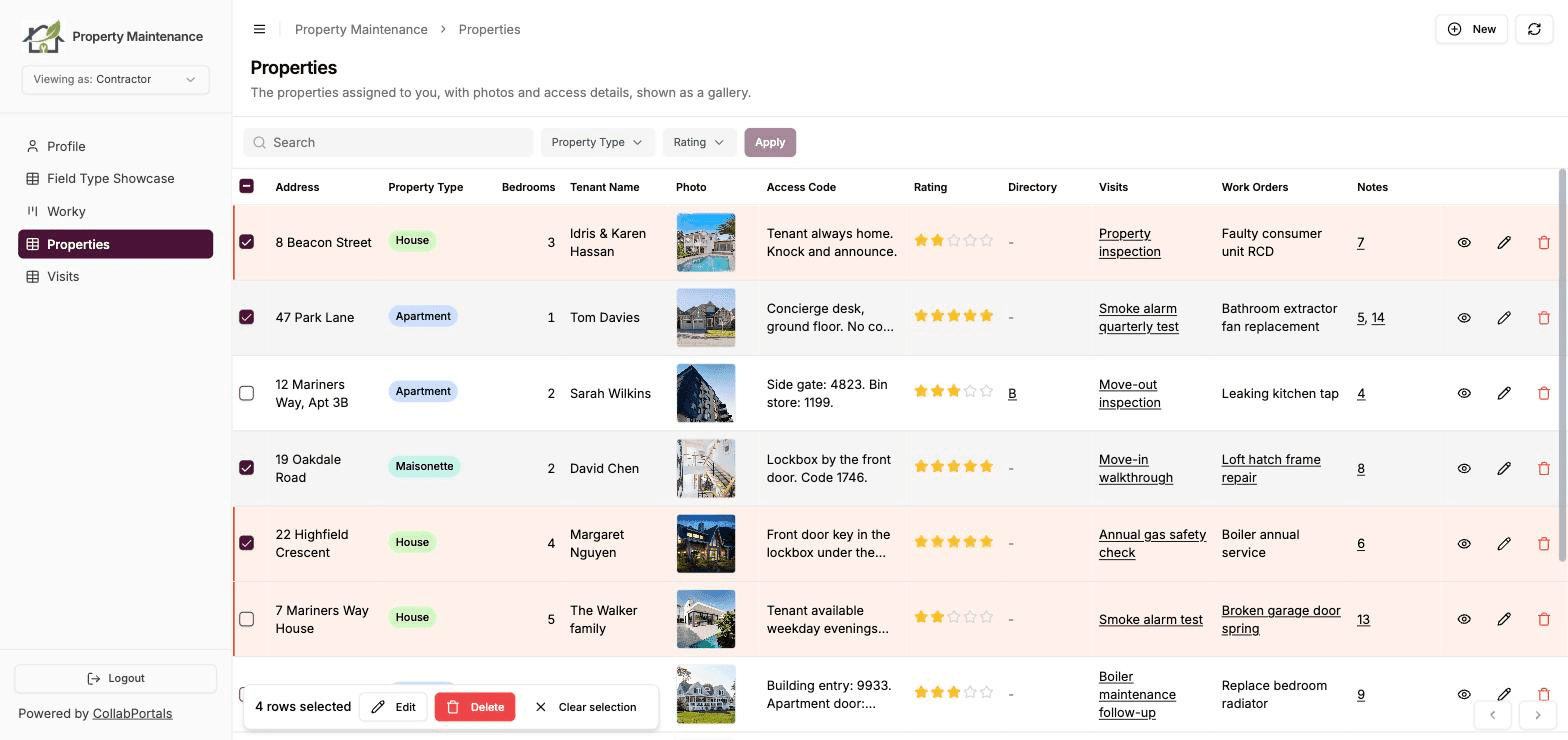
Bir tablo sayfasında toplu işlemler açık olduğunda kullanıcılar birden fazla satırı işaretleyip bir alanı hepsinde aynı değere ayarlayabilir. Varsayılan olarak kapalıdır.
Açmak için sayfayı portal düzenleyicisinde açın, Görüntüleme sekmesine gidin ve Toplu işlemler kartında Kullanıcıların satırları seçip birlikte düzenlemesine veya silmesine izin verin ayarını açın. Diğer sayfa ayarları gibi bu da role göre ayarlanır. Satır seçmenin nasıl çalıştığı için bkz. Birden fazla kaydı aynı anda silme.

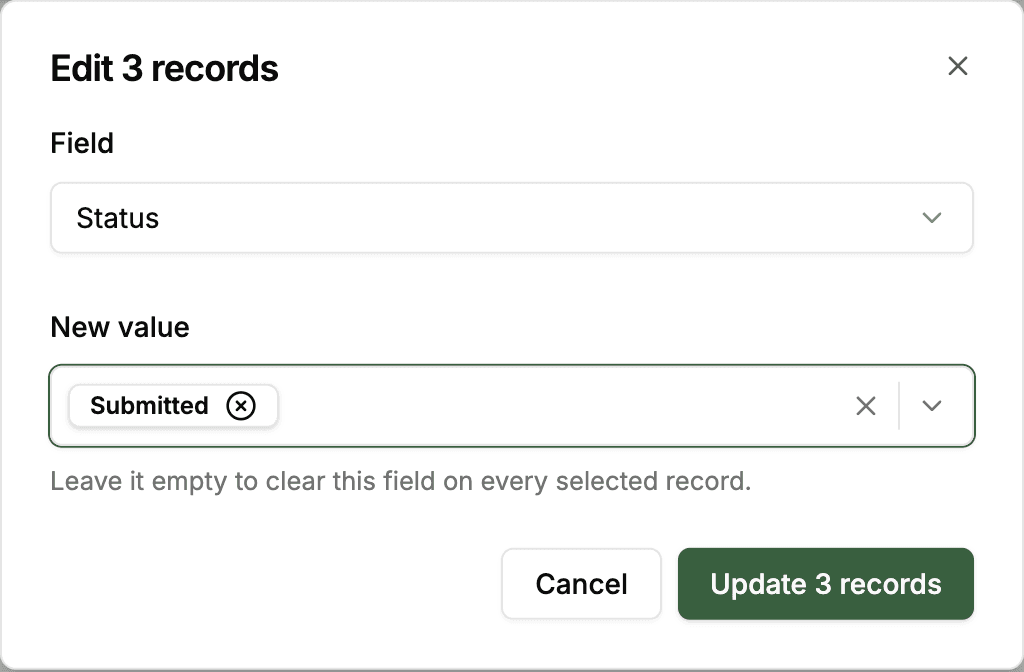
Satırlar işaretlendiğinde tablonun altında bir çubuk görünür. Çubuktaki Edit düğmesi bir pencere açar: bir alan seçin, yeni değeri girin ve “Update 3 records” ile onaylayın. Yalnızca o alan değişir. Bu kayıtlardaki diğer her alan olduğu gibi kalır.
- Sunulan alanlar. Rolün düzenleyebildiği alanlar, düzenleme formunun kullandığı giriş denetimiyle. Ek alanları sunulmaz; seçenekleri başka bir alana bağlı olan bağlantılı alanlar da sunulmaz, çünkü bu seçenekler kayıttan kayda değişir.
- Bir alanı temizleme. Seçili her kayıtta alanı temizlemek için değeri boş bırakın. Zorunlu bir alan temizlenemez.
- Rolün izinlerine uyar. Edit yalnızca Kayıtları düzenle izni açık ve düzenleyebileceği en az bir alanı olan bir rol için görünür ve yalnızca o rolün görebildiği kayıtlar değiştirilir.
- Bazıları başarısız olursa. Kullanıcıya kaç kaydın güncellendiği ve geri kalanların neden güncellenmediği bildirilir; başarısız olanlar seçili kalır.
Düzenleme modunda bağlantılı kayıtlar
Bağlantılı kayıt alanı, bağlandığı tablodaki kayıt adlarını listeleyen bir arama kutusu gösterir. Kullanıcılar bağlantı ekleyebilir, mevcut bağlantıları kaldırabilir ya da birini başkasıyla değiştirebilir.
Bu liste, kişinin o tabloda görmesine izin verilen kayıtları sunar; bu yüzden o tablonun kayıt görünürlüğü ve kayıt filtresi birlikte uygulanır. Alanı daha da sınırlamak, elle seçtiğiniz bir kısa listeyle kısıtlamak için bağlantılı kayıt filtreleme özelliğini kullanın.
Sonraki adımlar
- Kayıt oluşturma: yeni kayıt ekleme
- Kayıtları silme: kayıtları kaldırma
- Alan izinleri: hangi alanların düzenlenebileceğini belirleme
- Desteklenen alan türleri: alan türlerinin ayrıntılı başvuru kaynağı
- Kayıt filtreleme: bir rolün hangi kayıtları düzenleyebileceğini daraltma