Portal kullanıcılarının kimlik doğrulaması
Portal kullanıcıları nasıl giriş yapar: e-posta ve 6 haneli kod akışı, yalnızca e-postayla giriş, kullanıcıların kendi hesabını oluşturması, oturumlar ve giriş e-postası.
Genel bakış
Portal kullanıcıları e-posta adresleriyle giriş yapar. Belirlenecek ya da unutulacak bir şifre yoktur. Varsayılan olarak kişi e-postasını yazar, e-postayla 6 haneli bir kod alır ve kodu girer. Yalnızca kullanıcı tablonuzda zaten bulunan kişiler giriş yapabilir.
Bunu üç şekilde değiştirebilirsiniz. Hepsi Giriş sekmesindedir (düzenleyicinin kenar çubuğunda Ayarlar öğesini, ardından Giriş sekmesini açın) ve siz değiştirene kadar hiçbiri uygulanmaz:
- E-posta ile giriş kodu iste kapatıldığında kişi yalnızca e-posta adresiyle giriş yapar. Bkz. Kod olmadan giriş yapma.
- Kullanıcıların kendi hesabını oluşturmasına izin ver, kullanıcı tablonuzda olmayan birinin giriş ekranından kendi kaydını oluşturmasına izin verir. Bkz. Kullanıcıların kendi hesabını oluşturması.
- Bu portalı herkese açık yap, insanların hiç giriş yapmadan gezinmesine izin verir. Bkz. Bir portalı herkese açık yapma.
Kimlik doğrulama akışı
Kullanıcılarınız varsayılan ayarlarla giriş yaparken bunu görür.
- 1
Kullanıcı e-postasını girer
Portalın giriş sayfasında kişi e-posta adresini yazar ve Send login code düğmesine (giriş kodu gönder) tıklar. Adres, portalınızın kullanıcı tablosundaki bir kayıtla eşleşmelidir. Eşleşmezse kişi bir hata görür ve devam edemez; kullanıcıların kendi hesabını oluşturması açıksa bunun yerine hesap oluşturabilir.
- 2
Kullanıcı e-postayla bir kod alır
CollabPortals kişiye e-postayla 6 haneli bir kod gönderir. Kod 15 dakika boyunca geçerlidir. E-posta portalınızın adını, logosunu ve marka rengini taşır; böylece alan kişi kimden geldiğini anlayabilir. Aşağıdaki Giriş e-postasını özelleştirme bölümüne bakın.
- 3
Kullanıcı kodu girer
Kişi kodu Enter 6-digit code (6 haneli kodu girin) kutusuna yazar ve Verify code düğmesine (kodu doğrula) tıklar. Artık giriş yapmıştır ve portala yönlendirilir.
Giriş e-postasını özelleştirme
Giriş kodu e-postası, her portal kullanıcısının alacağı kesin olan tek e-postadır; bu yüzden onu sizin e-postanız gibi görünecek hâle getirmeye değer.
- 1
E-postalar sekmesini açın
Düzenleyicinin kenar çubuğunda Ayarlar bölümünü, ardından E-postalar sekmesini açın. Kullanıcılarınızın aldığı hâliyle e-postanın canlı bir önizlemesini görürsünüz.
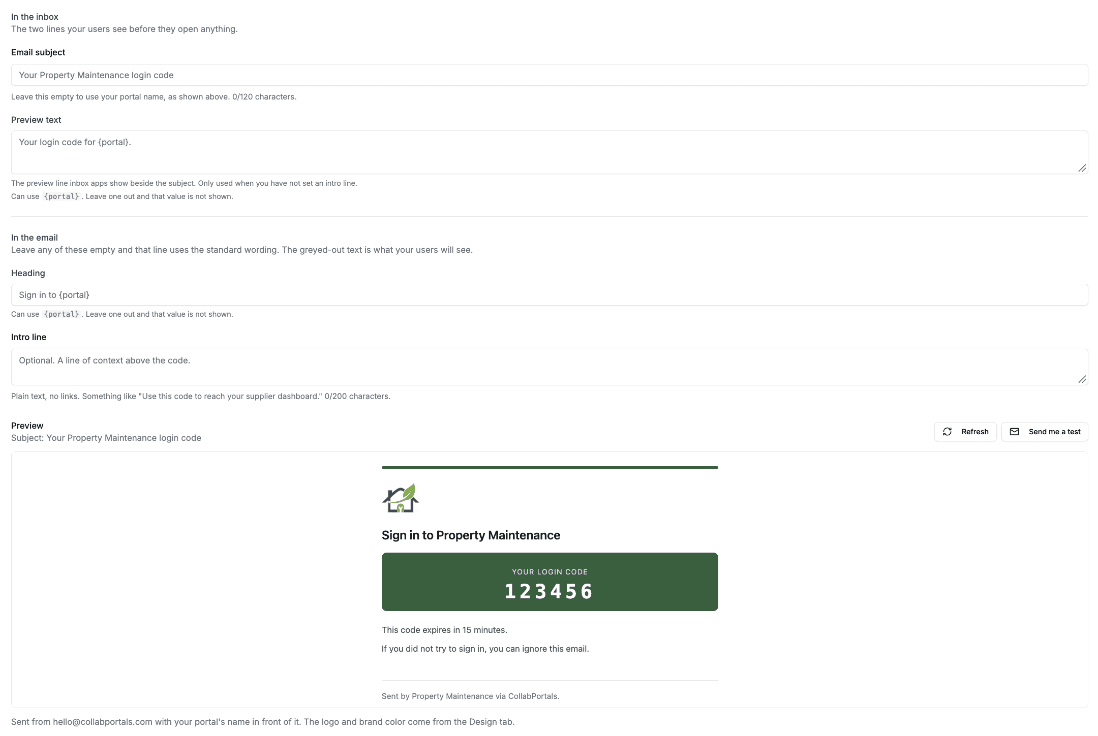
E-postalar sekmesi. Her boş kutu gri gösterilen standart ifadeyi kullanır ve önizleme siz yazdıkça güncellenir. - 2
İstediğiniz ifadeleri değiştirin
Her kutu standart ifadeyi gri olarak gösterir. Korumak için kutuyu boş bırakın. Alıcının okuduğu sırayla yukarıdan aşağıya:
- E-posta konusu. Varsayılanı
Your <portal name> login code. - Önizleme metni. Gelen kutusunun konunun yanında gösterdiği satır. Yalnızca bir açılış satırı belirlemediğinizde kullanılır. Belirlediğinizde gelen kutuları bunun yerine açılış satırını önizler.
- Başlık. E-postanın en üstündeki satır; varsayılanı
Sign in to {portal}.{portal}, portalınızın adıyla değiştirilir. - Açılış satırı. Kodun üstünde isteğe bağlı bir bağlam satırı, örneğin “Use this code to reach your supplier dashboard.” Düz metin, bağlantı yok.
- Kod açıklaması, Süre sonu satırı ve Yok sayma satırı. Kodu çevreleyen kelimeler: “Your login code”,
This code expires in {minutes} minutes.ve “If you did not try to sign in, you can ignore this email.”
- E-posta konusu. Varsayılanı
- 3
Kaydedin, ardından kendinize bir test gönderin
Kaydet düğmesine basın, ardından Bana test gönder düğmesine tıklayın. Örnek bir kod içeren gerçek bir kopya kendi gelen kutunuza ulaşır.
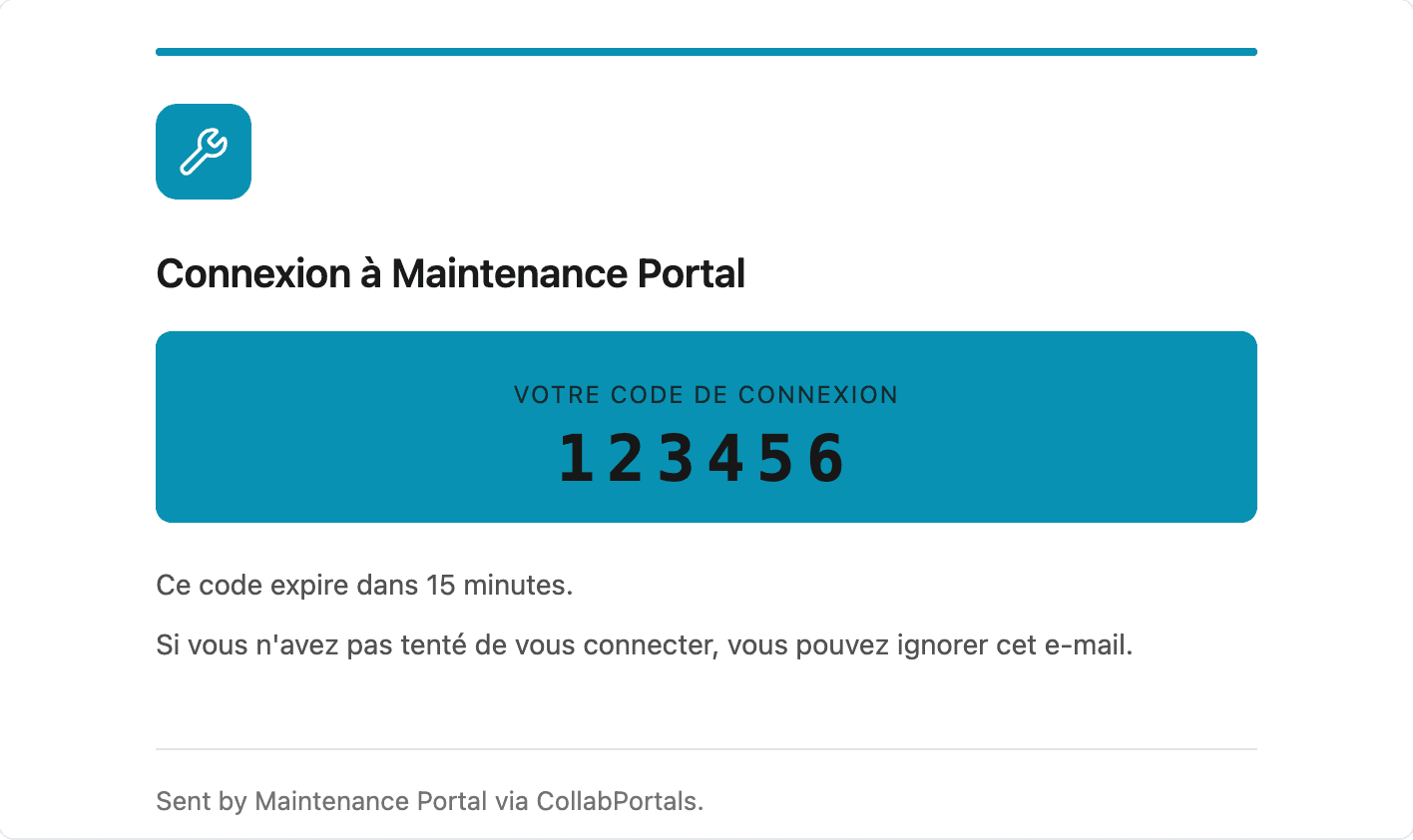
Logonuz ve marka renginiz Tasarım sekmesinden gelir ve e-posta bunları otomatik olarak alır. E-postalar sekmesindeki hiçbir şey zorunlu değildir: tüm kutuları boş bırakırsanız e-posta yine portalınızın adını taşıyarak ulaşır. Portalın Etiketler sekmesiyle birlikte bu, giriş e-postasını tamamen kullanıcılarınızın dilinde göndermek için yeterlidir.
Henüz değiştiremedikleriniz
E-posta, gönderen adı olarak portalınızın adıyla hello@collabportals.com adresinden gönderilir; bu yüzden “CollabPortals” olarak değil, “Stockent” olarak ulaşır. login@yourcompany.com gibi kendi adresinizden göndermek alan adı doğrulaması gerektirir ve henüz desteklenmiyor. İhtiyacınız varsa bize bildirin.
Kod olmadan giriş yapma
Giriş sekmesinde E-posta ile giriş kodu iste ayarını kapatın. Kişi e-postasını yazar ve Continue düğmesine (devam) tıklar. Adres kullanıcı tablonuzdaki bir kayıtla eşleşirse doğrudan giriş yapar.

Bu, kişinin adresin sahibi olduğunu doğrulayan tek kontrolü ortadan kaldırır. Bir kullanıcının e-postasını bilen herkes onun yerine giriş yapabilir. Bunu yalnızca verilerin hassas olmadığı ve bir kodun zahmete değmediği yerlerde kullanın. Ayarı kapattığınızda düzenleyici de aynı uyarıyı gösterir.
Geri kalan her şey aynı şekilde çalışır: oturumlar, roller, izinler ve her kişinin hangi kayıtları gördüğü.
Kullanıcıların kendi hesabını oluşturması
Giriş sekmesinde Kullanıcıların kendi hesabını oluşturmasına izin ver ayarını açın. Giriş ekranında bir Sign up düğmesi (hesap oluştur) görünür. Ziyaretçi kısa bir formu doldurur, e-postasını 6 haneli bir kodla onaylar ve ardından CollabPortals onun kaydını kullanıcı tablonuzda oluşturur. Artık her kişiyi önce Airtable'da eklemeniz gerekmez.
Kod adımı, E-posta ile giriş kodu iste ayarını kapatmış olsanız bile hesap oluştururken her zaman uygulanır. Kayıt yalnızca kod onaylandıktan sonra oluşturulur.
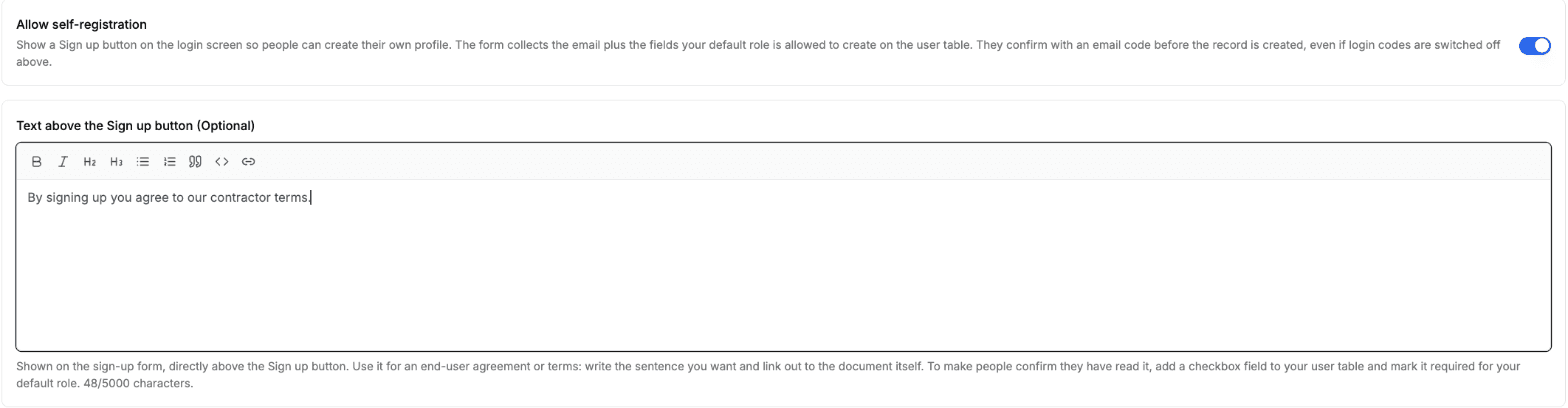
Formda neler yer alır:
- Her zaman bir Email kutusu (e-posta).
- Default rolünüzün (varsayılan) kullanıcı tablosunda oluşturabildiği alanlar, alan sıranıza göre. Bir alanı eklemek için kullanıcı tablosunun Alanlar sekmesinde o alan için Oluştur ayarını açın.
- İzinleri ne olursa olsun hiçbir zaman bağlantılı kayıt veya ek alanları, çünkü ikisinin de çalışması için giriş yapılmış bir portal gerekir.
Sign up düğmesinin üstünde bir bildirim
Anahtarın altında “Sign up” düğmesinin üstündeki metin (isteğe bağlı) adlı bir zengin metin kutusu vardır. Yazdığınız metin hesap oluşturma formunda, alanların altında ve formun Sign up düğmesinin hemen üstünde görünür. Birinin bir sözleşmeyi kabul etmeden önce okuması gereken yer de burasıdır.
Başlıkları, kalın yazıyı, listeleri ve bağlantıları destekler. Bunu ziyaretçinin kabul ettiği koşullar, portalın kimin için olduğu ya da başka bir yerde barındırdığınız bir sözleşmenin bağlantısı için kullanın. Bağlantılar yeni bir sekmede açılır; böylece koşullarınızı açan biri yazdıklarını kaybetmez.
Bir ziyaretçinin bildirimi okuduğunu onaylaması gerekiyorsa kullanıcı tablonuza bir onay kutusu alanı ekleyin ve Default rolünüz için Zorunlu olarak ayarlayın. İşaretlenmeden bırakılmış zorunlu bir onay kutusu yalnızca tarayıcı tarafından değil, sunucu tarafından da reddedilir.
Kullanıcıların kendi hesabını oluşturmasını kapattığınızda yazdığınız metin korunur; böylece ayarı yeniden açtığınızda bildirim de geri gelir.
Neden şifre yok?
- Hatırlanacak bir şey yok. Kullanıcıların şifre oluşturması, saklaması ya da sıfırlaması gerekmez.
- Hızlı ve tanıdık. Birçok uygulamanın zaten kullandığı “bana bir kod e-postala” girişi gibi çalışır.
- Kontrol Airtable'da kalır. Kimin giriş yapabileceğine kullanıcı tablonuzdaki e-posta alanı karar verir. Birini oradan çıkarırsanız erişimini kaybeder.
Oturum yönetimi
Giriş yaptıktan sonra kişi o tarayıcıda bir süre giriş yapmış olarak kalır; böylece her ziyarette yeni bir koda ihtiyaç duymaz.
- Ne kadar süre. Varsayılan olarak son ziyaretten sonra yaklaşık 7 gün. Her ziyaret oturumu en fazla günde bir kez yeniler; bu yüzden portalı birkaç günde bir kullanan birinin nadiren yeniden giriş yapması gerekir. Yenileme günlük olduğu için gerçek süre, ayardan bir güne kadar kısa olabilir.
- Değiştirme. Giriş sekmesinde Oturum çerezi süresi bu süreyi belirler: 1, 7, 14, 30 ya da 90 gün. Portalınız ortak bilgisayarlarda kullanılıyorsa daha kısa bir süre seçin. Daha kısa bir süre, zaten giriş yapmış kişilere bir sonraki ziyaretlerinde uygulanır. Daha uzun bir süre ise bir sonraki ziyaretlerinden sonraki bir gün içinde uygulanır.
- Her giriş yöntemi için aynı. Kodla giriş yapmak ve yalnızca e-postayla giriş yapmak aynı oturumu verir.
Bir oturum sona erdiğinde kişi giriş sayfasına geri gönderilir. Kullanıcı tablosundan çıkardığınız biri oturumunu sürdüremez: yüklediği her sayfa onun hâlâ orada olup olmadığını kontrol eder.
Her tarayıcı ve cihazın kendi oturumu vardır; bu yüzden telefonunu ve dizüstü bilgisayarını kullanan biri her birinde bir kez giriş yapar.
Bir oturum tek bir portala aittir ve başka hiçbir portala erişim vermez. Ancak bir tarayıcı her web sitesi için tek bir giriş tutar; bu yüzden www.collabportals.com üzerindeki ikinci bir portala giriş yapmak, ilk girişin yanında çalışmak yerine onun yerini alır ve ilk portala geri dönmek yeniden giriş yapmak anlamına gelir. Kendi özel alan adlarındaki portallar ayrı web siteleridir, bu yüzden onların girişleri yan yana durur.
Kullanıcı kimliği nasıl çalışır
Biri giriş yaptığında CollabPortals şunları bilir:
- Kim olduğu. E-postası ve kullanıcı tablonuzdaki kaydı.
- Hangi role sahip olduğu. Roller kullanıyorsanız izinlerine rol alanı karar verir. Birden fazla role sahip biri portalı her seferinde bunlardan biri olarak görüntüler ve aralarında geçiş yapabilir. Bkz. Rol tabanlı erişim denetimi.
- Hangi kayıtların ona ait olduğu. “Yalnızca kendi kayıtları” olarak ayarlanmış bir tabloda kendisine ait kayıtları görür. Bkz. Kayıt sahipliği: her kullanıcı yalnızca kendi kayıtlarını görür.
Bu kimlik, yeni bir kaydı onu oluşturan kişiye bağlamak için de kullanılır.
E-posta alanı gereksinimleri
Kullanıcı tablonuzdaki e-posta alanı geçerli e-posta adresleri içermelidir ve her adres yalnızca bir kayıtta yer almalıdır.
Metin tutan hemen her alan türü e-posta alanı olabilir; yalnızca Airtable'ın e-posta (Email) ve tek satırlı metin (Single line text) türleri değil. Formül alanları (Formula), Rollup alanları (Rollup), Lookup alanları (Lookup), senkronize alanlar, uzun metin (Long text), telefon (Phone number), URL ve tekli seçim alanları (Single select) bunlara dahildir; bu yüzden bir formülle oluşturulmuş bir adres de olur. Kurulum sekmesindeki Kullanıcı e-posta alanı seçicisi yalnızca adres tutamayan türleri dışarıda bırakır: sayılar (Number), para birimleri (Currency), yüzdeler (Percent), tarihler (Date), onay kutuları (Checkbox), derecelendirmeler (Rating), süreler (Duration), sayımlar (Count), ekler (Attachment), düğmeler (Button), çoklu seçim alanları (Multiple select), kullanıcı alanları (User), bağlantılı kayıtlar (Link to another record) ve otomatik numaralar (Autonumber).
Aynı adresin iki kayıtta bulunmasını hiçbir şey engellemez. Böyle olursa kişi, Airtable'ın ilk döndürdüğü kayıt olarak giriş yapar; bu, beklediğiniz kayıt olmayabilir. Adresleri benzersiz tutun.
Güvenlik konuları
- Giriş kodlarının süresi gönderildikten 15 dakika sonra dolar.
- Yeni bir kod istemek eskisinin yerini alır; bu yüzden yalnızca en son kod çalışır.
- Aynı portal ve e-posta adresi için 5 yanlış koddan sonra kod çalışmayı bırakır ve kişinin yeni bir kod istemesi gerekir.
- Oturumlar üzerinde oynanamayacak şekilde imzalanır ve tüm trafik HTTPS kullanır.
Varsayılan akışta bir kod istemenin sınırlı olmadığını, yalnızca kod girmenin sınırlı olduğunu unutmayın. Bu yüzden bir adresi bilen biri o adrese kod gönderilmesine yol açabilir.
Sonraki adımlar
- Kayıtları görüntüleme: kullanıcıların giriş yaptıktan sonra gördükleri
- Portal oluşturma: kullanıcı tablosunu ayarlama
- Rol tabanlı erişim denetimi: kullanıcılara rol atama
- Kayıt sahipliği: her kullanıcı yalnızca kendi kayıtlarını görür: her kullanıcının hangi kayıtları göreceğine karar verme
- Etkinlik günlüğü: kimin ne zaman giriş yaptığını görme