Rol tabanlı erişim denetimi
Aynı portalda farklı kullanıcıların farklı tabloları, alanları ve görünümleri görmesi için CollabPortals'ta rolleri nasıl ayarlayacağınız.
Genel bakış
Roller, tek bir portalın farklı kişilere farklı şeyler göstermesini sağlar. Bir müşteri ve sizin müşteri temsilciniz aynı portal bağlantısını kullanabilir ve her biri yalnızca kendisi için ayarladıklarınızı görür.
CollabPortals'ı Airtable'daki kullanıcı tablonuzda her kişinin rolünü tutan bir alana yönlendirir, ardından portalı her rol için ayrı ayrı ayarlarsınız. Roller yalnızca izinlerde farklılaşmaz: her rolün kendi tabloları, alanları, görünümleri, filtreleri ve sıralaması vardır.
Bir kişi birkaç role sahip olabilir ve portalın içinde bunlar arasında geçiş yaparak portalı her seferinde tek bir rolle görüntüleyebilir.
Roller nasıl çalışır
Her rolün portala ait eksiksiz bir yapılandırması vardır:
- Tablo izinleri (her tablo için görüntüleme, oluşturma, düzenleme, silme)
- Alan izinleri (her alan için gizli, yalnızca görüntüleme, düzenlenebilir, zorunlu)
- Kayıt filtreleri, görünüm düzeni, sıralama, kayıt adı alanı ve kayıt sayfası düzeni
Bir portal kullanıcısı giriş yaptığında CollabPortals onun rolünü Airtable tablonuzdan okur ve o rolün yapılandırmasını uygular. Rolü boşsa veya yapılandırılmış bir rolle eşleşmiyorsa kullanıcı Default rolüne (varsayılan) düşer.
Bir kullanıcının birden fazla rolü olabilir. Bu durumda portalı hangi rolle görüntüleyeceğini kendisi seçer. Bu konu Bir kişinin birden fazla rolü olduğunda bölümünde anlatılıyor.
Rolleri ayarlama
- 1
Airtable tablonuza bir rol alanı ekleyin
Portal kullanıcılarınızı tutan tabloya (e-posta ile girişleri için kullandığınız tabloya) bir alan ekleyin. Bu alan bir tekli seçim alanı (Single select), çoklu seçim alanı (Multiple select) veya bağlantılı kayıt alanı (Link to another record) olmalıdır. Örneğin “Technician” ve “Stage Manager” gibi değerleri olan bir “Role” alanı ekleyin. Bu alandaki değerler sizin rolleriniz olur.
Bir kişinin birden fazla role sahip olması gerekiyorsa çoklu seçim alanı ya da birden fazla kaydın bağlandığı bir bağlantılı kayıt alanı kullanın. Tekli seçim alanı tek bir değer tutar, bu yüzden her kullanıcıya tam olarak bir rol verir. Aşağıdaki Bir kişinin birden fazla rolü olduğunda bölümüne bakın.
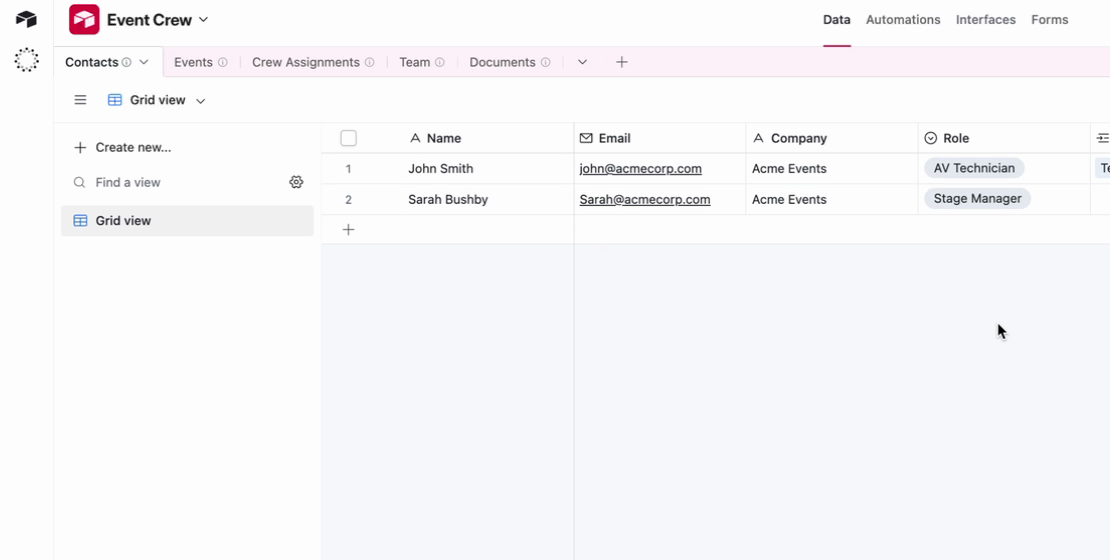
Airtable'daki Contacts tablosu ve tekli seçim türündeki Role alanı. Her kişinin değeri, portaldaki rolü olur. - 2
CollabPortals'ı bu alana yönlendirin
Düzenleyicinin kenar çubuğunda Ayarlar öğesini, ardından Kurulum sekmesini açın. En altta Rol alanı (isteğe bağlı) açılır listesini açın ve rol alanınızı seçin. Burada yalnızca kullanıcı tablonuzdaki tekli seçim, çoklu seçim ve bağlantılı kayıt alanları görünür. Birini seçtiğinizde roller açılır ve otomatik olarak bir Default rolü oluşturulur.
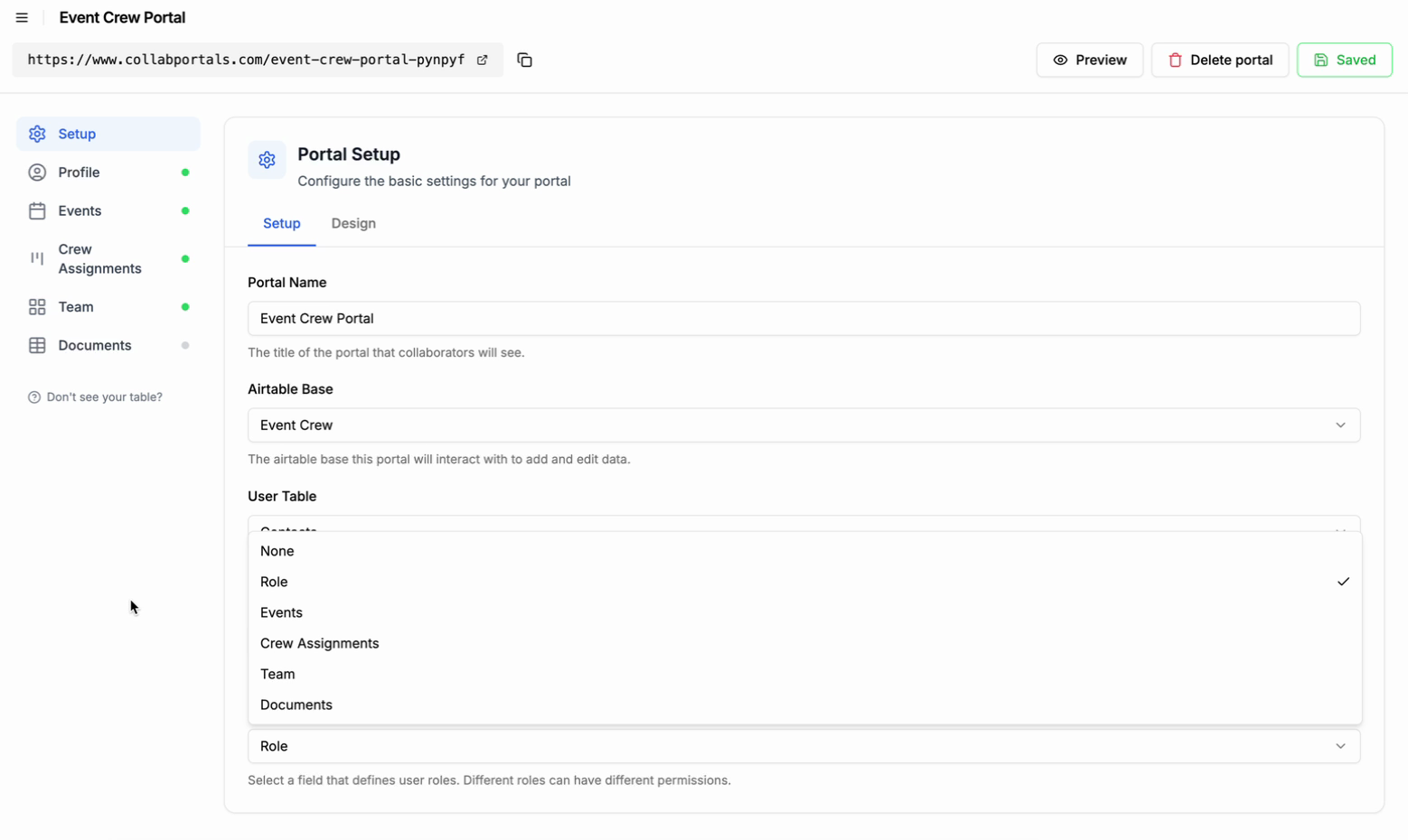
Kurulum sekmesinin en altındaki Rol alanı ayarı. Yalnızca tekli seçim, çoklu seçim ve bağlantılı kayıt alanları görünür. - 3
Default rolünü yapılandırın
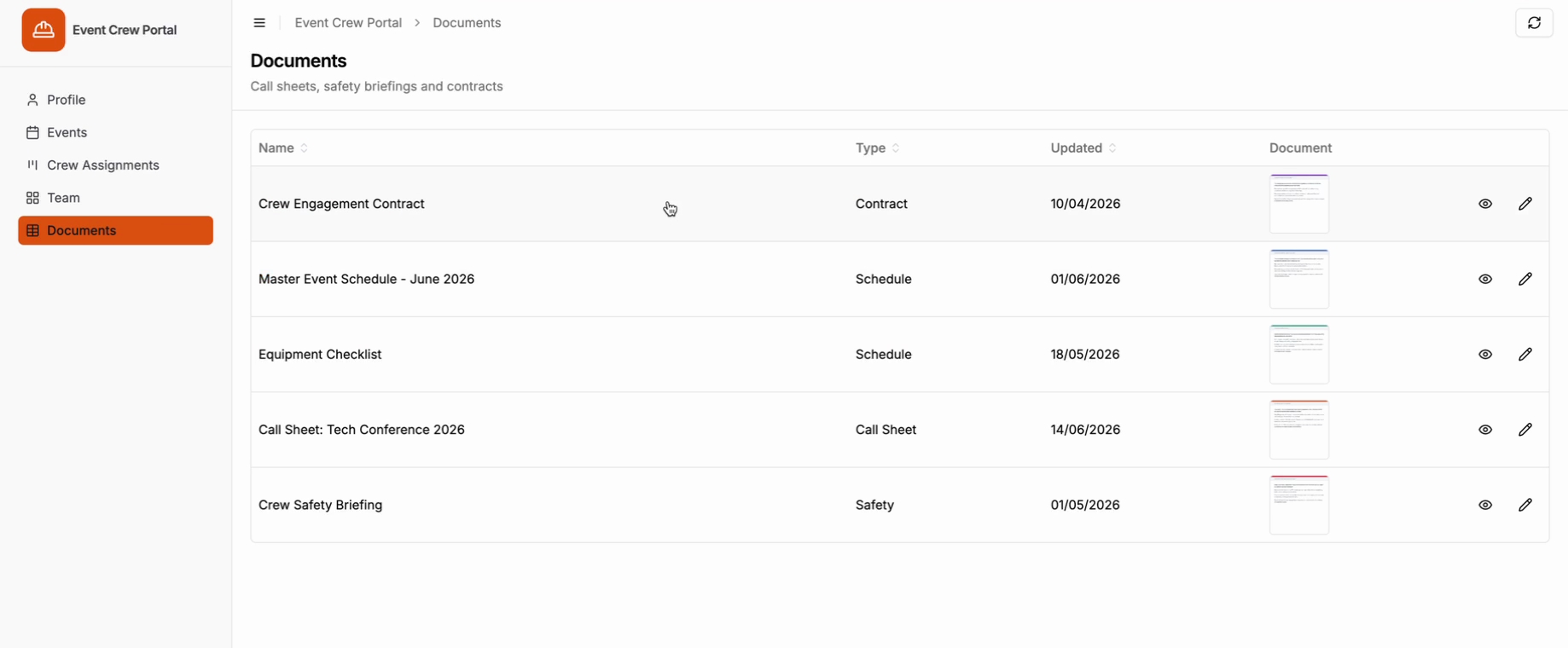
Bir rol alanı belirlendikten sonra her tablonun yapılandırmasında, en üstte Default seçili bir rol çubuğu görünür. Default rolü herkesin aldığı temel ayardır, bu yüzden önce onu ayarlayın. Örneğin bir etkinlik ekibi portalında, ekibin geneli göremesin diye Documents tablosunu Default rolü için kapatabilirsiniz.
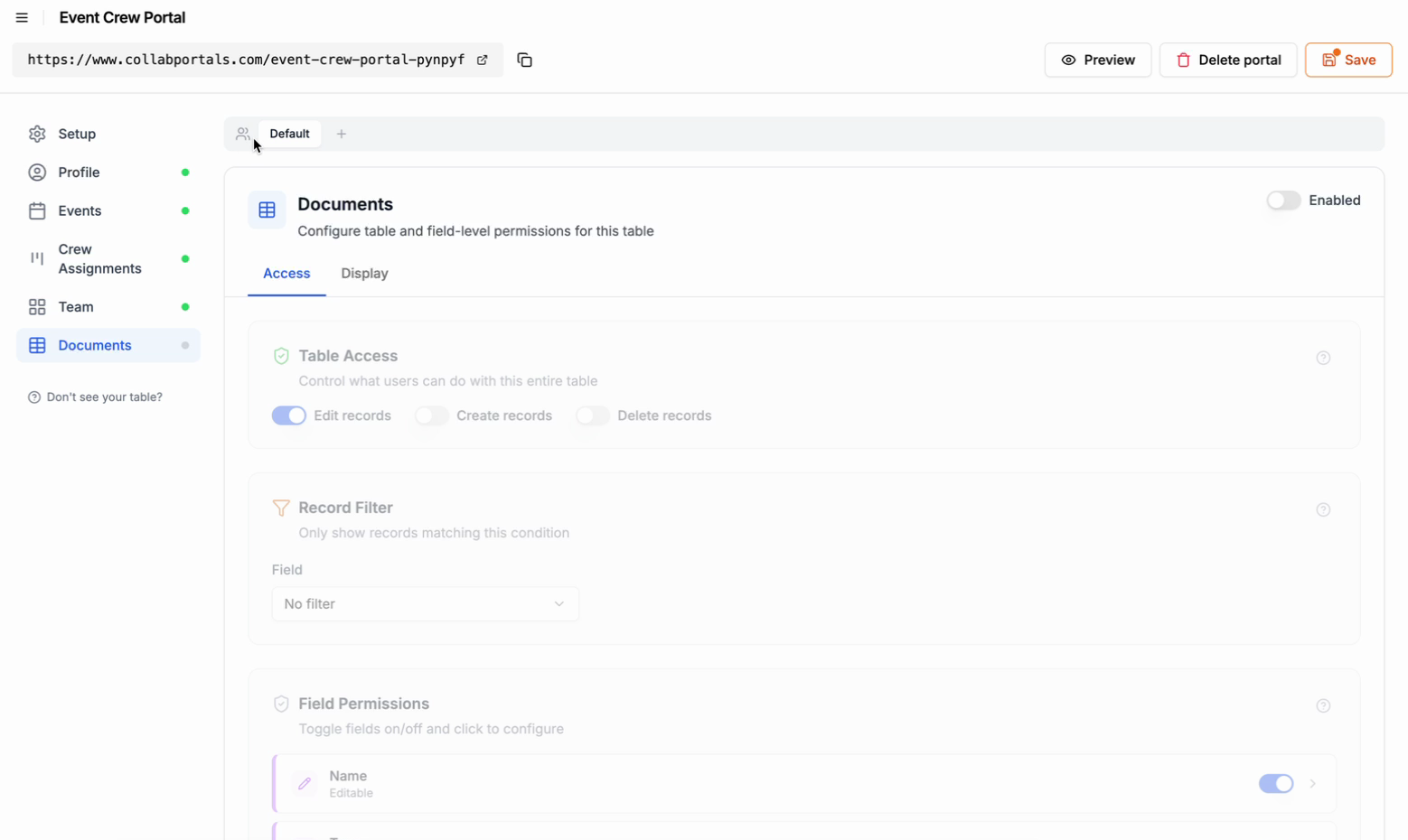
Default rolünde Documents tablosu kapalı, bu yüzden ekibin çoğu onu hiç görmüyor. - 4
Varsayılanın üzerine bir rol ekleyin
Rol çubuğundaki + düğmesine (Rol ekle) tıklayın ve rollerinizden birini seçin. Liste rol alanınızdaki değerleri gösterir, bu yüzden adlar her zaman eşleşir. Yeni bir rol Default rolünün bir kopyası olarak başlar, yani yalnızca farklı olması gerekeni değiştirirsiniz. Örnekten devam edersek, bir “Stage Manager” rolü ekler ve Documents tablosunu yalnızca bu rol için açarsınız. Burada yalnızca izinleri değil, her şeyi role göre değiştirebilirsiniz: tablolar, alanlar, görünümler, filtreler ve sıralama.
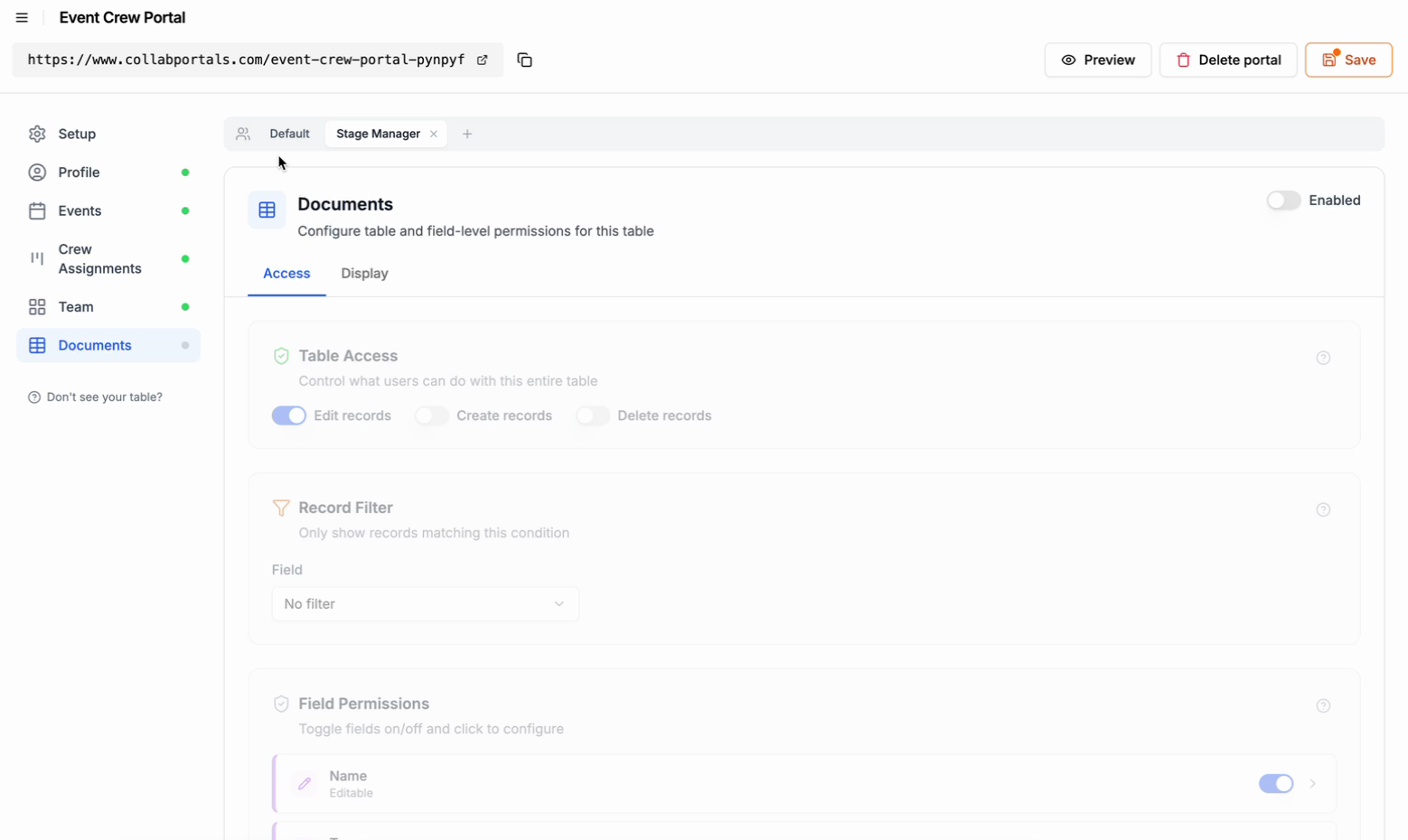
Rol çubuğuna bir Stage Manager rolü ekleyin. Default rolünün bir kopyası olarak başlar ve Documents tablosunu açmaya hazırdır. - 5
Kaydedin, ardından her rolle önizleyin
Kaydet düğmesine tıklayın. Ardından düzenleyicinin üstündeki Önizleme düğmesine tıklayın, Önizleme kullanıcısı altında bir kullanıcı arayın ve Portalı önizle düğmesine tıklayın. Listedeki her kullanıcının rolü parantez içinde gösterilir; bu yüzden kontrol etmek istediğiniz her rol için bir kişi seçin. Portal, o kişi olarak giriş yapılmış şekilde yeni bir sekmede açılır.
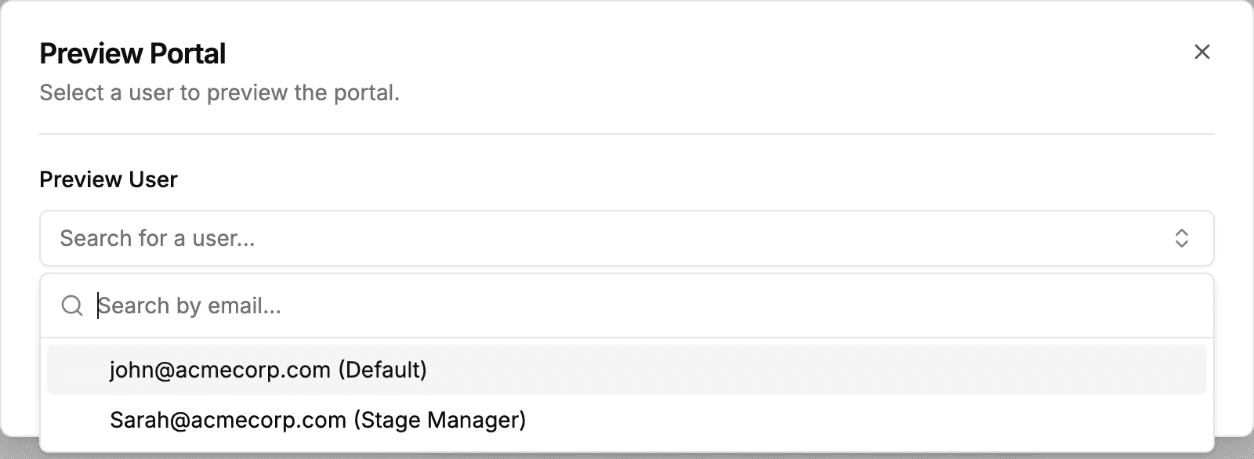
Her rolün ne gördüğünü kontrol etmek için rol başına bir kullanıcı seçin. Rol parantez içinde gösterilir. Bir teknisyen olarak önizlediğinizde Documents tablosu gizlidir. Bir sahne amiri olarak önizlediğinizde görünür.
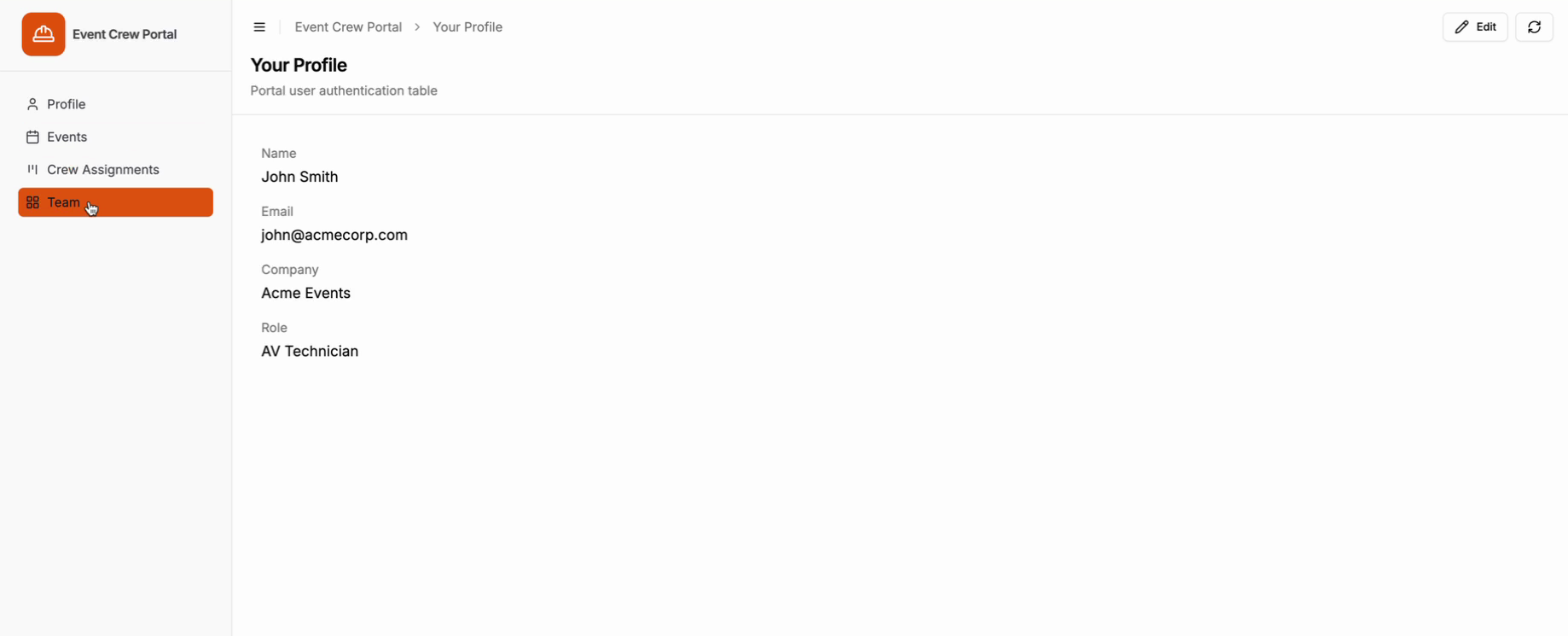
Teknisyen (Default rolü) olarak önizleme: kenar çubuğunda Documents tablosu yok.
Rol alanınızdaki değerler, yapılandırdığınız rollerle eşleşmelidir. Bir kişinin rolü “Stage Manager” ise “Stage Manager” adında bir rol eklersiniz. Rol çubuğu değerleri doğrudan alanınızdan listelediği için her zaman eşleşirler.
Kullanıcılarınız ne görür
Kullanıcılarınız hiçbir zaman rol seçmez ve bir rol ayarı görmez. Giriş yaparlar ve rollerinin ayarlandığı portalı alırlar: kenar çubuğunda o rolün tabloları, alanları, görünümleri ve filtreleri. Rollerinin görüntüleyemediği bir tablo orada hiç yoktur.
Tek istisna, rollerinizden iki veya daha fazlasına sahip olan kişilerdir. Bu kişiler kenar çubuğunda bir Viewing as değiştiricisi görür. Bkz. Bir kişinin birden fazla rolü olduğunda.
Default rolü
Default rolü, bir rol alanı belirlediğiniz anda sizin için oluşturulur ve yedek roldür. Rolü boş olan veya rol değeri yapılandırılmış bir rolle eşleşmeyen her kullanıcı Default rolünü alır. Eklediğiniz her yeni rol Default rolünün bir kopyası olarak başlar, böylece yalnızca farklı olanı ayarlarsınız.
Default rolünü en kısıtlayıcı temel ayar olarak yapılandırın, ardından belirli roller için erişimi genişletin. Böylece eksik veya yanlış yazılmış bir rol değeri kullanıcıya fazla değil, en az erişimi verir.
Bir rolü yeniden adlandırma
Bir rolün adı, Airtable'daki rol alanınızla harfi harfine karşılaştırılır. Seçeneği Airtable'da yeniden adlandırırsanız portalda artık hiçbir rol ona karşılık gelmez: o değeri taşıyan herkes hata veya uyarı olmadan Default rolüne düşer. Bu, ancak bakarak fark edeceğiniz bir izin değişikliğidir.
İkisini yeniden eşleştirmenin yolu, rolü CollabPortals'ta yeniden adlandırmaktır. Rol çubuğunda rolün sekmesindeki kalem simgesine tıklayın. Açılan pencere, rol alanınızın şu anda sunduğu seçenekleri bir arama kutusuyla birlikte listeler ve siz birini seçersiniz. Default rolünün kalemi yoktur, çünkü Airtable'daki bir değer değil, yedek roldür.
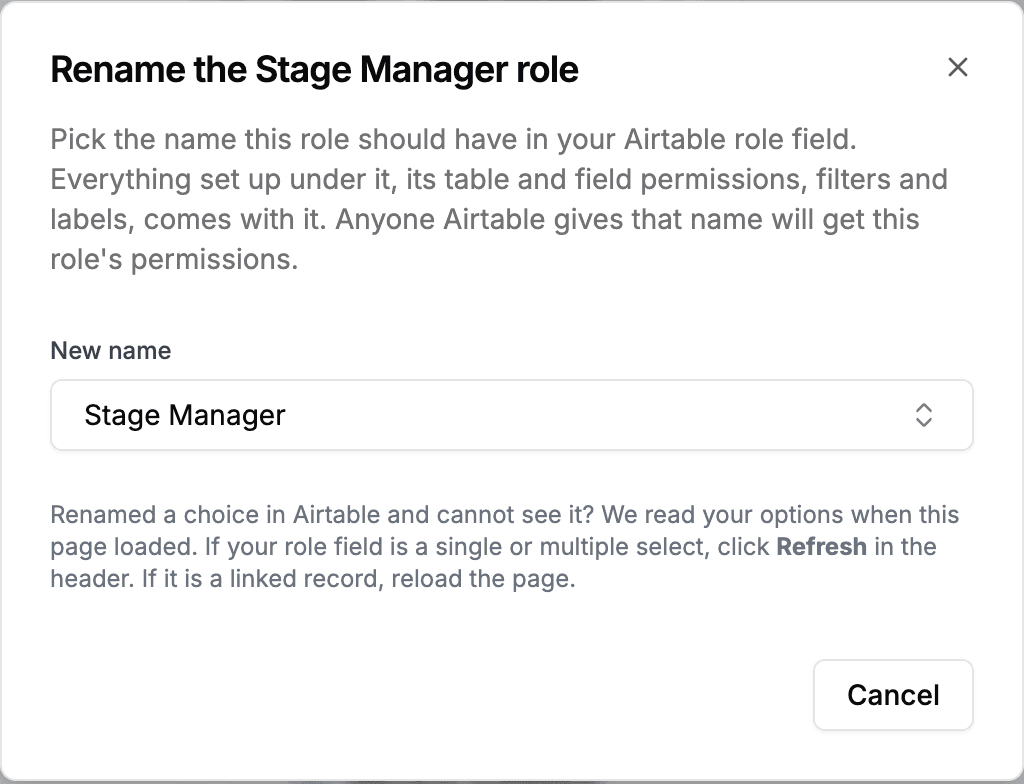
Rolün altında ayarlanmış her şey (tablo ve alan izinleri, filtreleri ve etiketleri) onunla birlikte gelir, çünkü rol kimliğini korur ve yalnızca adı değişir.
Ad yazılacak bir kutu bilerek konmadı. Hiçbir Airtable seçeneğiyle eşleşmeyen bir ad, kimsenin sahip olamayacağı bir roldür; bu özellik de tam olarak bu sorunu çözmek için var.
Başka bir rolün zaten kullandığı bir adı seçmeye izin verilir ve liste o adın hangi rolde olduğunu gösterir. İki rolün adını bu şekilde değiş tokuş edersiniz. Adını bırakan rol “Editor (old)” gibi bir adla yeniden adlandırılır ve sekme çubuğunun altında işaretlenir. Siz ona kendi adını verene veya onu kaldırana kadar tüm kendi ayarlarını korur.
Yeniden adlandırma biçimsel bir değişiklik değil, bir izin değişikliğidir: Airtable'ın bu adı verdiği herkes bu rolün izinlerini alır.
Airtable'da bir seçeneği az önce değiştirdiniz ve listede göremiyor musunuz? Seçenekler düzenleyici sayfası yüklendiğinde okunur. Tekli veya çoklu seçim türündeki bir rol alanı için üst kısımdaki Yenile düğmesine tıklayın. Bağlantılı kayıt alanı için sayfayı yeniden yükleyin.
Bir kişinin birden fazla rolü olduğunda
Çoklu seçim alanı veya birden fazla kaydın bağlandığı bir bağlantılı kayıt alanı, bir kişiye birkaç rol verir. Bir portal kullanıcısı bu portalda yapılandırılmış iki veya daha fazla role sahipse, kenar çubuğunda portal adının altında “Viewing as: Technician” yazan bir rol değiştirici görünür. Farklı bir rol seçmek portalı o rolün tabloları, alanları, görünümleri, filtreleri ve izinleriyle yeniden yükler.
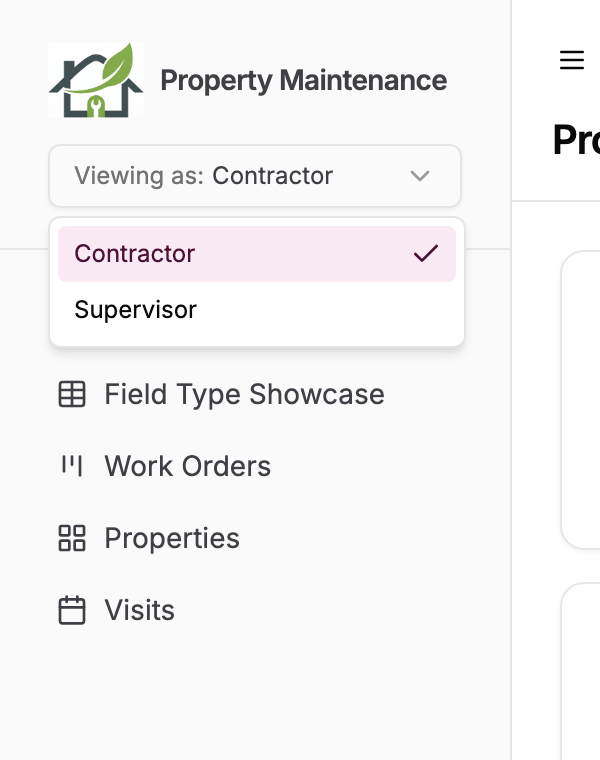
İki role sahip olmak rolleri birleştirmez. Portal, yapılandırıldığı şekliyle her seferinde tek bir rol uygular. Hem Technician hem Stage Manager olan biri Technician kurulumunu ya da Stage Manager kurulumunu görür, asla ikisinin birleşimini görmez. Bir kişinin iki rolün yapabildiği her şeye sahip olmasını istiyorsanız bu birleşime kendi rolünü verin.
Hangi rolle başlarlar
Kullanıcı, Default rolüyle veya alfabetik sırayla değil, soldan sağa okunduğunda Airtable hücresindeki ilk değerle başlar. Kişi rol değiştiriciden henüz bir rol seçmemişse, değerleri Airtable'da yeniden sıralamak kişinin nerede başlayacağını değiştirir. Seçtiyse, seçimi çıkış yapana kadar geçerli kalır.
O ilk değer yapılandırdığınız bir rol değilse kullanıcı Default rolünün ayarlarını alır. Sonrasında ne olacağı, kaç yapılandırılmış role sahip olduğuna bağlıdır:
- İki veya daha fazla: rol değiştirici görünür, bu rolleri sunar ve kullanıcı birini seçebilir. Seçene kadar Default rolündedir.
- Yalnızca bir: rol değiştirici olmaz ve kullanıcı Default rolünde kalır. Bunu, o ilk değeri bir rol olarak yapılandırarak ya da yapılandırılmış bir rol önce gelecek şekilde kişinin hücresini Airtable'da yeniden sıralayarak düzeltin.
İlk değer hiç okunamıyorsa (örneğin adı boş olan bağlantılı bir rol kaydı) kullanıcı yine Default rolünün ayarlarını alır. Bilerek ikinci rolüne geçirilmez: bu, birine Airtable'daki değerin istediğinden fazla erişimi sessizce vermek olurdu.
Rol değiştiricinin gösterdikleri
- Yalnızca bir kişi iki veya daha fazla yapılandırılmış role sahip olduğunda görünür. Tek bir rol, rol değiştirici olmadan her zamanki gibi çalışır.
- Yalnızca bu portalda yapılandırdığınız rolleri listeler. Bir kişinin rol alanındaki, sizin ayarlamadığınız bir değer hiçbir zaman sunulmaz.
- Seçim, kişinin portal oturumunda saklanır, bu yüzden tarayıcıyı kapatmak onu silmez. Kişi çıkış yaptığında veya oturum sona erdiğinde silinir ve bir sonraki girişte kişi yine ilk rolüyle başlar. Rol değiştirmek oturumu uzatmaz.
- Rol değiştirmek, geçilen rol tabloyu hâlâ görüntüleyebildiği sürece kişiyi baktığı tabloda tutar. Göremiyorsa kişi bunun yerine portalın ana sayfasına gider, böylece yeni rolün erişimi olmayan bir sayfada asla kalmaz. Bir kayıttayken rol değiştirmek kişiyi o kaydın tablosuna götürür, çünkü yeni rolün belirli bir kaydı görüp göremeyeceği görünürlük ve filtre ayarlarınıza bağlıdır.
- CollabPortals kişi başına en fazla 20 rol okur. Yirminciden sonraki değerler yok sayılır: uygulanmaz ve sunulmaz.
Bir kişiden rol kaldırma
Bir rolü Airtable'da kaldırmak, kişinin çıkış yapmasını beklemeden yaklaşık bir dakika içinde geçerli olur. Kişi portalı kaldırdığınız rolle görüntülüyorsa hücresinde kalan ilk değere (o değer yapılandırdığınız bir rol değilse Default rolüne) geri döner ve kaldırılan rol rol değiştiricide görünmez olur. Kısa gecikmenin nedeni kullanıcı kaydındaki önbellektir, bu yüzden kontrol etmeden önce bir dakika bekleyin.
Örnek: bir etkinlik ekibi portalı
Yukarıdaki video bu kurulumu adım adım gösteriyor. Bir etkinlik ekibi base'inde “Role” alanı olan (Technician ve Stage Manager gibi değerlerle) bir Contacts tablosu ve ekibin çoğunun görmemesi gereken bir Documents tablosu var.
- Default rolü: Documents tablosu kapalı, diğer tüm tablolar görünür kalıyor. Teknisyenler ve eşleşen bir rolü olmayan herkes bunu alıyor.
- Stage Manager rolü: Default rolünün bir kopyası, ama Documents tablosu görüntüleme ve düzenleme için açık.
Teknisyen olarak önizlediğinizde Documents tablosu gizlidir. Sahne amiri olarak önizlediğinizde düzenlenebilir şekilde görünür. Her sayfanın görünümlerden alan izinlerine kadar diğer tüm özellikleri de aynı şekilde uyarlanabilir.
Başka bir kalıp: görüntüleyici, düzenleyici, yönetici
İçerik odaklı portallar için yaygın, üç rollü bir kurulum:
Görüntüleyici
- Tüm tabloları görüntüleyebilir
- Oluşturamaz, düzenleyemez, silemez
- Tüm alanlar yalnızca görüntüleme modunda veya gizli
Düzenleyici
- Tüm tabloları görüntüleyebilir ve düzenleyebilir
- Kayıt oluşturabilir
- Kayıt silemez
- Önemli alanlar düzenlenebilir, hassas alanlar yalnızca görüntüleme modunda veya gizli
Yönetici
- Tüm tablolara tam erişim (görüntüleme, oluşturma, düzenleme, silme)
- Tüm alanlar görünür ve düzenlenebilir
- Diğer rollerin göremediği şirket içi alanları görebilir
Kullanım senaryoları
Roller çoğu portal türünde karşımıza çıkar. Müşteri portallarında, perakende operasyon portallarında ve üyelik yönetimi portallarında nasıl kullanıldıklarını görün.
Farklı müşteri düzeyleri olan müşteri portalı
- Standart müşteriler kendi projelerini görüntüleyebilir ve talep oluşturabilir
- Premium müşteriler ayrıca proje detaylarını düzenleyebilir ve ek alanları görebilir
Ekip içi iş birliği
- Ekip üyeleri kendilerine atanan görevleri görüntüleyebilir ve düzenleyebilir
- Müdürler görev oluşturabilir ve silebilir, raporlama alanlarını görebilir
- Paydaşlar proje özetlerini yalnızca görüntüleyebilir
Veri toplama
- Gönderenler yeni kayıt oluşturabilir ve kendi gönderimlerini görüntüleyebilir
- Değerlendiriciler kayıtları düzenleyebilir ve durum alanlarını güncelleyebilir
- Yöneticiler kayıt silebilir ve tüm alanları görebilir
Roller olmadan
Rol ayarlamazsanız tüm portal kullanıcıları tek bir kurulumu paylaşır. Herkesin aynı erişime ihtiyaç duyduğu basit portallar için bu gayet uygundur. Mevcut portal kullanıcılarını etkilemeden rolleri istediğiniz zaman sonradan ekleyebilirsiniz.
Sonraki adımlar
- Tablo izinleri: role göre tablo erişimini yapılandırma
- Alan izinleri: role göre alan erişimini yapılandırma
- Portal kullanıcılarının kimlik doğrulaması: kullanıcıların nasıl tanındığı
- Kullanıcılar için filtreleme ve sıralama: her role kendi filtre, arama ve sıralama alanlarını verme