Özel alan adları
CollabPortals portalınızı portal.acme.com gibi kendi alan adınızda, otomatik bir TLS sertifikasıyla yayınlayın. Ücretli planlarda ve ücretsiz deneme süresince kullanılabilir.
Genel bakış
Varsayılan olarak bir portal, https://www.collabportals.com/your-portal-slug gibi bir CollabPortals URL'sinde bulunur. Özel alan adı, aynı portalı sahibi olduğunuz bir alan adında yayınlamanızı sağlar; böylece son kullanıcılar bizim adresimiz yerine sizin adresinizi görür:
https://portal.acme.com
Portalı müşterilerle veya herkesle paylaştığınızda ve bağlantının sizin bağlantınız gibi görünmesini istediğinizde kullanın. Portal tamamen aynı şekilde çalışır. Yalnızca tarayıcının adres çubuğundaki adres değişir. CollabPortals, alan adı için güvenlik sertifikasını otomatik olarak kurar ve yeniler; böylece portal, sizin hiçbir şey yapmanıza gerek kalmadan HTTPS üzerinden sunulur.
Özel alan adları her ücretli planda ve ücretsiz deneme süresince kullanılabilir; yani hiçbir ödeme yapmadan önce bir tane ayarlayabilirsiniz. İkisi de yoksa Alan adı sekmesi, alan adı kutusu yerine “Özel alan adı ücretli planda” mesajını gösterir. Her portalın bir özel alan adı olabilir ve bir alan adını yalnızca bir portal kullanabilir.
Özel alan adı ayarlama
Alan adını portalın yönetim panelinde eklersiniz, ardından alan adınızı barındıran sağlayıcıda (alan adı kayıt firmanız, Cloudflare, Route 53 vb.) bir DNS kaydı eklersiniz.
- 1
Alan adı sekmesini açın
Yönetim panelinizde, özel alan adına taşımak istediğiniz portalı açın. Soldaki menünün en üstündeki Ayarlar öğesine tıklayın, ardından sonuncu sekme olan Alan adı sekmesine geçin.
- 2
Alan adınızı girin
Alan adınız altında kullanmak istediğiniz alan adını, örneğin
portal.acme.com, yazın ve yanındaki Kaydet düğmesine tıklayın. Bir CollabPortals alan adı değil, kontrolünüzdeki bir alan adı kullanın. Bu düğme alan adını hemen kaydeder: bunun için portalın ana Kaydet düğmesine gerek yoktur.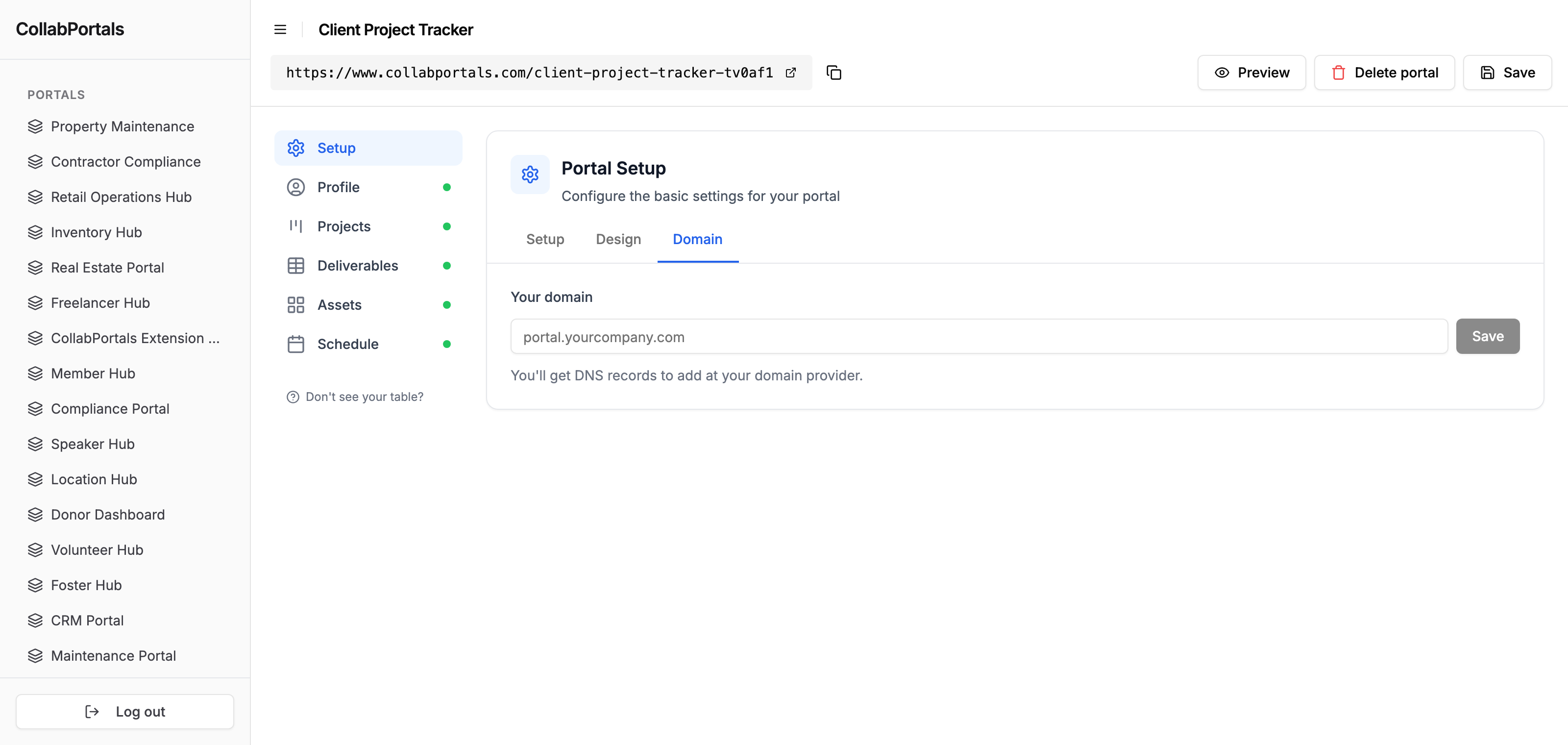
Bir portalın ayarlarındaki Alan adı sekmesi. Kullanmak istediğiniz alan adını girin ve kaydedin. - 3
DNS kaydını ekleyin
Alan adı sekmesi artık DNS sağlayıcınızda eklemeniz gereken kaydı Tür, Ad ve Değer bilgileriyle tam olarak gösterir.
portal.acme.comgibi bir alt alan adı için bu tek birCNAMEkaydıdır. Kaydı sağlayıcınızın DNS ayarlarına kopyalayın ve orada kaydedin.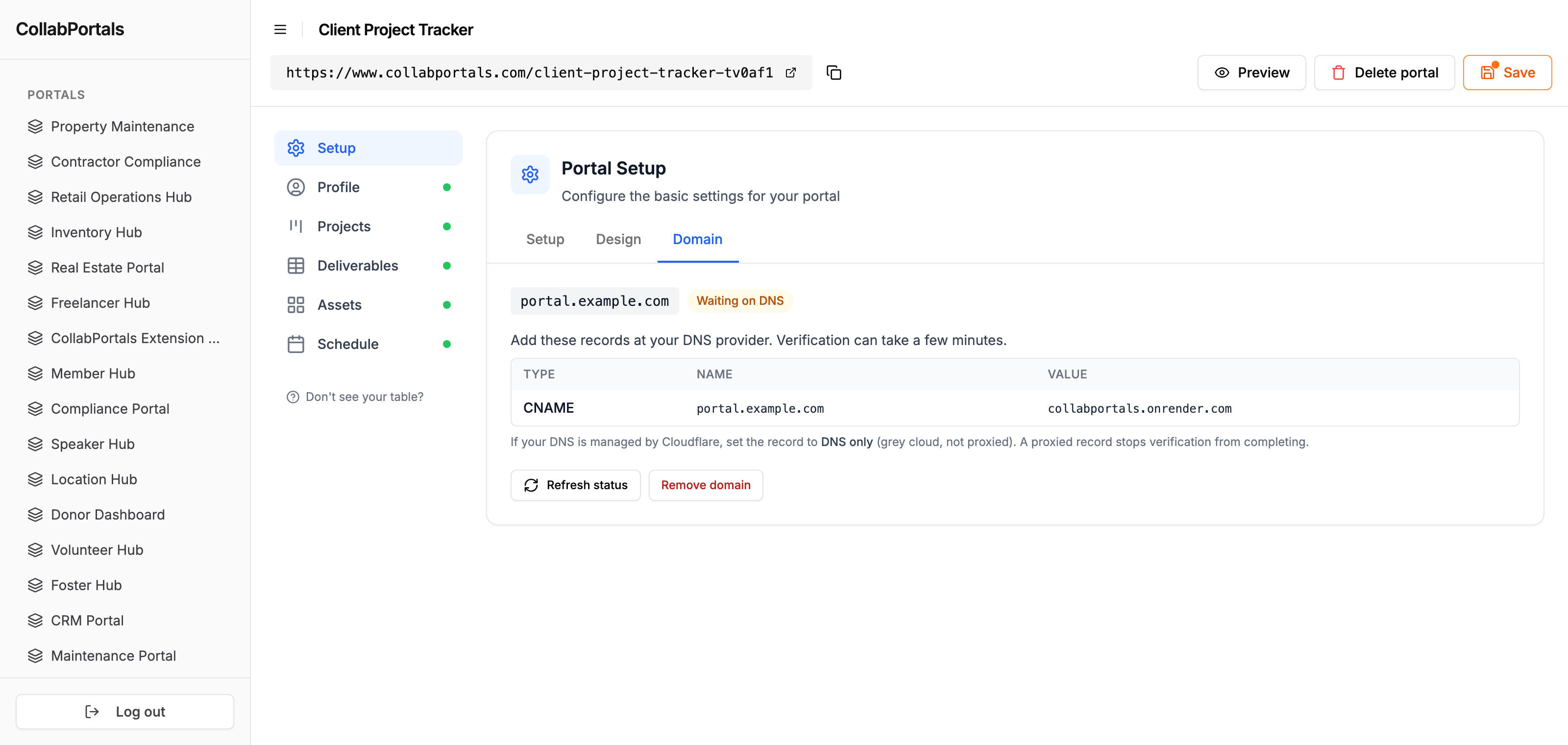
Kaydettikten sonra Alan adı sekmesi, DNS sağlayıcınızda eklemeniz gereken kaydı tam olarak gösterir. - 4
Doğrulamayı bekleyin
DNS kaydınız yayına girdiğinde CollabPortals alan adını kontrol eder ve sertifikasını oluşturur. Bu genellikle birkaç dakika sürer. Alan adının yanındaki durum DNS bekleniyor durumundan Yayında durumuna geçer ve geçtiğinde size e-posta göndeririz. 15 dakikada bir yeniden kontrol ederiz; hemen kontrol etmek için Durumu yenile düğmesine tıklayın.
DNS ayarlarınız Cloudflare'de yönetiliyorsa kaydı DNS only (yalnızca DNS) olarak ayarlayın (turuncu “Proxied” bulutu değil, gri bulutu). Proxy üzerinden geçen bir kayıt, alan adının doğrulanmasını engeller.
Alt alan adı mı, kök alan adı mı
portal.acme.com veya members.acme.com gibi bir alt alan adı basit durumdur. Tek bir CNAME kaydı kullanır ve çoğu ekip, ana web sitesi kök alan adında kalsın diye alt alan adı kullanır.
Bir kök alan adı (apex olarak da bilinir; alt alan adı olmadan acme.com gibi) da desteklenir, ancak kök alan adları CNAME kullanamaz. DNS sağlayıcınızın ALIAS veya ANAME kayıtlarını desteklemesi gerekir; her sağlayıcı bunu desteklemez. Sizinki desteklemiyorsa bunun yerine bir alt alan adı kullanın. Alan adı sekmesi, girdiğiniz alan adı için doğru kayıt türünü gösterir.
Doğrulama başarısız olursa
Durumda Doğrulama başarısız yazıyorsa nedeni alan adının altında gösterilir. DNS sağlayıcınızdaki kaydın Alan adı sekmesindeki Tür, Ad ve Değer bilgileriyle tam olarak eşleştiğini ve Cloudflare'deki bir kaydın DNS only olarak ayarlandığını kontrol edin. Ardından Durumu yenile düğmesine tıklayın. DNS değişikliklerinin yayılması zaman alabilir; bu yüzden yeni eklediğiniz bir kayıt biraz daha beklemeyi gerektirebilir.
Kullanıcılarınız ne görür
Alan adı yayına girdiğinde:
- Portal alan adınızda açılır ve kullanıcılar portalda gezinirken adres alan adınızda kalır. CollabPortals kullanıcıları bir
collabportals.comadresine geri yönlendirmez. - Sayfa adresleri de onu izler; böylece bir sayfa
portal.acme.com/jobsgibi bir adreste açılır. Bkz. Sayfa adresleri. - Kullanıcılar, bir CollabPortals adresindekiyle aynı şekilde giriş yapar. E-posta ile giriş akışı değişmez.
Portal yönetiminde, portalın ayarlarının üstünde gösterilen adres özel alan adınız olur ve Önizleme düğmesi portalı alan adınızda açar.
Portalın CollabPortals adresi de çalışmaya devam eder; böylece daha önce paylaştığınız bağlantılar hâlâ açılır.
Alan adını değiştirme veya kaldırma
Bir alan adını kaldırmak için Alan adı sekmesinde Alan adını kaldır düğmesine tıklayın. Portal hemen CollabPortals adresine geri döner.
Alan adını değiştirmek için önce eskisini kaldırın, sonra yenisini girin. Alan adı kutusu yalnızca portalda ayarlı bir alan adı olmadığında görünür.
Sonraki adımlar
- Portal marka özelleştirmesi: portalın tamamı markanızı taşısın diye logo, tema renkleri ve favicon
- Portalınızı paylaşma: son kullanıcıların nasıl giriş yaptığı ve portalınızı ilk kez nasıl gördüğü
- Faturalandırma ve abonelik: özel alan adları her ücretli plana ve denemeye dahildir