Airtable hesabınızı bağlama
Airtable hesabınızı OAuth ile CollabPortals'a nasıl bağlayacağınız ve bağlantınızı nasıl yöneteceğiniz.
Genel bakış
CollabPortals'ın bir portal oluşturabilmesi için Airtable verilerinizi okuma ve yazma izni gerekir. Bu izni Airtable'ın kendi ekranında verirsiniz (buna OAuth denir); böylece Airtable şifrenizi bizimle hiçbir zaman paylaşmazsınız ve izni istediğiniz zaman geri alabilirsiniz.
Tek bir bağlantı CollabPortals hesabınızın tamamını kapsar. Bağlantıyı yalnızca ekip sahibi kurar ve yönetir. Davet ettiğiniz ekip üyeleri ekip sahibinin bağlantısını kullanır, bu yüzden Bağlantı sayfasını hiç görmezler.
Hesabınızı bağlama
Hesap oluşturduğunuzda, e-postanızı girdikten sonraki ekran Airtable'ı hemen bağlamanızı ister. Bu adımı atladıysanız ya da daha sonra yeniden bağlamanız gerekirse bu adımları izleyin.
- 1
Bağlantı sayfasını açın
Yönetim panelinin kenar çubuğunda Bağlantı sayfasını açın. Airtable'ı henüz bağlamadıysanız yönetim paneli sizi oraya kendiliğinden götürür.
- 2
Airtable'a bağlan düğmesine tıklayın
Airtable'a bağlan düğmesine tıklayın. Airtable'ın yetkilendirme sayfası açılır.
- 3
Base'lerinizi seçin
Airtable'ın sayfasında CollabPortals'ın kullanabileceği base'leri seçin. Hepsini ekleyebilir veya belirli base'leri seçebilirsiniz. Portal oluştururken yalnızca burada eklediğiniz base'ler görünür.
- 4
CollabPortals'a dönün
İsteği onaylayın; Airtable sizi geri gönderir. Hesabınız artık bağlıdır ve portal oluşturmaya başlayabilirsiniz.
Hangi izinler gerekir
Airtable, siz onaylamadan önce bunları onay ekranında listeler:
- Base'lerinizin yapısını (tablolar, alanlar, görünümler) okuma ve yazma
- Base'lerinizdeki kayıtları okuma ve yazma
- Kayıt yorumlarını okuma ve yazma
- Hesabınızın e-posta adresini okuma (hesabınızı tanımlamak için)
Portal kullanıcılarının kayıt oluşturmasını, düzenlemesini ve silmesini sağlayan şey yazma erişimidir. CollabPortals yalnızca bu adımda eklediğiniz base'lere erişir.
Bağlantıyı hiçbir zaman kendiniz yenilemeniz gerekmez. CollabPortals, Airtable'ın erişim token değerini arka planda yeniler.
Bağlantınızı yönetme
Bağlantı durumunu kontrol etme
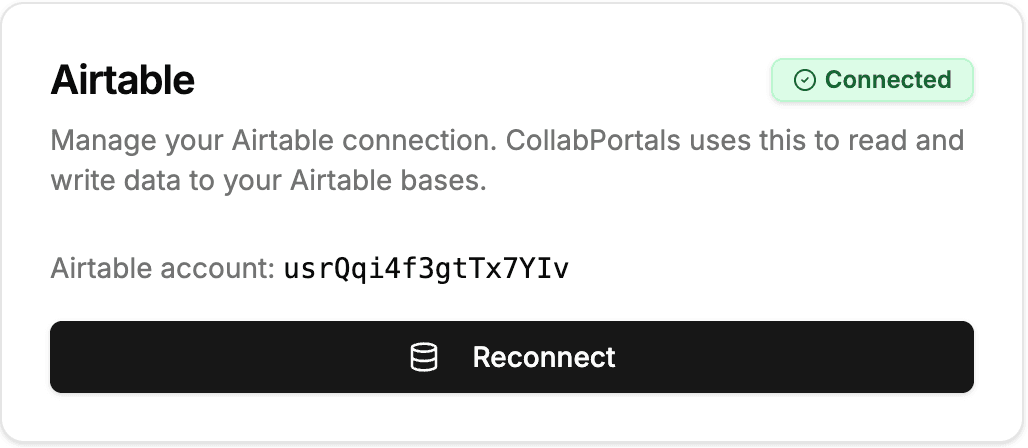
Bağlantı sayfası, bağlantınızın durumunu bir rozetle gösterir:
- Bağlı: her şey çalışıyor. Altında Airtable hesabı satırı, adınız veya e-postanız yerine Airtable'ın hesabınıza verdiği ID'yi gösterir:
usrile başlayan bir kod. - Hata: bağlantı çalışmayı durdurdu, genellikle erişim geri alındığı için. Sayfa yeniden bağlanmanızı söyler.
- Bağlı değil: henüz bağlanmadınız.
Bağlantı çalışmayı durdurursa yönetim panelinin üstündeki bir uyarı şeridinde de Şimdi bağlan düğmesiyle birlikte Airtable bağlantınız etkin değil. yazar.
Yeniden bağlanma
Yeniden bağlanmak ya da çalışmayı durduran bir bağlantıyı düzeltmek için:
- Yönetim panelinin kenar çubuğunda Bağlantı sayfasını açın
- Karttaki düğmeye tıklayın. Bağlantı çalışırken düğmede Yeniden bağlan, çalışmadığında Airtable'a bağlan yazar
- Airtable'ın sayfasında erişimi yeniden onaylayın
Erişimi geri alma
CollabPortals'ın erişimini Airtable hesabınızdan istediğiniz zaman geri alabilirsiniz:
- Airtable hesap ayarlarınıza gidin
- Bağlı uygulamalarınız arasında CollabPortals'ı bulun
- Erişimini geri alın
Erişimi geri almak tüm portallarınızı hemen durdurur. Siz yeniden bağlanana kadar portal kullanıcıları, portalın verilerine ulaşamadığını söyleyen bir mesaj görür.
Ek base'lere erişim verme
Bağlandıktan sonra yeni bir base mi oluşturdunuz? CollabPortals'a o base'e erişim verene kadar görünmez:
- Bağlantı sayfasında Yeniden bağlan düğmesine ya da yönetim paneli ana sayfanızdaki base listesinin altında Bir base'i göremiyor musunuz? Daha fazla base'e erişim verin bağlantısına tıklayın
- Airtable'ın sayfasında yeni base'i ekleyin
- Onaylayın. Mevcut portallarınız bu süre boyunca çalışmaya devam eder
Sonraki adımlar
- Portal oluşturma: bağlı Airtable hesabınızı kullanarak bir portal oluşturun
- Sorun giderme: sık karşılaşılan bağlantı sorunlarını çözün