Conectar tu cuenta de Airtable
Cómo conectar tu cuenta de Airtable a CollabPortals mediante OAuth y gestionar la conexión.
Descripción general
CollabPortals necesita permiso para leer y escribir tus datos de Airtable antes de poder crear un portal. Das ese permiso en la propia pantalla de Airtable (esto se llama OAuth), así que nunca compartes con nosotros tu contraseña de Airtable, y puedes retirar el permiso en cualquier momento.
Una sola conexión cubre toda tu cuenta de CollabPortals. Solo el Propietario del equipo la configura y la gestiona. Los miembros del equipo que invitas usan la conexión del Propietario, así que nunca ven la página Conexión.
Conectar tu cuenta
Al crear tu cuenta, la pantalla que sigue a la de tu correo te pide conectar Airtable en ese momento. Sigue estos pasos si te lo saltaste o si necesitas volver a conectar más adelante.
- 1
Abre la página Conexión
Abre Conexión en la barra lateral del panel de administración. Si todavía no has conectado Airtable, el panel de administración te lleva allí automáticamente.
- 2
Haz clic en Conectar con Airtable
Haz clic en Conectar con Airtable. Se abre la página de autorización de Airtable.
- 3
Elige tus bases
En la página de Airtable, elige las bases que CollabPortals puede usar. Puedes añadirlas todas o elegir algunas concretas. Solo las bases que añadas aquí aparecerán cuando crees un portal.
- 4
Vuelve a CollabPortals
Aprueba la solicitud y Airtable te devuelve a CollabPortals. Tu cuenta está conectada y puedes empezar a crear portales.
Qué permisos se necesitan
Airtable los enumera en su pantalla de consentimiento antes de que los apruebes:
- Leer y escribir la estructura de tus bases (tablas, campos, vistas)
- Leer y escribir registros de tus bases
- Leer y escribir comentarios de registros
- Leer el correo de tu cuenta (para identificarla)
El acceso de escritura es lo que permite a los usuarios del portal crear, editar y eliminar registros. CollabPortals solo accede a las bases que añades en este paso.
Nunca tienes que renovar la conexión por tu cuenta. CollabPortals renueva el token de acceso de Airtable en segundo plano.
Gestionar tu conexión
Comprobar el estado de la conexión
La página Conexión muestra el estado de tu conexión en una insignia:
- Conectado: todo funciona. Debajo, Cuenta de Airtable muestra el ID que Airtable asignó a tu cuenta, un código que empieza por
usr, y no tu nombre ni tu correo. - Error: la conexión dejó de funcionar, normalmente porque se revocó el acceso. La página te indica que vuelvas a conectar.
- No conectado: todavía no te has conectado.
Si la conexión deja de funcionar, un aviso en todo el panel de administración también dice Tu conexión con Airtable está inactiva, con un botón Conectar ahora.
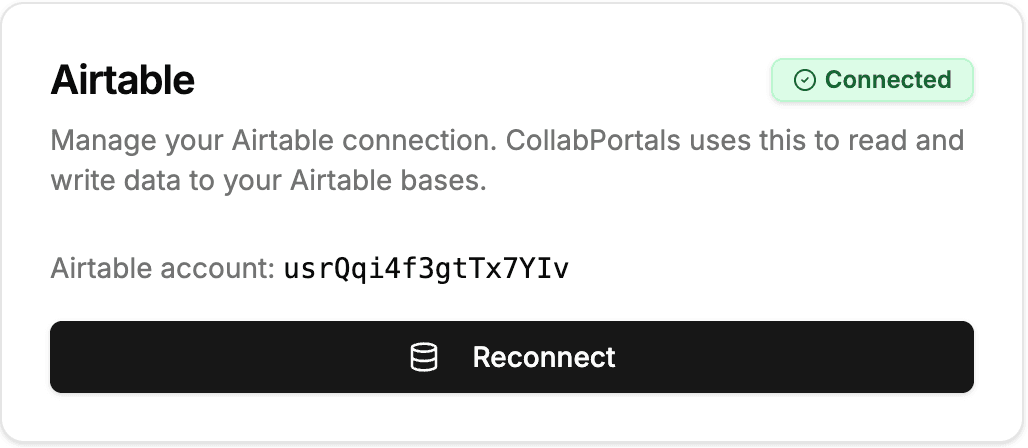
Volver a conectar
Para volver a conectar, o para arreglar una conexión que dejó de funcionar:
- Abre Conexión en la barra lateral del panel de administración
- Haz clic en el botón de la tarjeta. Dice Volver a conectar mientras la conexión funciona, y Conectar con Airtable cuando no funciona
- Vuelve a aprobar el acceso en la página de Airtable
Revocar el acceso
Puedes retirar el acceso de CollabPortals en cualquier momento desde tu cuenta de Airtable:
- Ve a los ajustes de tu cuenta de Airtable
- Busca CollabPortals entre tus aplicaciones conectadas
- Revoca su acceso
Revocar el acceso detiene todos tus portales de inmediato. Los usuarios del portal ven un mensaje que indica que el portal no puede acceder a sus datos hasta que vuelvas a conectar.
Dar acceso a más bases
¿Creaste una base nueva después de conectarte? No aparecerá hasta que des acceso a ella a CollabPortals:
- Haz clic en Volver a conectar en la página Conexión, o en ¿No ves una base? Da acceso a más bases debajo de la lista de bases de la página principal del panel de administración
- En la página de Airtable, añade la base nueva
- Aprueba. Tus portales existentes siguen funcionando todo el tiempo
Próximos pasos
- Crear un portal: usa tu Airtable conectado para crear un portal
- Solución de problemas: resuelve los problemas de conexión más comunes