Seguimiento de tu portal con Google Ads y Google Analytics
Cómo añadir tu ID de Google Ads o de Google Analytics a un portal de CollabPortals, qué eventos envía el portal, cómo contarlos como conversiones de Google Ads y cómo funciona el aviso de cookies.
Qué hace
Si anuncias tu portal, quieres saber qué visitas se convierten en cuentas creadas y registros nuevos. La pestaña Seguimiento de los ajustes de tu portal añade tu propia etiqueta de Google al portal, para que esos datos aparezcan en tu cuenta de Google Ads o de Google Analytics.
Tú nos das un ID. Nosotros generamos la etiqueta de Google a partir de él, así que no hay código que pegar.
Activarlo
- 1
Abre la pestaña Seguimiento
Abre tu portal en el panel de administración. Primero se abren sus ajustes, con una fila de pestañas en la parte superior. Haz clic en Seguimiento.
- 2
Activa el seguimiento
Activa Hacer seguimiento de este portal con Google.
- 3
Añade tu ID de Google
En Tus ID de Google, añade un ID de Google Ads (con el formato
AW-123456789), un ID de Google Analytics (con el formatoG-AB12CD34EF) o ambos. Escribe solo el ID, no el fragmento de código de Google.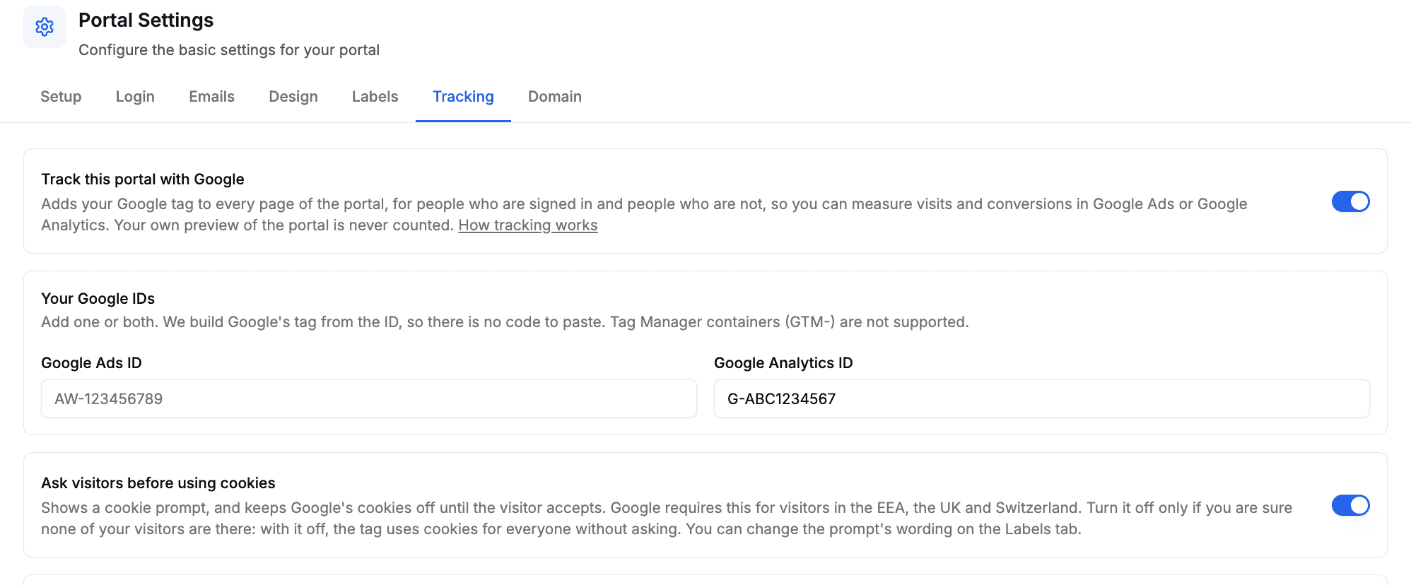
La pestaña Seguimiento con un ID de Google Analytics añadido. - 4
Guarda
Haz clic en Guardar en la parte superior del editor.
A partir de ahí, la etiqueta se carga en todas las páginas del portal, tanto para quienes han iniciado sesión como para quienes no.
Tu propia vista previa del portal, abierta con el botón Vista previa, nunca se cuenta. Puedes probar tu portal sin generar conversiones.
No se admiten contenedores de Tag Manager (ID que empiezan por GTM-) ni scripts pegados. Un portal en collabportals.com comparte su dirección con otros portales, así que el único código que se ejecuta en él es el nuestro y la propia etiqueta de Google.
Qué envía tu portal
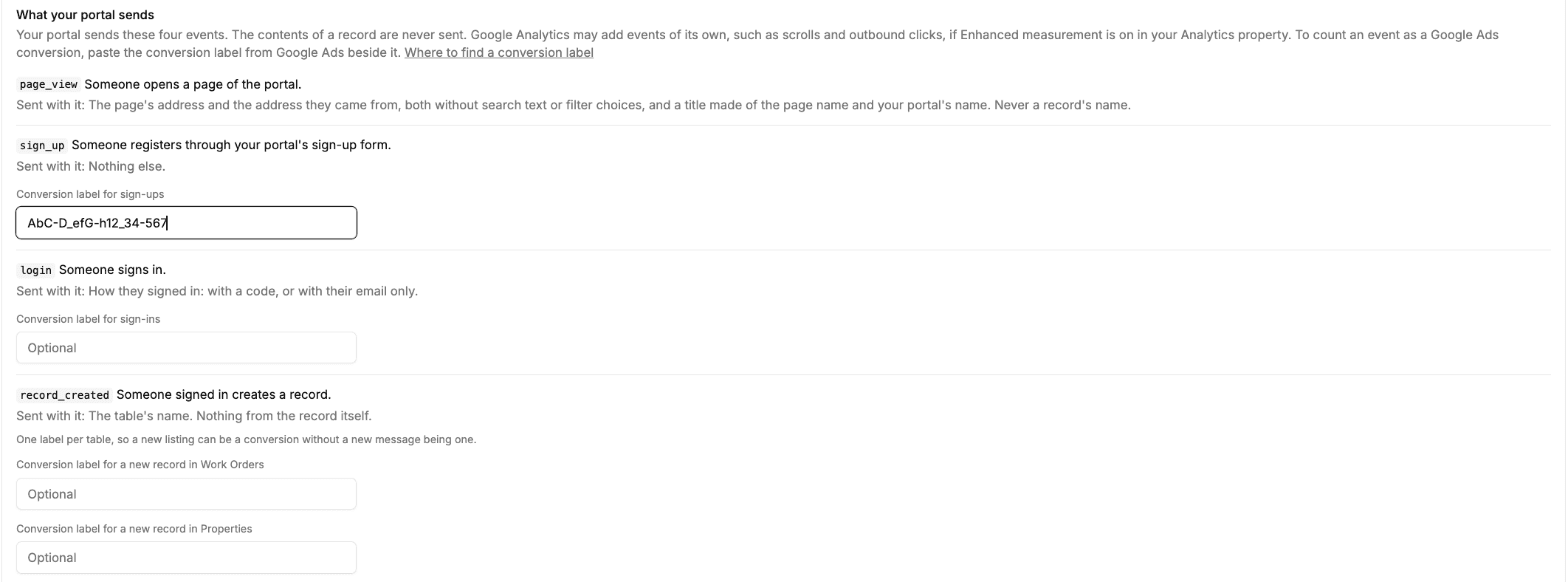
Tu portal envía cuatro eventos, con nombres fijos. El contenido de un registro nunca se envía.
| Evento | Cuándo | Qué se envía con él |
|---|---|---|
page_view | Alguien abre una página del portal | La dirección de la página, la dirección desde la que llegó el visitante y un título formado por el nombre de la página y el nombre de tu portal. Nunca el nombre de un registro. |
sign_up | Alguien crea una cuenta con tu formulario para crear cuentas | Nada más |
login | Alguien inicia sesión | Cómo inició sesión: con un código o solo con su correo |
record_created | Alguien que ha iniciado sesión crea un registro | El nombre de la tabla. Nada del propio registro. |
Las dos direcciones se envían sin el texto de búsqueda ni los filtros que eligen tus usuarios. Solo se conservan los parámetros que usa Google para asociar una visita a un anuncio o una campaña, como gclid y utm_source.
Google Analytics puede añadir sus propios eventos además de estos, como desplazamientos, clics salientes, interacciones con formularios y búsquedas en el sitio, cuando Enhanced measurement (medición mejorada) está activada en tu propiedad de Analytics. Esos los recoge la etiqueta de Google, no los envía tu portal, y se activan y desactivan en Analytics.
Contar un evento como conversión de Google Ads
Con un ID de Google Ads configurado, la lista Lo que envía tu portal de la pestaña Seguimiento tiene un cuadro para una etiqueta de conversión junto a sign_up (Etiqueta de conversión para cuentas nuevas), login (Etiqueta de conversión para inicios de sesión) y record_created. page_view no tiene ninguno. Donde completes uno, el portal envía esa conversión de Google Ads además del evento. Si dejas un cuadro vacío, solo se envía el evento.
record_created admite una etiqueta por tabla (Etiqueta de conversión para un registro nuevo en seguido del nombre de la tabla), y solo aparecen las tablas en las que la gente puede crear registros. En un portal de tipo marketplace, una publicación nueva puede ser una conversión sin que lo sea un mensaje nuevo.
Encuentra tu etiqueta de conversión
- En Google Ads, ve a Goals (objetivos) y después a Conversions (conversiones), y crea una acción de conversión para un sitio web (o abre una que ya tengas).
- Elige configurar la etiqueta tú mismo y fíjate en el fragmento de evento que muestra Google.
- Busca la línea que empieza por
send_to. Tiene este aspecto:AW-123456789/AbC-D_efG-h12_34-567. - La parte que va después de la barra es la etiqueta. Pégala en el cuadro de la pestaña Seguimiento. Si pegas el valor completo, nos quedamos solo con la etiqueta.
Si solo usas Google Analytics
Un ID de Google Analytics no necesita etiquetas. En Analytics, marca como eventos clave los eventos que te interesen, y después vincula Analytics con Google Ads e impórtalos allí.
El aviso de cookies
Preguntar a los visitantes antes de usar cookies está activado de forma predeterminada. Con él activado:
- El visitante ve un aviso breve en la parte inferior del portal que le pregunta si acepta las cookies de Google.
- Hasta que acepta, las cookies de Google siguen desactivadas. Google sigue recibiendo los eventos, sin cookies, y los usa para hacer estimaciones.
- Su respuesta se recuerda en ese dispositivo. Un enlace «Cookie settings» en el portal le permite cambiarla.
Google exige el consentimiento de los visitantes del EEE, el Reino Unido y Suiza antes de hacer seguimiento publicitario. Si estás seguro de que ninguno de tus visitantes está allí, puedes desactivar el aviso. En ese caso, la etiqueta usa cookies para todos sin preguntar y Google no recibe ninguna señal de consentimiento, así que puede dejar fuera de tus audiencias a los visitantes europeos.
Puedes cambiar el texto del aviso, o traducirlo, en la pestaña Etiquetas, en Aviso de cookies (seguimiento).
Dos ajustes que conviene revisar en Google
Parte de lo que recoge Google se decide en tu cuenta de Google, no en tu portal.
Desactiva en Analytics las páginas vistas basadas en el historial. Un portal pasa de una página a otra sin recargar, y nosotros enviamos una página vista por cada una. Analytics también puede enviar las suyas, lo que cuenta cada página dos veces y usa el título de la página del navegador, que en un portal público incluye el nombre del registro. En Analytics, abre Admin (administrar), Data streams (flujos de datos), tu flujo, Enhanced measurement (medición mejorada), y en Page views (páginas vistas) desmarca Page changes based on browser history events (cambios de página basados en eventos del historial del navegador).
Deja desactivada la detección automática de datos proporcionados por el usuario salvo que tengas consentimiento para ello. Google Ads y Analytics se pueden configurar para buscar direcciones de correo en una página. Las páginas de tu portal muestran a tus usuarios sus propios datos cuando han iniciado sesión. Esto se controla en tu cuenta de Google, en los ajustes de la etiqueta de Google, y no podemos desactivarlo desde el portal.
Portales insertados
La etiqueta también se carga cuando tu portal está insertado en otro sitio. Los navegadores restringen las cookies dentro de un elemento insertado, así que las conversiones medidas ahí son menos fiables que en la dirección propia del portal.
Duplicar un portal
Una copia de un portal conserva tus ID y tus etiquetas, pero empieza con el seguimiento desactivado, para que un portal que copiaste para experimentar no informe de conversiones.
Próximos pasos
- Hacer público un portal: deja que la gente encuentre y explore tu portal sin iniciar sesión
- Etiquetas del portal: cambia o traduce el aviso de cookies
- Dominios personalizados: sirve el portal en tu propio dominio