Inserciones en el registro
Muestra páginas de otros sitios en cada registro, como un formulario o una verificación de identidad por registro, a partir de un campo y solo cuando se cumplen tus condiciones.
Descripción general
Una inserción en el registro muestra una página de otro sitio dentro de la página de un registro de tu portal. El enlace sale de un campo del registro, así que cada registro puede mostrar su propia página.
Úsala para un paso que ocurre en otro sitio. Por ejemplo, una automatización de Airtable crea con el proveedor una verificación de identidad, un formulario de recogida de datos o una solicitud de firma, y escribe su enlace en un campo. La página del registro muestra ese formulario, y vuelve a ocultarlo cuando un campo de estado indica que está terminado.
Cómo configurarlo
- 1
Abre la pestaña Visualización de la página
En el editor del portal, elige la página en la lista de páginas de la izquierda y abre su pestaña Visualización. Si tu portal tiene roles, elige primero el rol en la barra de arriba. La tarjeta Inserción en el registro es la última de la pestaña.
- 2
Añade una inserción y elige el campo de URL
Haz clic en Añadir inserción. En Campo de URL, elige el campo que contiene el enlace. La lista ofrece los campos de URL, los campos de texto de una línea (single line text), las fórmulas que dan como resultado texto y los campos de búsqueda (lookup) de un campo de URL o de texto de una línea.
El campo puede ser uno que los usuarios finales no ven. Su valor solo se usa para la inserción y nunca aparece en la página.
- 3
Añade los sitios que permites
En Sitios permitidos, escribe cada sitio al que apuntan los enlaces, como
forms.example.com, y haz clic en Añadir sitio. Usa*.example.compara permitir todos los subdominios deexample.com. Puedes pegar el enlace completo del proveedor y nos quedamos solo con el sitio.No se muestra nada hasta que haya al menos un sitio en la lista.
- 4
Añade condiciones (opcional)
En Mostrar solo cuando, haz clic en Añadir condición para elegir qué registros muestran la inserción, por ejemplo «KYC Status No es igual a Verified». Con dos o más condiciones, elige si deben cumplirse cada una (Y) o alguna (O). Las condiciones pueden usar campos que los usuarios finales no ven.
Sin condiciones, la inserción se muestra en todos los registros cuyo campo de URL tenga un enlace.
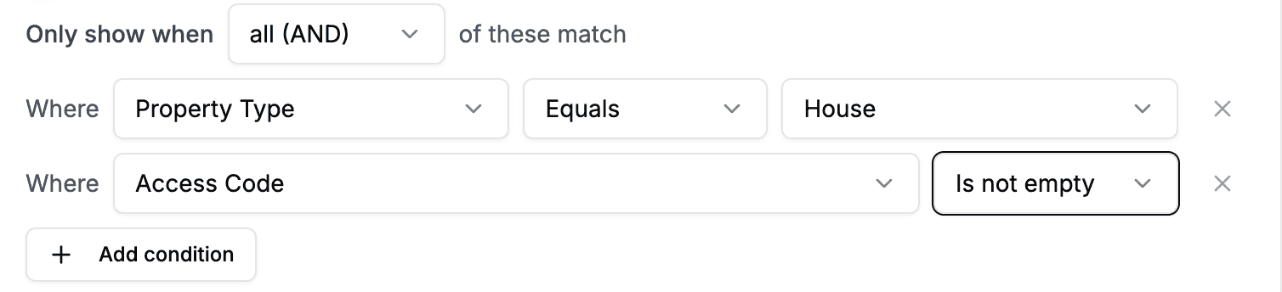
Las condiciones deciden qué registros muestran la inserción. Pueden usar campos que tus usuarios no ven. - 5
Guarda
Haz clic en Guardar en el encabezado del editor.
Cada inserción tiene tres ajustes más:
- Título (opcional): un título que se muestra encima de la página insertada.
- Altura: de Baja (400 px) a Muy alta (1000 px). El valor predeterminado es Media (600 px).
- Permitir cámara y micrófono (para verificaciones de identidad o selfis): actívalo solo para las verificaciones de identidad y de selfi.
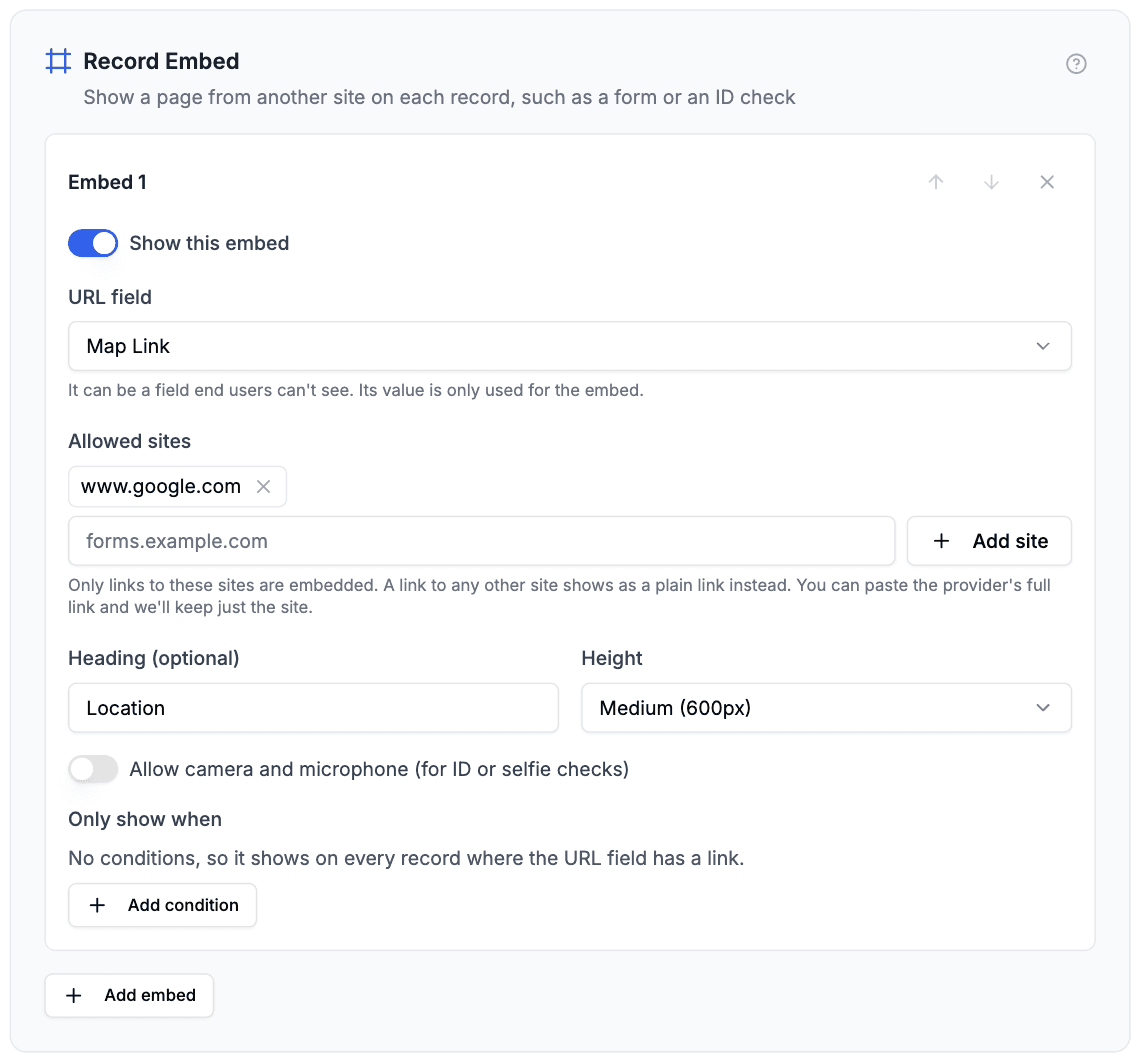
Mostrar un mapa de Google
Google Maps solo se muestra dentro de otro sitio desde su dirección de inserción. Constrúyela con un campo de fórmula, por ejemplo:
"https://www.google.com/maps?q=" & ENCODE_URL_COMPONENT({Address}) & "&output=embed"
Elige esa fórmula como campo de la inserción y permite www.google.com. Un enlace normal de Google Maps se queda en blanco dentro del portal, y el enlace corto maps.app.goo.gl del botón Share (compartir) de Google Maps se muestra como un enlace simple, porque está en otro sitio.
Más de una inserción
Una página puede tener hasta cinco inserciones, para flujos de trabajo con más de un paso externo. Cada una tiene su propio campo de enlace, sus propios sitios permitidos y sus propias condiciones, así que una verificación de identidad y la firma de un contrato pueden venir de proveedores distintos.
Se muestran todas las inserciones cuyas condiciones se cumplen, en el orden de la lista. Para mostrar un paso cada vez, dales condiciones que no puedan cumplirse a la vez: por ejemplo, la verificación de identidad mientras «KYC Status» no sea Verified, y el contrato cuando lo sea. Usa las flechas de cada inserción para cambiar el orden. Desactiva Mostrar esta inserción para ocultar una sin perder sus ajustes.
Lo que ven los usuarios finales
Cada página insertada aparece en la pestaña Details del registro, debajo de los campos y encima de los registros relacionados.
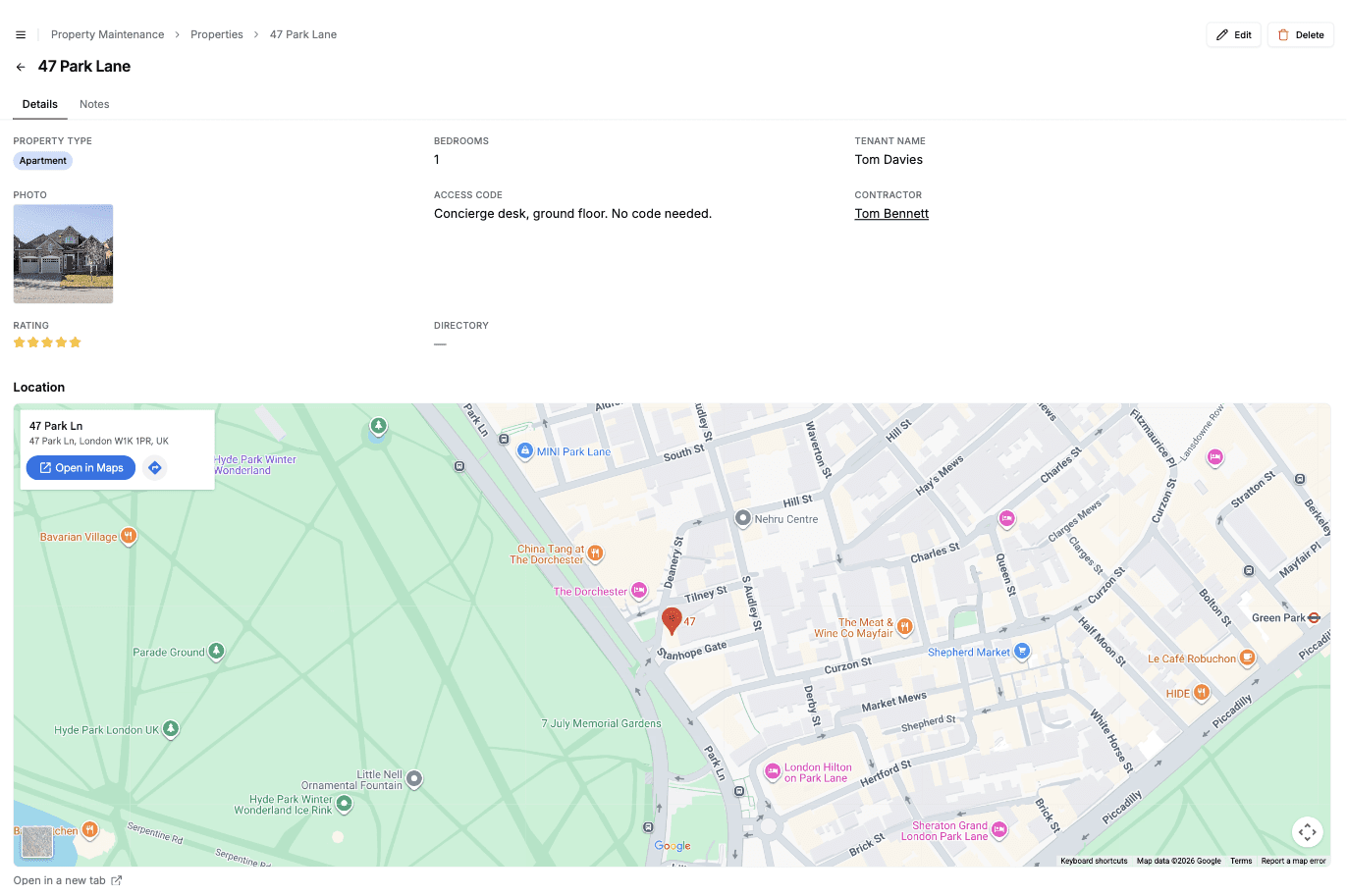
- Un enlace a un sitio permitido se muestra dentro del portal, con un enlace «Open in a new tab» debajo.
- Un enlace a cualquier otro sitio no se inserta. Los usuarios ven en su lugar un enlace «Open on (site)» (abrir en el sitio). Lo mismo ocurre con un enlace
http://simple, ya que una página segura no puede insertar una que no lo es. - Sin enlace, o sin cumplir las condiciones: no se muestra nada.
Cuando cambia un estado, la inserción se actualiza la próxima vez que se carga la página del registro.
En un portal público, los visitantes que no han iniciado sesión no ven ninguna inserción.
Cuando la página aparece en blanco
Algunos sitios se niegan a mostrarse dentro de otro sitio, y muchos proveedores de verificación de identidad y de firma electrónica están entre ellos. Cuando eso pasa, la zona insertada se queda en blanco y el navegador no le da al portal ninguna forma de saberlo.
Por eso el enlace «Open in a new tab» siempre está ahí. Si tu proveedor lo rechaza, busca en sus ajustes una opción de «embedded» o «iframe» y añade la dirección de tu portal como sitio contenedor permitido. Algunos lo llaman dominio permitido o ajuste frame-ancestors. Si no, los usuarios finales pueden usar el enlace.
Seguridad
- Solo se insertan los sitios de tu lista. Un enlace a cualquier otro se muestra como enlace, para que los usuarios finales vean adónde lleva.
- La página insertada no puede sacar al usuario del portal ni sustituirlo.
- La cámara y el micrófono están desactivados salvo que los actives.
- Los usuarios finales nunca reciben tus ajustes: la lista de sitios, qué campo contiene el enlace ni tus condiciones. El portal decide qué mostrar antes de enviar la página.
La página insertada pertenece al proveedor, y también sus condiciones de privacidad. Mostrarla dentro del portal le indica al proveedor qué usuario final la abrió, igual que si siguiera el enlace.
Con el conector MCP
El conector MCP no puede configurar inserciones en el registro. Una inserción pone la página de otro sitio dentro de tu portal y puede mostrar el valor de un campo que tus usuarios no ven, así que sigue siendo una decisión que tomas tú en el panel de administración del portal y no una que un asistente tome por ti.
Próximos pasos
- Páginas insertadas: muestra otro sitio web como una página propia en la barra lateral del portal
- Campos de resumen y detalle del registro: elige qué más aparece en la página de un registro
- Pestañas de registros relacionados y tablas anidadas: muestra registros vinculados en la misma página
- Permisos de campo: decide qué campos puede ver un rol