Solución de problemas
Soluciones a los problemas habituales con CollabPortals, como problemas de conexión, datos que faltan y problemas de acceso de los usuarios.
Descripción general
Busca abajo el problema que estás viendo. Para cada uno se indican las causas probables, de la más común a la menos común. Si ninguno encaja, escríbenos.
Problemas de conexión con Airtable
No veo mis bases de Airtable
Síntomas: La lista de bases de la página principal del panel de administración, o la lista Base de Airtable al añadir un portal, está vacía o le falta una base que esperabas.
Soluciones:
- Da acceso a CollabPortals a la base: haz clic en ¿No ves una base? Da acceso a más bases debajo de la lista de la página principal del panel de administración (o abre Conexión en la barra lateral del panel de administración y haz clic en Volver a conectar), y añade la base en la página de Airtable. Una base que creaste después de conectarte siempre necesita este paso.
- Revisa tus permisos de Airtable: asegúrate de tener al menos acceso de editor (Editor) a la base en Airtable. Un acceso de solo lectura puede no ser suficiente.
- Eres miembro del equipo, no el Propietario: solo el Propietario del equipo gestiona la conexión con Airtable. Si la lista dice que aún no se te ha concedido acceso a ninguna base, pídeselo al Propietario.
Al volver a conectarte, selecciona «All current and future bases» (todas las bases actuales y futuras) en la pantalla de Airtable para que las bases nuevas se incluyan automáticamente.
Mi portal muestra un error de conexión con Airtable
Síntomas: Los usuarios del portal ven «This portal cannot reach its data source». En el panel de administración, un aviso dice Tu conexión con Airtable está inactiva, y la página Conexión muestra una insignia Error.
Soluciones:
- Se revocó el acceso: haz clic en Conectar con Airtable en la página Conexión y vuelve a aprobar el acceso. CollabPortals renueva su acceso por su cuenta, así que esto solo hace falta cuando se retiró el acceso, por ejemplo desde los ajustes de tu cuenta de Airtable.
- Incidencia del servicio de Airtable: consulta la página de estado de Airtable por si hay alguna incidencia en curso.
El editor dice «Airtable está limitando las solicitudes a esta base»
Airtable permite 5 solicitudes por segundo a cada base, compartidas entre todas las aplicaciones y automatizaciones conectadas a ella. Algo ha agotado ese margen. Espera 30 segundos y haz clic en Reintentar. Si sigue ocurriendo, revisa qué más usa la base a través de la API de Airtable: automatizaciones, escenarios de Zapier o Make, scripts o sincronizaciones.
El editor muestra un mensaje parecido, Este espacio de trabajo de Airtable alcanzó su límite mensual de API, cuando el espacio de trabajo de la base ha agotado su cuota mensual en el plan Free o Team de Airtable. Mover la base a un espacio de trabajo con un plan superior, o mejorar el plan de este, elimina el límite.
El editor dice «No se puede cargar este portal»
CollabPortals no pudo acceder a la base de Airtable del portal. Puede que la base se haya eliminado, o que tu cuenta de Airtable haya perdido el acceso a ella. Recupera el acceso en Airtable para volver a usar el portal, o elimina el portal desde esa pantalla.
Problemas de acceso de los usuarios del portal
Los usuarios del portal no pueden iniciar sesión
Síntomas: Un usuario escribe su correo pero recibe un error, o nunca recibe un código.
Soluciones:
- El correo no está en la tabla de usuarios: comprueba que el correo del usuario está en un registro de la tabla de usuarios del portal en Airtable. Tiene que escribirse exactamente igual; las mayúsculas no importan.
- Campo de correo equivocado: en la pestaña Configuración del portal, comprueba que Campo de correo electrónico del usuario es el campo que contiene las direcciones.
- Revisa la carpeta de spam: el código se envía desde hello@collabportals.com con el nombre de tu portal delante, y puede llegar a la carpeta de spam o de correo no deseado.
- El código caducó: un código sirve durante 15 minutos. Pide al usuario que solicite uno nuevo.
- Correos duplicados: si dos registros de la tabla de usuarios tienen el mismo correo, el usuario inicia sesión como la primera coincidencia, que puede no ser el registro que esperas. Deja cada correo en un solo registro.
- Tu suscripción no está activa: si el panel de administración muestra un aviso que dice que tu prueba o tu suscripción ha terminado, o que falló un pago, los usuarios del portal no pueden iniciar sesión hasta que se resuelva.
Los usuarios del portal no necesitan una cuenta de CollabPortals ni una cuenta de Airtable. Solo necesitan que su correo coincida con un registro de la tabla de usuarios.
Los usuarios del portal no ven ningún registro
Síntomas: Un usuario inicia sesión pero ve las tablas vacías.
Soluciones:
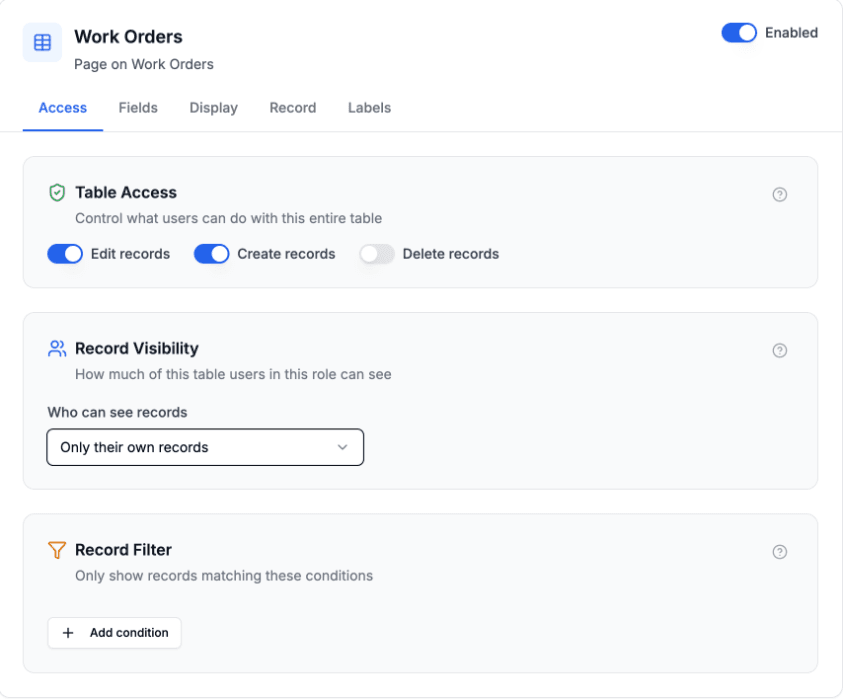
- La página está desactivada: comprueba que el interruptor Activada de la página está encendido en el editor del portal. Ese interruptor es el permiso de ver de la tabla: si está desactivado, la tabla no está en el portal en absoluto.
- Registros no vinculados al usuario: en una tabla configurada como «Solo sus propios registros», un registro solo se muestra al usuario al que apunta su campo de propiedad. Comprueba en Airtable que los registros están vinculados a esa persona.
- Campo de propiedad equivocado: si la tabla está vinculada a tu tabla de usuarios más de una vez, por ejemplo con un vínculo Propietario y un vínculo Asignado, comprueba cuál está configurado como Campo de propiedad en la pestaña Acceso de la página. Si no lo configuras, se usa el primer vínculo según el orden de los campos en Airtable.
- Sin camino hasta la tabla de usuarios: una tabla llega a tus usuarios a través de un vínculo directo o de un campo de búsqueda (lookup) que tú eliges. Sin ninguno de los dos, «Solo sus propios registros» no está disponible y la tabla muestra a todos los mismos registros. Consulta Propiedad de los registros.
Campos y datos que faltan
Faltan campos en el portal
Síntomas: Algunos campos de tu tabla de Airtable no aparecen en el portal.
Soluciones:
- Revisa los permisos de campo: puede que el campo tenga todo desactivado en los permisos de campo. Activa Ver para mostrarlo en la tabla y en la página de detalle, Crear para ponerlo en el formulario de creación o Editar para ponerlo en el formulario de edición.
- Los campos nuevos empiezan ocultos: un campo añadido en Airtable después de crear el portal empieza con todo desactivado, para que añadir una columna nunca la publique por accidente. El editor no te lo señala. Abre la pestaña Campos en la página principal de la tabla, busca el campo, activa Ver (y Crear o Editar si la gente debe completarlo) y haz clic en Guardar.
- Campos calculados: los campos de fórmula, resumen (rollup), recuento (count) y búsqueda solo admiten Ver. Sus casillas Crear y Editar aparecen en gris porque Airtable calcula los valores.
Después de añadir campos en Airtable, revisa los permisos de campo del portal para que los campos nuevos sean visibles para los usuarios del portal. Si una tabla o un campo nuevo no aparece en absoluto en el editor, haz clic en Actualizar en la parte superior del editor.
Los desplegables de registros vinculados muestran todos los registros
Síntomas: Al crear o editar un registro, el desplegable de registros vinculados ofrece registros entre los que la persona no debería elegir.
El selector ofrece lo que el rol puede ver en la tabla a la que apunta el campo, así que la solución está en esa tabla, no en el campo.
Soluciones:
- Revisa la visibilidad de los registros de la tabla vinculada: abre la tabla a la que apunta el campo y mira Quién puede ver los registros en su pestaña Acceso. Si está en «Todos (todos los registros)», el selector ofrece todos los registros. Si está en «Solo sus propios registros», cada usuario elige entre los suyos. Esta es la causa habitual. Consulta Propiedad de los registros.
- Comprueba que la tabla vinculada tiene un camino de propiedad: «Solo sus propios registros» necesita un vínculo a tu tabla de usuarios, o un campo de búsqueda que llegue a ella. Sin él, la opción está desactivada y la tabla se queda en «Todos (todos los registros)».
- Filtra la tabla por el valor de un campo: si la regla es «solo los proyectos activos» y no «solo los míos», pon un filtro de registros en la tabla vinculada.
- Ofrece una lista corta fija: para dar a todos los del rol el mismo puñado de opciones, márcalas en Opciones de filtro en el campo. Consulta Filtrado de registros vinculados.
No se muestran registros a determinados usuarios
Síntomas: Algunos usuarios ven registros y otros no.
Soluciones:
- Revisa los vínculos de los registros: comprueba en Airtable que los registros están vinculados al registro del usuario afectado en la tabla de usuarios.
- Revisa los roles: si usas el acceso basado en roles, comprueba que el rol del usuario puede ver la tabla.
- Comprueba con qué rol está viendo el portal: si tiene más de un rol, su barra lateral muestra «Viewing as» y solo se aplican los permisos de ese rol. Pregúntale qué pone, porque puede que no sea el rol que esperas: empieza con el primer valor de su campo de rol. Si pone «Select a role» en lugar de nombrar uno, ese primer valor no es un rol que hayas configurado, y tiene los permisos del rol Default (predeterminado).
- Revisa la coincidencia del correo: el correo con el que inicia sesión el usuario tiene que coincidir con el correo de su registro en la tabla de usuarios.
Problemas de permisos
Los usuarios ven tablas que no deberían ver
Soluciones:
- Revisa los permisos de tabla: apaga el interruptor Activada en las páginas que deban estar ocultas. Ese interruptor, en la parte superior de los ajustes de la página, es el permiso de ver de la tabla.
- Revisa la configuración de los roles: si usas roles, comprueba que el rol del usuario no tiene permisos inesperados.
- Revisa el rol Default: el rol Default se aplica a los usuarios sin un valor de rol que coincida. Hazlo tan restrictivo como puedas.
- Revisa todos los roles que tiene: un usuario con varios roles puede cambiar entre ellos, así que revisa cada rol que tiene, no solo el que esté usando en ese momento.
Un usuario no tiene selector de rol, o le falta un rol en él
Síntomas: Alguien que debería poder cambiar de rol no tiene selector en su barra lateral, o uno de sus roles no aparece en la lista.
Soluciones:
- Revisa el tipo de campo: solo un campo de selección múltiple (Multiple select), o un campo de registro vinculado con más de un registro vinculado, puede contener más de un rol. Una selección única (Single select) contiene un solo valor, así que da un rol y ningún selector.
- Comprueba que tiene dos o más roles que hayas configurado: el selector solo aparece cuando alguien tiene dos o más roles configurados en este portal. Los valores que no has configurado no cuentan para esos dos. Con uno, el portal funciona exactamente como siempre.
- Comprueba que el rol está configurado en el portal: un valor del campo de rol de alguien que no has añadido como rol nunca se le ofrece. Añádelo en la barra de roles del editor del portal.
- Ten en cuenta la caché: un rol añadido al registro de alguien tarda alrededor de un minuto en llegar al portal. Una opción totalmente nueva del campo de rol tarda más en aparecer en el menú Añadir rol del panel de administración, hasta diez minutos, porque la estructura de la base se guarda en caché más tiempo que los registros.
Todos pasaron al rol Default después de un cambio de nombre en Airtable
Síntomas: Cambiaste el nombre de una opción de tu campo de rol en Airtable y ahora todos los usuarios del portal tienen los permisos del rol Default. El editor del portal sigue mostrando los nombres antiguos de los roles, y el menú Añadir rol ofrece los nombres nuevos como si fueran roles totalmente nuevos.
El nombre de un rol es el texto exacto que CollabPortals compara con la celda de Airtable de cada usuario. Cambiar el nombre de la opción en Airtable cambia lo que dice su celda, así que ya no coincide con el rol que configuraste, y pasan al Default.
Soluciones:
- Cambia el nombre del rol, no lo elimines para volver a añadirlo: haz clic en el lápiz de la pestaña del rol en el editor del portal y elige el nuevo nombre de Airtable. Todo lo configurado en ese rol se mantiene (sus permisos de tabla y de campo, sus filtros y sus etiquetas). Eliminar el rol y añadir el nombre nuevo hace que se pierda todo eso.
- Elige el nombre de la lista en lugar de escribirlo: el cuadro de diálogo para cambiar el nombre ofrece las opciones que tiene ahora tu campo de rol de Airtable. Si eliges una, coincide exactamente con Airtable. Si escribes el nombre, un espacio al final o una palabra en minúsculas deja el rol sin coincidir con nada, y en pantalla parece correcto.
- Si una opción renombrada aún no está en la lista, actualiza: haz clic en Actualizar en el encabezado del editor para traer las tablas y los campos más recientes de Airtable y luego recarga la página. Lo primero recoge una opción renombrada de selección única; lo segundo, un registro vinculado renombrado.
Los usuarios no pueden editar registros aunque la edición está activada
Soluciones:
- Revisa los permisos de campo: Editar registros está activado en la tabla, pero un campo solo aparece en el formulario de edición si su propio interruptor Editar está activado en los permisos de campo. Al menos un campo tiene que tener Editar activado.
- Campos calculados: los campos de fórmula, resumen (rollup), búsqueda y recuento son siempre de solo lectura, sean cuales sean los permisos.
Problemas generales
El portal carga despacio
Soluciones:
- Conjuntos de datos grandes: las tablas con miles de registros pueden cargar más despacio. Mostrar menos campos ayuda.
- Muchas tablas: los portales con muchas tablas visibles traen más datos. Desactiva las páginas que no hagan falta.
Los cambios en Airtable no se reflejan en el portal
Soluciones:
- Caché: Las páginas con sesión iniciada leen los registros de Airtable en tiempo real, así que los cambios en los registros se ven en la siguiente carga. Un campo nuevo o renombrado puede tardar hasta 10 minutos en aparecer, porque CollabPortals conserva la estructura de tus tablas durante ese tiempo. Los portales públicos conservan su copia durante el tiempo que configures en Actualizar las páginas públicas cada en la pestaña Inicio de sesión.
- Actualiza la página: pide a los usuarios del portal que actualicen la página en su navegador.
Obtener ayuda
Si tu problema no se trata aquí:
- Soporte por correo: escríbenos a hello@collabportals.com, o usa Soporte en la barra lateral del panel de administración
- Revisa tu configuración: repasa la guía Primeros pasos para asegurarte de que tu portal está bien configurado
Próximos pasos
- Primeros pasos: revisa la configuración de tu portal
- Permisos de tabla: resuelve problemas de acceso a las tablas
- Permisos de campo: resuelve problemas de visibilidad de los campos
- Autenticación de los usuarios del portal: entiende el flujo de inicio de sesión
- Propiedad de los registros: cómo se limitan los registros a cada usuario
- Filtro de registros: configura filtros de registros por tabla