Résolution des problèmes
Solutions aux problèmes courants avec CollabPortals : problèmes de connexion, données manquantes et problèmes d’accès des utilisateurs.
Vue d’ensemble
Trouvez ci-dessous le problème que vous rencontrez. Chacun liste les causes probables, de la plus fréquente à la moins fréquente. Si aucune ne correspond, écrivez-nous.
Problèmes de connexion à Airtable
Je ne vois pas mes bases Airtable
Symptômes : la liste des bases sur la page d’accueil de votre administration, ou la liste Base Airtable quand vous ajoutez un portail, est vide ou il y manque une base que vous attendiez.
Solutions :
- Donnez à CollabPortals l’accès à la base : cliquez sur Une base n’apparaît pas ? Donnez accès à d’autres bases sous la liste de la page d’accueil de votre administration (ou ouvrez Connexion Airtable dans la barre latérale de l’administration et cliquez sur Reconnecter), et ajoutez la base sur la page d’Airtable. Une base créée après la connexion demande toujours cette étape.
- Vérifiez vos autorisations Airtable : assurez-vous d’avoir au moins un accès éditeur (Editor) à la base dans Airtable. Un accès en lecture seule peut ne pas suffire.
- Vous êtes membre de l’équipe, pas le Propriétaire : seul le Propriétaire de l’équipe gère la connexion à Airtable. Si la liste indique que l’accès à aucune base ne vous a encore été accordé, demandez au Propriétaire.
Lors de la reconnexion, sélectionnez All current and future bases (toutes les bases actuelles et futures) sur l’écran d’Airtable pour que les nouvelles bases soient incluses automatiquement.
Mon portail affiche une erreur de connexion à Airtable
Symptômes : les utilisateurs du portail voient « This portal cannot reach its data source » (ce portail ne peut pas atteindre sa source de données). Dans l’administration, un bandeau indique Votre connexion Airtable est inactive, et la page Connexion Airtable affiche un badge Erreur.
Solutions :
- L’accès a été révoqué : cliquez sur Se connecter à Airtable sur la page Connexion Airtable et approuvez de nouveau l’accès. CollabPortals renouvelle son accès automatiquement : ce n’est donc nécessaire que si l’accès a été retiré, par exemple depuis les paramètres de votre compte Airtable.
- Incident côté Airtable : consultez la page d’état d’Airtable pour voir si un incident est en cours.
L’éditeur indique « Airtable limite les requêtes vers cette base »
Airtable autorise 5 requêtes par seconde sur chaque base, partagées entre toutes les applications et automatisations qui y sont connectées. Quelque chose a épuisé cette limite. Attendez 30 secondes et cliquez sur Réessayer. Si le problème persiste, vérifiez ce qui d’autre utilise la base via l’API d’Airtable : automatisations, scénarios Zapier ou Make, scripts ou synchronisations.
L’éditeur affiche un message semblable, Cet espace de travail Airtable a atteint sa limite mensuelle d’API, quand l’espace de travail de la base a épuisé son quota mensuel sur l’offre Free ou Team d’Airtable. Déplacer la base vers un espace de travail sur une offre supérieure, ou faire évoluer l’offre de celui-ci, lève ce plafond.
L’éditeur indique « Impossible de charger ce portail »
CollabPortals n’a pas pu atteindre la base Airtable du portail. La base a peut-être été supprimée, ou votre compte Airtable n’y a peut-être plus accès. Rétablissez l’accès dans Airtable pour utiliser de nouveau le portail, ou supprimez le portail depuis cet écran.
Problèmes d’accès des utilisateurs du portail
Les utilisateurs du portail ne peuvent pas se connecter
Symptômes : un utilisateur saisit son e-mail mais obtient une erreur, ou ne reçoit jamais de code.
Solutions :
- E-mail absent de la table des utilisateurs : vérifiez que l’e-mail de l’utilisateur figure sur un enregistrement de la table des utilisateurs du portail dans Airtable. L’orthographe doit correspondre exactement ; les majuscules n’ont pas d’importance.
- Mauvais champ e-mail : dans l’onglet Configuration du portail, vérifiez que Champ e-mail de l’utilisateur est le champ qui contient les adresses.
- Vérifiez les spams : le code est envoyé depuis hello@collabportals.com, précédé du nom de votre portail, et peut arriver dans le dossier spam ou courrier indésirable.
- Le code a expiré : un code est valable 15 minutes. Demandez à l’utilisateur d’en demander un nouveau.
- E-mails en double : si deux enregistrements de la table des utilisateurs contiennent le même e-mail, l’utilisateur est connecté sous la première correspondance, qui n’est peut-être pas l’enregistrement que vous attendez. Gardez chaque e-mail sur un seul enregistrement.
- Votre abonnement n’est pas actif : si l’administration affiche un bandeau indiquant que votre essai ou votre abonnement a pris fin, ou qu’un paiement a échoué, les utilisateurs du portail ne peuvent pas se connecter tant que ce n’est pas réglé.
Les utilisateurs du portail n’ont pas besoin d’un compte CollabPortals ni d’un compte Airtable. Il suffit que leur e-mail corresponde à un enregistrement de la table des utilisateurs.
Les utilisateurs du portail ne voient aucun enregistrement
Symptômes : un utilisateur se connecte mais voit des tables vides.
Solutions :
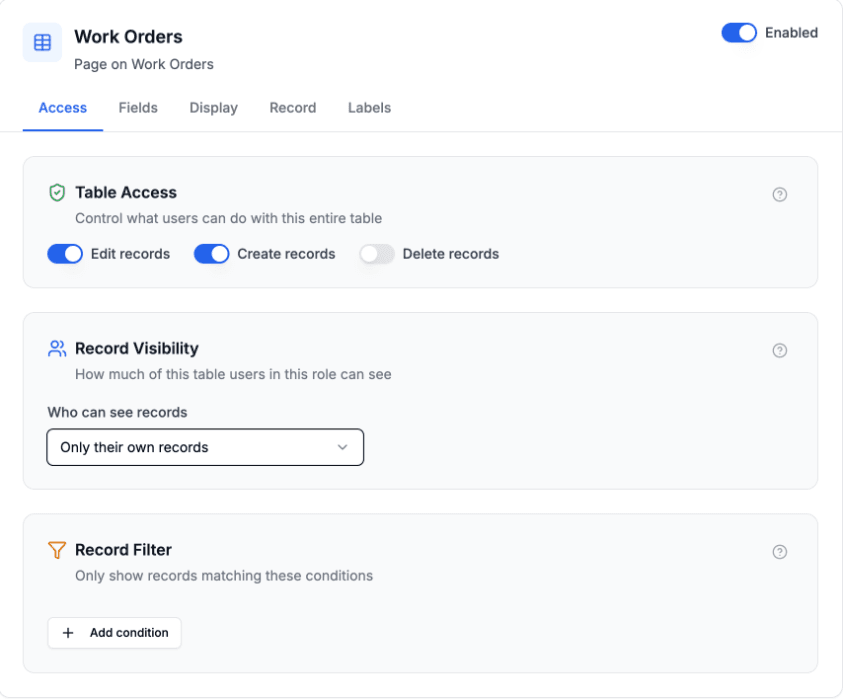
- La page est désactivée : vérifiez que l’interrupteur Activée de la page est activé dans l’éditeur du portail. Cet interrupteur est l’autorisation de consultation de la table : quand il est désactivé, la table n’apparaît pas du tout dans le portail.
- Les enregistrements ne sont pas liés à l’utilisateur : sur une table réglée sur Uniquement leurs propres enregistrements, un enregistrement ne s’affiche que pour l’utilisateur vers lequel pointe son champ propriétaire. Vérifiez dans Airtable que les enregistrements sont liés à cette personne.
- Mauvais champ propriétaire : si la table est liée plusieurs fois à votre table des utilisateurs, par exemple par un lien Propriétaire et un lien Responsable, vérifiez lequel est défini comme Champ propriétaire dans l’onglet Accès de la page. S’il n’est pas défini, c’est le premier lien dans l’ordre des champs d’Airtable qui est utilisé.
- Aucun chemin vers la table des utilisateurs : une table atteint vos utilisateurs par un lien direct, ou par un champ Recherche (lookup) que vous choisissez. Sans l’un ni l’autre, Uniquement leurs propres enregistrements n’est pas disponible et la table montre les mêmes enregistrements à tout le monde. Voir Propriété des enregistrements.
Champs et données manquants
Des champs manquent dans le portail
Symptômes : certains champs de votre table Airtable n’apparaissent pas dans le portail.
Solutions :
- Vérifiez les autorisations de champ : tout est peut-être désactivé pour ce champ dans les autorisations de champ. Activez Consulter pour l’afficher dans la table et sur la page de détail, Créer pour l’ajouter au formulaire de création, ou Modifier pour l’ajouter au formulaire de modification.
- Les nouveaux champs démarrent masqués : un champ ajouté dans Airtable après la création du portail démarre avec tout désactivé, pour qu’ajouter une colonne ne la publie jamais par accident. L’éditeur ne vous le signale pas. Ouvrez l’onglet Champs sur la page principale de la table, trouvez le champ, activez Consulter (et Créer ou Modifier si des personnes doivent le remplir), puis cliquez sur Sauvegarder.
- Champs calculés : les champs de formule, de cumul (rollup) et de décompte (count), ainsi que les champs Recherche (lookup), n’acceptent que Consulter. Leurs cases Créer et Modifier sont grisées, car c’est Airtable qui calcule les valeurs.
Après avoir ajouté des champs dans Airtable, vérifiez les autorisations de champ du portail pour que les nouveaux champs soient visibles par les utilisateurs du portail. Si une nouvelle table ou un nouveau champ n’apparaît pas du tout dans l’éditeur, cliquez sur Actualiser en haut de l’éditeur.
Les listes déroulantes d’enregistrements liés affichent tous les enregistrements
Symptômes : lors de la création ou de la modification d’un enregistrement, la liste déroulante d’enregistrements liés propose des enregistrements parmi lesquels la personne ne devrait pas choisir.
La liste de choix propose tout ce que le rôle peut voir dans la table vers laquelle pointe le champ : la correction se fait donc sur cette table, pas sur le champ.
Solutions :
- Vérifiez la visibilité des enregistrements de la table liée : ouvrez la table vers laquelle pointe le champ et regardez Qui peut voir les enregistrements dans son onglet Accès. Réglé sur Tout le monde (tous les enregistrements), la liste de choix propose tous les enregistrements. Réglé sur Uniquement leurs propres enregistrements, chaque utilisateur choisit parmi les siens. C’est la cause habituelle. Voir Propriété des enregistrements.
- Vérifiez que la table liée a un chemin de propriété : Uniquement leurs propres enregistrements nécessite un lien vers votre table des utilisateurs, ou un champ Recherche (lookup) qui l’atteint. Sans cela, l’option est désactivée et la table reste sur Tout le monde (tous les enregistrements).
- Filtrez la table sur la valeur d’un champ : si la règle est « seulement les projets actifs » plutôt que « seulement les miens », ajoutez un filtre d’enregistrements sur la table liée.
- Proposez plutôt une liste courte fixe : pour donner à tout le rôle les mêmes quelques options, cochez-les sous Options de filtre sur le champ. Voir Filtrage des enregistrements liés.
Les enregistrements ne s’affichent pas pour certains utilisateurs
Symptômes : certains utilisateurs voient des enregistrements, d’autres non.
Solutions :
- Vérifiez les liens des enregistrements : vérifiez dans Airtable que les enregistrements sont liés à l’enregistrement de l’utilisateur concerné dans la table des utilisateurs.
- Vérifiez les rôles : si vous utilisez l’accès basé sur les rôles, vérifiez que le rôle de l’utilisateur peut consulter la table.
- Vérifiez sous quel rôle il navigue : s’il a plus d’un rôle, sa barre latérale affiche « Viewing as » et seules les autorisations de ce rôle s’appliquent. Demandez-lui ce qui est indiqué, car ce n’est peut-être pas le rôle que vous attendez : il démarre sur la première valeur de son champ de rôle. Si la barre affiche « Select a role » au lieu d’un nom de rôle, cette première valeur n’est pas un rôle que vous avez configuré, et il a les autorisations du rôle Default (par défaut).
- Vérifiez la correspondance de l’e-mail : l’e-mail de connexion de l’utilisateur doit correspondre à l’e-mail de son enregistrement dans la table des utilisateurs.
Problèmes d’autorisations
Des utilisateurs voient des tables qu’ils ne devraient pas voir
Solutions :
- Revoyez les autorisations de table : désactivez Activée pour les pages qui doivent être masquées. Cet interrupteur, en haut des réglages de la page, correspond à l’autorisation de consultation de la table.
- Vérifiez la configuration des rôles : si vous utilisez des rôles, vérifiez que le rôle de l’utilisateur n’a pas d’autorisations inattendues.
- Vérifiez le rôle Default : le rôle Default s’applique aux utilisateurs qui n’ont pas de valeur de rôle correspondante. Gardez-le aussi restrictif que possible.
- Vérifiez chaque rôle qu’il détient : un utilisateur qui a plusieurs rôles peut passer de l’un à l’autre, donc vérifiez chacun de ses rôles, pas seulement celui sur lequel il se trouve.
Un utilisateur n’a pas de sélecteur de rôle, ou il manque un rôle dans le sélecteur
Symptômes : une personne qui devrait pouvoir changer de rôle n’a pas de sélecteur dans sa barre latérale, ou l’un de ses rôles n’est pas listé.
Solutions :
- Vérifiez le type de champ : seul un champ de sélection multiple (multiple select), ou un champ d’enregistrement lié (linked record) avec plus d’un enregistrement lié, peut contenir plus d’un rôle. Une sélection unique (single select) contient une seule valeur : elle donne un seul rôle et pas de sélecteur.
- Vérifiez qu’il en détient au moins deux que vous avez configurés : le sélecteur n’apparaît que lorsqu’une personne détient au moins deux rôles configurés sur ce portail. Les valeurs que vous n’avez pas configurées ne comptent pas dans les deux. Avec un seul, le portail se comporte exactement comme avant.
- Vérifiez que le rôle est configuré sur le portail : une valeur du champ de rôle d’une personne que vous n’avez pas ajoutée comme rôle ne lui est jamais proposée. Ajoutez-la dans la barre des rôles de l’éditeur du portail.
- Tenez compte du cache : un rôle ajouté à l’enregistrement d’une personne met environ une minute à arriver dans le portail. Un choix tout nouveau sur le champ de rôle met plus de temps à apparaître dans le menu Ajouter un rôle de l’administration, jusqu’à dix minutes, car la structure de la base est mise en cache plus longtemps que les enregistrements.
Tout le monde est passé au rôle Default après un renommage dans Airtable
Symptômes : vous avez renommé un choix de votre champ de rôle Airtable, et désormais chaque utilisateur du portail a les autorisations du rôle Default. L’éditeur du portail affiche toujours les anciens noms de rôle, et le menu Ajouter un rôle propose les nouveaux noms comme s’il s’agissait de rôles entièrement nouveaux.
Le nom d’un rôle est le texte exact que CollabPortals compare à la cellule Airtable de chaque utilisateur. Renommer le choix dans Airtable change ce qu’affichent leurs cellules : elles ne correspondent plus au rôle que vous avez configuré, et ces utilisateurs retombent sur Default.
Solutions :
- Renommez le rôle, ne le supprimez pas pour l’ajouter à nouveau : cliquez sur l’icône crayon de l’onglet du rôle dans l’éditeur du portail et choisissez le nouveau nom Airtable. Tout ce qui est configuré sous ce rôle (ses autorisations de table et de champ, ses filtres et ses libellés) le suit. Supprimer le rôle puis ajouter le nouveau nom fait perdre tout cela.
- Choisissez le nom dans la liste plutôt que de le saisir : la boîte de dialogue de renommage propose les choix actuels de votre champ de rôle Airtable. En choisir un correspond exactement à Airtable. Si vous saisissez le nom à la main, une espace en fin de nom ou un mot en minuscules fait que le rôle ne correspond à rien, alors qu’il paraît correct à l’écran.
- Si un choix renommé n’est pas encore dans la liste, actualisez : cliquez sur Actualiser dans l’en-tête de l’éditeur pour récupérer les dernières tables et les derniers champs d’Airtable, puis rechargez la page. La première action récupère un choix de sélection unique renommé ; la seconde, un enregistrement lié renommé.
Les utilisateurs ne peuvent pas modifier les enregistrements alors que la modification est activée
Solutions :
- Vérifiez les autorisations de champ : Modifier des enregistrements est activé sur la table, mais un champ n’apparaît dans le formulaire de modification que si son propre interrupteur Modifier est activé dans les autorisations de champ. Au moins un champ doit avoir Modifier activé.
- Champs calculés : les champs de formule, de cumul (rollup) et de décompte (count), ainsi que les champs Recherche (lookup), sont toujours en lecture seule, quelles que soient les autorisations.
Problèmes généraux
Le portail se charge lentement
Solutions :
- Grands volumes de données : les tables qui contiennent des milliers d’enregistrements peuvent se charger plus lentement. Afficher moins de champs aide.
- Nombreuses tables : les portails qui ont beaucoup de tables visibles récupèrent plus de données. Désactivez les pages inutiles.
Les changements faits dans Airtable n’apparaissent pas dans le portail
Solutions :
- Cache : les pages consultées par un utilisateur connecté lisent les enregistrements en temps réel dans Airtable : les changements apportés aux enregistrements apparaissent donc au chargement suivant. Un champ nouveau ou renommé peut mettre jusqu’à 10 minutes à apparaître, car CollabPortals conserve la structure de vos tables pendant ce temps. Les portails publics gardent leur copie aussi longtemps que vous l’avez réglé sous Fréquence d’actualisation des pages publiques dans l’onglet Connexion.
- Actualisez la page : demandez aux utilisateurs du portail d’actualiser leur navigateur.
Obtenir de l’aide
Si votre problème n’est pas traité ici :
- Support par e-mail : écrivez à hello@collabportals.com, ou utilisez Assistance dans la barre latérale de l’administration
- Vérifiez votre configuration : reprenez Premiers pas pour vous assurer que votre portail est correctement configuré
Étapes suivantes
- Premiers pas : revoyez la configuration de votre portail
- Autorisations de table : corrigez les problèmes d’accès aux tables
- Autorisations de champ : corrigez les problèmes de visibilité des champs
- Authentification des utilisateurs du portail : comprenez le parcours de connexion
- Propriété des enregistrements : comment les enregistrements sont limités à chaque utilisateur
- Filtrage des enregistrements : configurez des filtres d’enregistrements par table