Créer un portail client Airtable en quelques minutes
Un portail client (ou extranet client) à vos couleurs : donnez à vos clients un accès sécurisé aux données de leurs projets dans Airtable. Sans licences supplémentaires, sans code, sans configuration complexe, il suffit de partager un lien.

Voyez-le en action, puis partez d’une base Airtable prête à l’emploi.
Voir une démo en directCopier le modèle AirtableLe problème : partager vos données Airtable avec vos clients
Vous suivez tout dans Airtable : projets, livrables, plannings, factures. Mais quand un client vous demande où en est son dossier, vos options sont limitées :
- L’ajouter comme collaborateur Airtable : il voit tout, y compris les données des autres clients, vos notes internes et des détails de coûts que vous préféreriez garder pour vous. Et chaque licence autorisée à modifier coûte 20 $ US par mois avec l’offre Team, en facturation annuelle.
- Exporter vers un tableur : le fichier est dépassé dès que vous l’envoyez. Vos clients reviennent avec des questions sur des données périmées.
- Développer une application sur mesure : des semaines de développement, puis une maintenance continue, pour quelque chose qui devrait être simple.
- Passer par un outil no-code de création d’applications : de 19 à plus de 200 $/mois pour des fonctionnalités dont vous n’avez pas besoin, avec une facturation par utilisateur qui augmente avec le nombre de vos clients.
Ce qu’il vous faut vraiment, c’est un moyen de laisser vos clients se connecter et voir uniquement leurs données, avec exactement les champs et les autorisations que vous choisissez, sans exposer toute votre base.
Comment CollabPortals règle ce problème
CollabPortals se connecte à votre base Airtable existante et crée un portail client à vos couleurs, auquel vos clients accèdent par un lien partagé. Vous gardez la main sur tout :
Autorisations au niveau des tables
Choisissez exactement quelles tables chaque portail expose. Une entreprise industrielle peut montrer à ses clients leurs tables Commandes et Expéditions tout en masquant entièrement les tables internes Coûts et Fournisseurs.
| Table | Accès client | Pourquoi |
|---|---|---|
| Projets | Consulter, modifier | Les clients mettent à jour les détails du projet et laissent des commentaires |
| Livrables | Lecture seule | Les clients suivent l’avancement sans modifier les enregistrements |
| Factures | Lecture seule | Les clients voient l’historique de facturation, mais ne peuvent pas modifier les montants |
| Notes internes | Masqué | Les échanges de l’équipe restent privés |
| Détail des coûts | Masqué | Les données de marge restent internes |
Autorisations au niveau des champs
Dans chaque table visible, vous choisissez quels champs vos clients peuvent voir et lesquels ils peuvent modifier. Affichez le champ « Statut » mais masquez « Priorité interne ». Laissez vos clients modifier leurs « Coordonnées » mais pas leur « Niveau de compte ». Consulter, créer, modifier et obligatoire sont des réglages distincts sur chaque champ : vous pouvez donc aussi recueillir une information à la création de l’enregistrement puis la verrouiller, et un champ dont les quatre réglages sont désactivés n’est jamais envoyé au navigateur du client.
Connexion par e-mail
Vos clients se connectent avec leur adresse e-mail grâce à un code de connexion, sans mot de passe à gérer. CollabPortals associe chaque client à son enregistrement dans votre table des utilisateurs dans Airtable, de sorte qu’il ne voit que les données liées à lui.
Les modèles de portail client les plus courants
D’après la manière dont les équipes utilisent réellement CollabPortals, les portails clients suivent généralement l’un de ces modèles :
Le tableau de suivi
Les clients se connectent surtout pour suivre l’avancement. La plupart des tables sont en lecture seule, avec une table modifiable pour les retours ou les demandes des clients.
Courant dans : agences, cabinets de conseil, industrie, construction
- 3 à 5 tables visibles
- 1 table avec accès en création et en modification (demandes, retours)
- Les autres tables sont des vues de suivi en lecture seule
- 20 à 40 % des champs masqués par table
L’espace de travail partagé
Les clients alimentent activement les données aux côtés de votre équipe. Plusieurs tables permettent toutes les opérations (créer, consulter, modifier, supprimer), avec des restrictions au niveau des champs pour protéger les colonnes sensibles.
Courant dans : santé, éducation, juridique, services financiers
- 5 à 15 tables visibles
- La plupart des tables autorisent la création et la modification
- Beaucoup de restrictions au niveau des champs (colonnes réservées à l’interne masquées)
- Une table des utilisateurs pour que les clients gèrent eux-mêmes leur profil
Le portail de collecte de données
Les clients soumettent des données structurées selon le schéma de votre base Airtable. Ils peuvent créer et modifier leurs propres enregistrements, mais ne peuvent ni les supprimer ni voir ce que les autres clients ont soumis.
Courant dans : assurance, processus d’intégration de nouveaux clients, formulaires de recueil d’informations, enquêtes
- 2 à 6 tables avec accès en création et en modification
- Des tables de référence en lecture seule (listes de valeurs, consignes)
- Des champs obligatoires imposés au niveau du portail
Ce qui distingue CollabPortals d’Airtable Interfaces
Airtable Interfaces est l’outil intégré d’Airtable pour créer des vues. Il convient très bien aux tableaux de bord internes, mais il n’a pas été conçu pour donner accès à des clients externes :
| Fonctionnalité | CollabPortals | Airtable Interfaces |
|---|---|---|
| Accès pour des utilisateurs externes | Oui, vérification par e-mail, sans compte Airtable | Non, nécessite un compte Airtable, et une licence payante (20 $/mois chacune, en facturation annuelle) pour modifier |
| Coût par utilisateur | Aucun, utilisateurs illimités pour 10 $/mois | 20 $/mois par éditeur avec l’offre Team, en facturation annuelle |
| Autorisations au niveau des champs | Contrôle fin, portail par portail | Liées au système d’autorisations d’Airtable |
| Personnalisation de la marque | Logo, couleurs du thème, favicon, nom du portail et votre propre domaine personnalisé | Limitée à l’interface d’Airtable |
| Temps de mise en place | Quelques minutes | Quelques minutes (mais réservé aux utilisateurs internes) |
La différence essentielle : Airtable Interfaces est fait pour votre équipe, CollabPortals pour vos clients. Pour aller plus loin, consultez nos comparatifs complets CollabPortals vs Airtable Interfaces et CollabPortals vs Airtable Portals.
Créer un portail client étape par étape
Voici comment la démo en direct ci-dessus est construite. Connecter une base que vous avez déjà et partager un premier portail prend quelques minutes. Reproduire tout ce que montre la démo, chaque table, chaque vue et chaque autorisation, demande environ une heure la première fois, sans aucun code.
- 1
Préparez votre base Airtable
Commencez par une table pour chaque partie du travail : une table Projects pour les missions que vous menez, une table Deliverables, une bibliothèque Assets pour les logos et les maquettes, une table Schedule pour les réunions et les jalons, et une table Contacts pour les personnes qui se connectent. La table Contacts est le pivot : elle contient l’e-mail de chaque client, et ses projets, livrables et fichiers y sont liés : chaque client ne voit donc jamais que son propre travail.
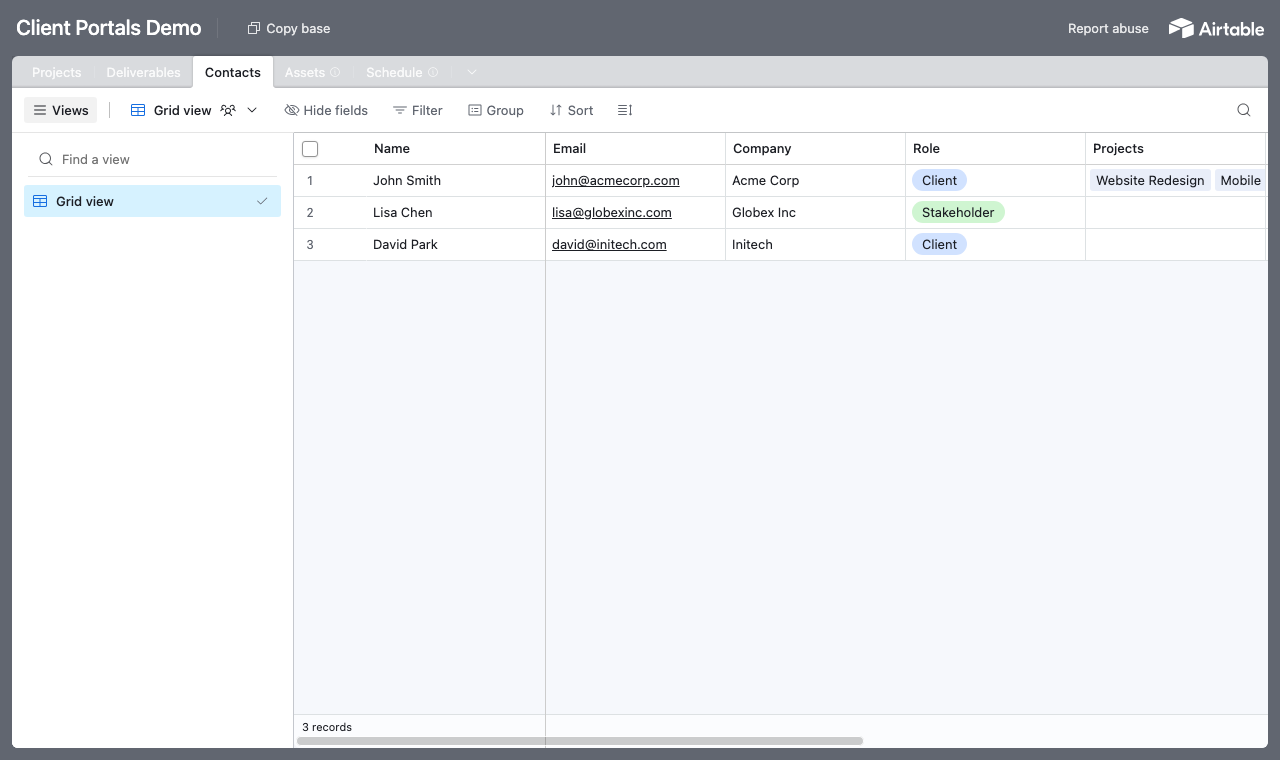
Une table pour chaque partie du travail, et une table Contacts à laquelle chaque projet est lié. - 2
Connectez la base et choisissez la table des utilisateurs
Indiquez cette base à CollabPortals, puis choisissez Contacts comme table des utilisateurs et Email comme champ de connexion. Chaque client se connecte avec son e-mail et est associé à son propre enregistrement.
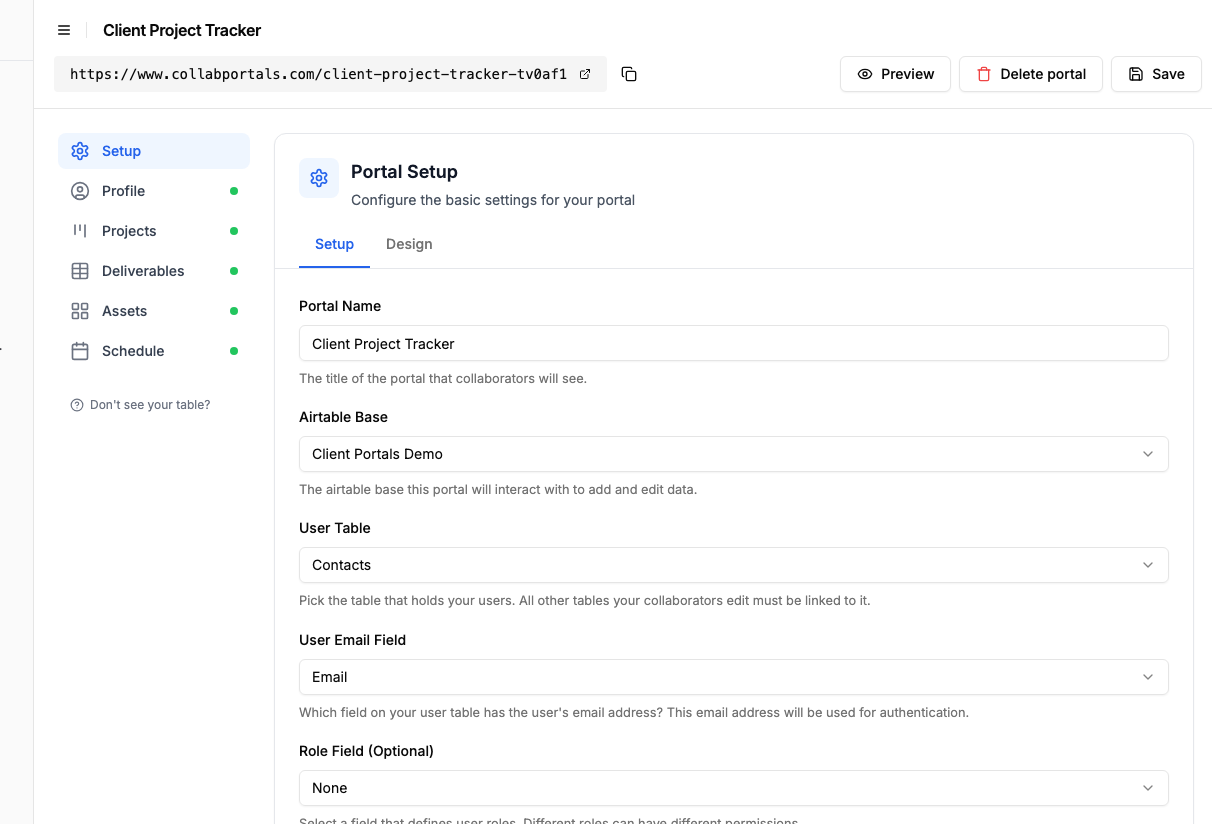
Connectez la base, puis indiquez à CollabPortals la table Contacts et son champ e-mail. - 3
Laissez vos clients mettre à jour leurs projets, masquez vos marges
Sur la table Projects, activez la création et la modification pour que vos clients puissent mettre à jour un projet et ajouter des précisions, et laissez la suppression désactivée. Affichez les champs qu’ils doivent voir, comme le statut, les dates et le budget, et masquez les champs internes. Laissez Deliverables et les factures en lecture seule : vos détails de coûts et vos notes internes restent dans Airtable, pour vous.
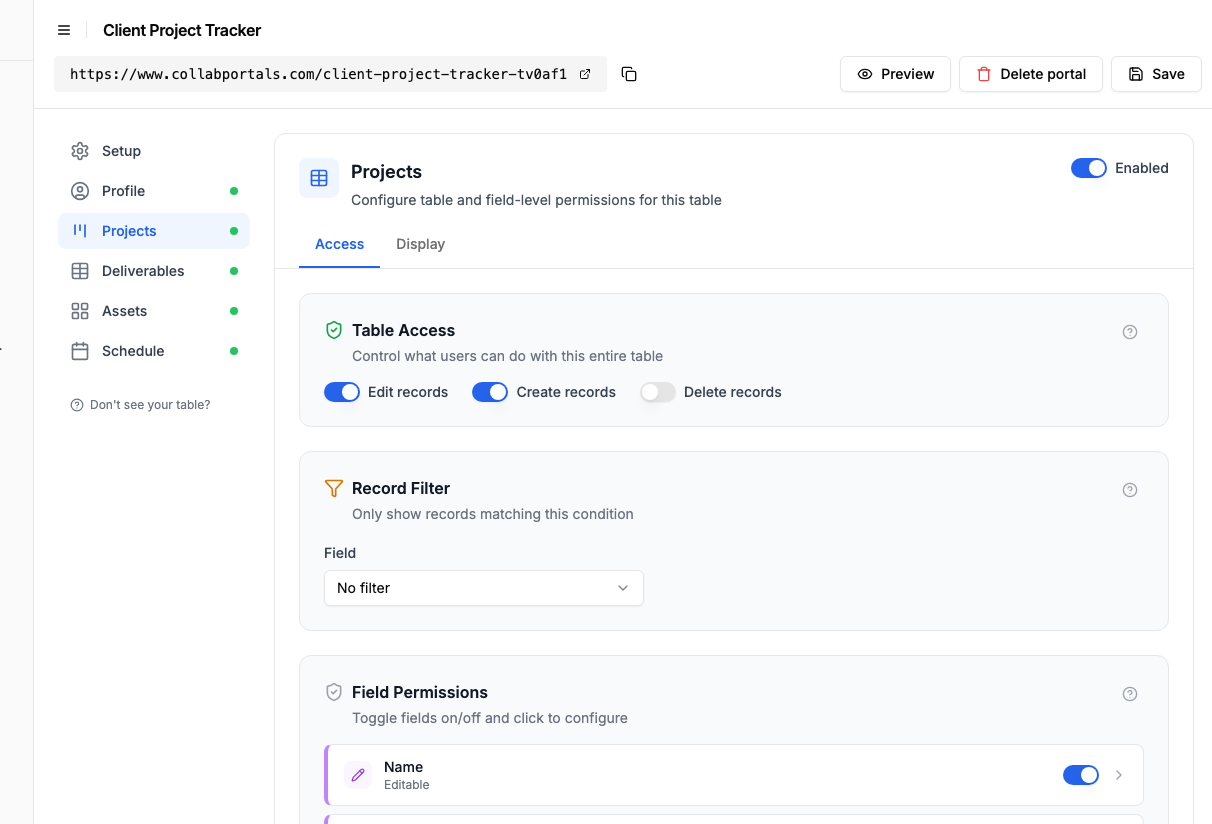
Vos clients mettent à jour leurs projets, tandis que les marges et les notes internes restent masquées. - 4
Donnez à chaque table la vue qui lui convient
Choisissez comment chaque table s’affiche. Projects en tableau kanban, pour qu’un client voie le travail passer de Planning à In Progress puis à Complete, Assets en galerie de logos et de maquettes, Schedule sur un calendrier, Deliverables en vue tableau. Les mêmes données Airtable, mises en forme pour le client.
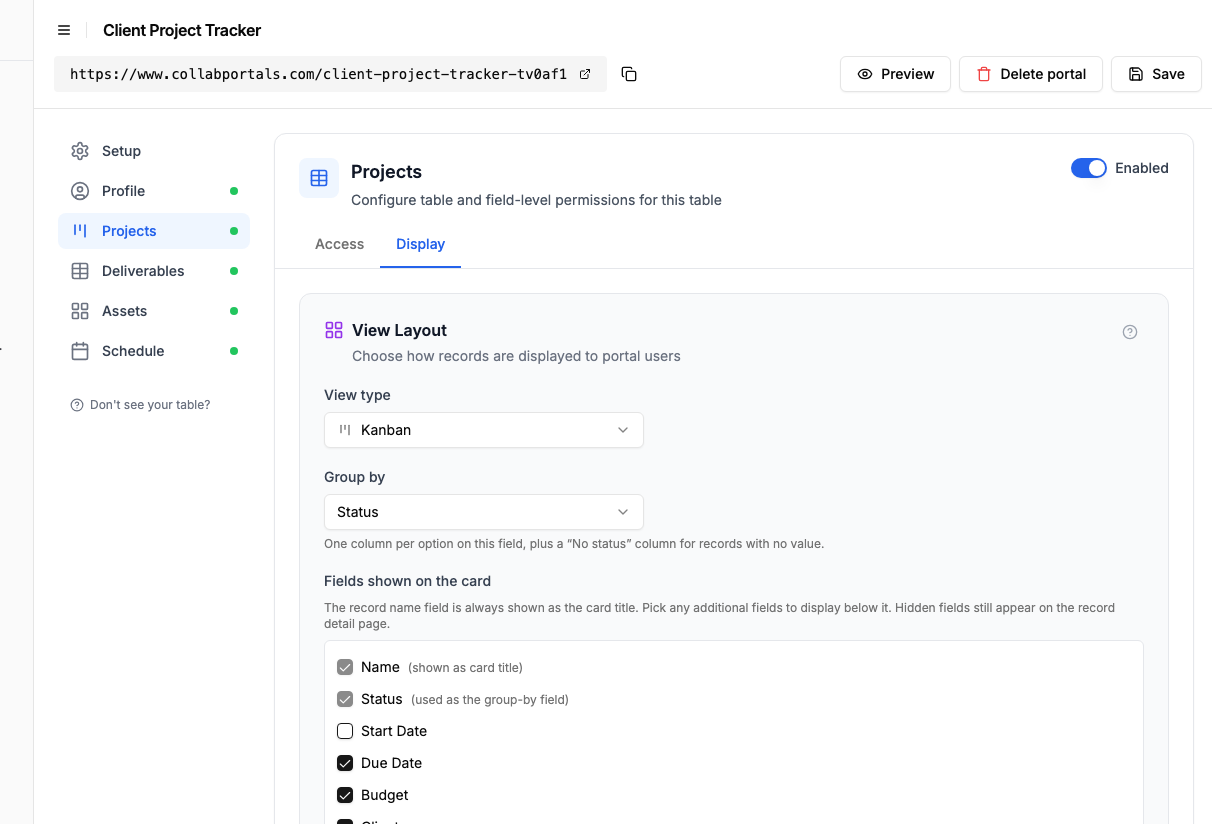
L’onglet Affichage présente la table Projects en tableau kanban regroupé par statut. - 5
Vos clients suivent leurs projets
Le résultat est un portail clair, à vos couleurs. Chaque client se connecte, voit uniquement ses propres projets avec leur budget et leur échéance, et les regarde avancer sur le tableau kanban à mesure que votre équipe travaille, le tout lu directement dans votre base Airtable.
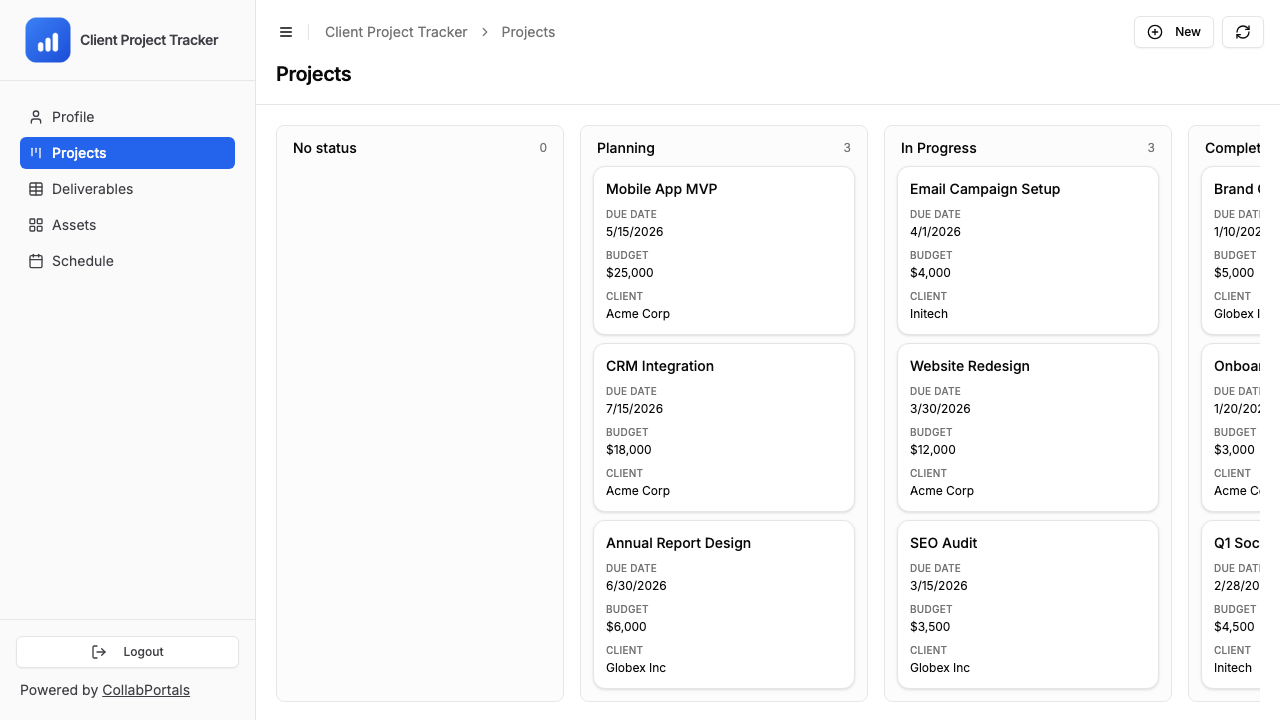
Vos clients voient leurs propres projets sur un tableau kanban, avec le budget et l’échéance sur chaque carte. - 6
Ils se connectent avec leur e-mail
Partagez le lien avec vos clients. Chacun se connecte avec son e-mail et un code de connexion à usage unique : aucun mot de passe à gérer et aucune licence Airtable à acheter.
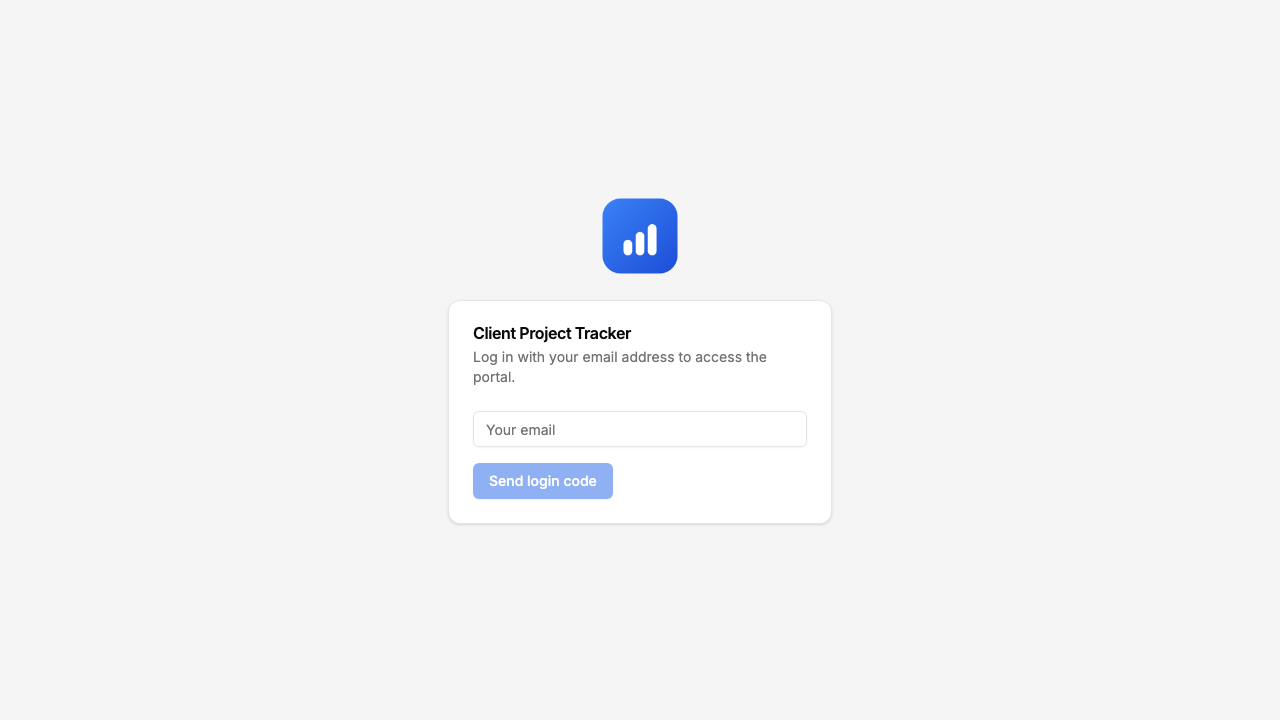
Connexion par e-mail et code à usage unique, avec votre logo et votre couleur.
Vous voulez partir exactement de cette configuration ? Ouvrez la démo en direct ou copiez le modèle Airtable et connectez-le à votre propre base en quelques minutes.
Aller plus loin
Le pas-à-pas ci-dessus couvre toute la construction. Une fois votre portail en place, quelques options sont utiles à connaître :
- Un portail, de nombreux clients. Chaque client est associé à son enregistrement Contacts par son e-mail : le même portail les sert tous, chacun ne voyant que ses propres projets et fichiers, sans configuration en double.
- Des profils modifiables. Donnez l’accès en modification à la table Contacts pour que vos clients tiennent à jour leurs coordonnées et les informations de leur entreprise.
- Des téléchargements à la demande. Activez l’export sur une page et vos clients téléchargent leurs propres projets ou factures en CSV ou Excel quand ils en ont besoin, au lieu de vous demander un tableur.
- Voir qui s’est connecté. Le journal d’activité affiche les connexions de chaque client et chaque enregistrement qu’il crée, modifie ou supprime : vous savez s’il s’est connecté avant de le relancer.
- Dépôt de fichiers. Activez la création sur la table Assets pour que vos clients ajoutent leurs propres fichiers, comme des éléments de marque ou des images de référence, directement dans votre base.
- Les livrables sous chaque projet. Activez les onglets des enregistrements liés pour que les livrables, fichiers et mises à jour d’un projet s’affichent en onglets sur l’enregistrement du projet, limités à celui-ci.
Une fois le portail en place, chaque mise à jour et chaque fichier déposé arrive dans votre base Airtable, là où votre équipe travaille déjà.
Pour la version générique, valable pour n’importe quelle base, consultez le guide de démarrage.
Questions fréquentes
Comment mes clients se connectent-ils au portail ?
Vos clients saisissent leur adresse e-mail et reçoivent un code de connexion. CollabPortals associe leur e-mail à un enregistrement de votre table des utilisateurs dans Airtable, de sorte qu’ils ne voient que les données liées à eux. Aucun mot de passe à gérer.
Des clients différents peuvent-ils voir des données différentes ?
Oui. Chaque client est associé à son enregistrement dans votre table des utilisateurs dans Airtable grâce à son adresse e-mail. Il ne voit que les enregistrements liés à lui, pas les données des autres clients. Vous choisissez au niveau du portail quelles tables et quels champs sont visibles.
Et si je dois masquer certains champs à mes clients ?
CollabPortals propose des autorisations au niveau des champs. Pour chaque table, vous choisissez quels champs sont visibles et lesquels sont modifiables. Vous pouvez par exemple afficher un champ Statut mais masquer un champ Priorité interne.
Combien cela coûte-t-il par rapport à l’ajout de licences Airtable ?
CollabPortals coûte 10 $/mois pour un nombre illimité d’utilisateurs et de portails. Ajouter vos clients comme collaborateurs Airtable autorisés à modifier coûte 20 $/mois par utilisateur avec l’offre Team, en facturation annuelle. Pour 10 clients, cela fait 10 $/mois contre 200 $/mois.
Mes données quittent-elles Airtable ?
Non. CollabPortals lit et écrit directement dans votre base Airtable grâce à l’API Airtable. Vos données restent dans Airtable : CollabPortals n’est qu’une fenêtre contrôlée sur ces données.
Mes clients peuvent-ils créer de nouveaux enregistrements ?
Oui, si vous activez l’autorisation de création sur une table. Vous pouvez laisser vos clients soumettre de nouveaux enregistrements (des demandes ou des retours, par exemple) tout en gardant les autres tables en lecture seule.
Que se passe-t-il si un client ne doit plus avoir accès au portail ?
Supprimez ou modifiez son enregistrement dans votre table des utilisateurs dans Airtable. Comme la connexion repose sur la correspondance de l’e-mail, il ne pourra plus se connecter une fois son enregistrement supprimé.

À propos de l’auteur
Matt Shepherd
Fondateur, CollabPortals
Matt est le fondateur de CollabPortals. Ingénieur logiciel et utilisateur aguerri d’Airtable, il se heurtait sans cesse au même problème : aucun moyen facile de donner à des utilisateurs externes un accès simple et sécurisé pour modifier leurs données. Il a créé CollabPortals pour y répondre, avec un outil léger qui permet de mettre en place rapidement un portail sécurisé, avec des autorisations précises.
Cas d’usage et guides associés
Créer un portail client pour votre CRM Airtable
Donnez à vos clients un portail à votre marque pour consulter les données de leur compte (affaires, contacts, sites, activité) directement depuis votre CRM Airtable. Sans licences supplémentaires, sans code.
Cas d’usageCréer un portail de gestion de projet pour vos clients et vos équipes avec Airtable
Donnez à vos clients et à vos partenaires externes une vue à vos couleurs sur leurs projets dans Airtable, avec un accès contrôlé aux tâches, aux échéances et aux livrables.
ComparatifCollabPortals vs Airtable Portals : outil tiers ou fonctionnalité native ?
Comparez CollabPortals (10 $ US par mois, utilisateurs illimités) avec Airtable Portals, la fonctionnalité native d’Airtable, où les invités en lecture seule sont gratuits et les invités qui modifient sont vendus par packs à partir de 120 $/mois. Voyez lequel correspond à la façon dont vos utilisateurs travaillent réellement.
ComparatifCollabPortals vs Softr : portail Airtable léger ou créateur d’applications complet ?
Comparez CollabPortals et Softr pour vos portails Airtable. Vous cherchez une alternative à Softr ? Voyez comment un outil de portail ciblé à 10 $ US par mois se compare à un créateur d’applications no-code complet à partir de 19 $/mois en facturation annuelle.