Premiers pas avec CollabPortals
Découvrez comment configurer en quelques minutes votre premier portail de collecte de données connecté à Airtable.
Qu’est-ce que CollabPortals ?
CollabPortals transforme une base Airtable en portail à vos couleurs. Vos clients, étudiants, équipes ou collègues se connectent avec leur e-mail et consultent, créent, modifient et suppriment des enregistrements dans une interface épurée. Ils n’ont jamais besoin d’un compte Airtable, et ne voient que ce que vous leur laissez voir.
Pour des exemples concrets, voyez comment des équipes construisent des portails clients, des portails étudiants et des portails de demandes internes, ou parcourez tous les cas d’usage.
Comment ça marche
Votre base Airtable reste la source de vérité. CollabPortals se place entre les deux et décide qui voit quoi.
| Votre base Airtable | CollabPortals | Utilisateurs du portail |
| Tables, champs, enregistrements | Autorisations, connexion, URL du portail | Consulter, créer, modifier, supprimer |
Vous continuez à gérer vos données dans Airtable comme d’habitude. Les changements faits dans le portail sont inscrits directement dans votre base.
Ce qu’il vous faut
- Un compte Airtable avec au moins une base
- Une table dans cette base avec un enregistrement par personne et son adresse e-mail. Elle devient votre table des utilisateurs : c’est ainsi que CollabPortals sait qui se connecte.
- Un compte CollabPortals. L’essai gratuit dure 7 jours et ne demande pas de carte bancaire.
Pas encore de table des utilisateurs ? Ajoutez à votre base une table « Contacts » ou « Utilisateurs » avec un champ e-mail. Configurer votre base Airtable explique comment y lier vos autres tables.
Démarrage rapide
- 1
Connectez votre compte Airtable
Inscrivez-vous, puis cliquez sur Connecter votre Airtable et approuvez l’accès sur l’écran d’Airtable. Choisissez les bases que vous voulez utiliser. Voir Connecter votre compte Airtable.
- 2
Créez un portail
Sur la page d’accueil de votre administration, cliquez sur Créer le portail à côté d’une base Airtable. CollabPortals remplit le nom du portail, ainsi que la table des utilisateurs (la table des personnes qui se connecteront) et son champ e-mail quand il peut déterminer lesquels choisir. Vérifiez-les et cliquez sur Créer le portail. Le portail est en ligne immédiatement. Voir Créer un portail.
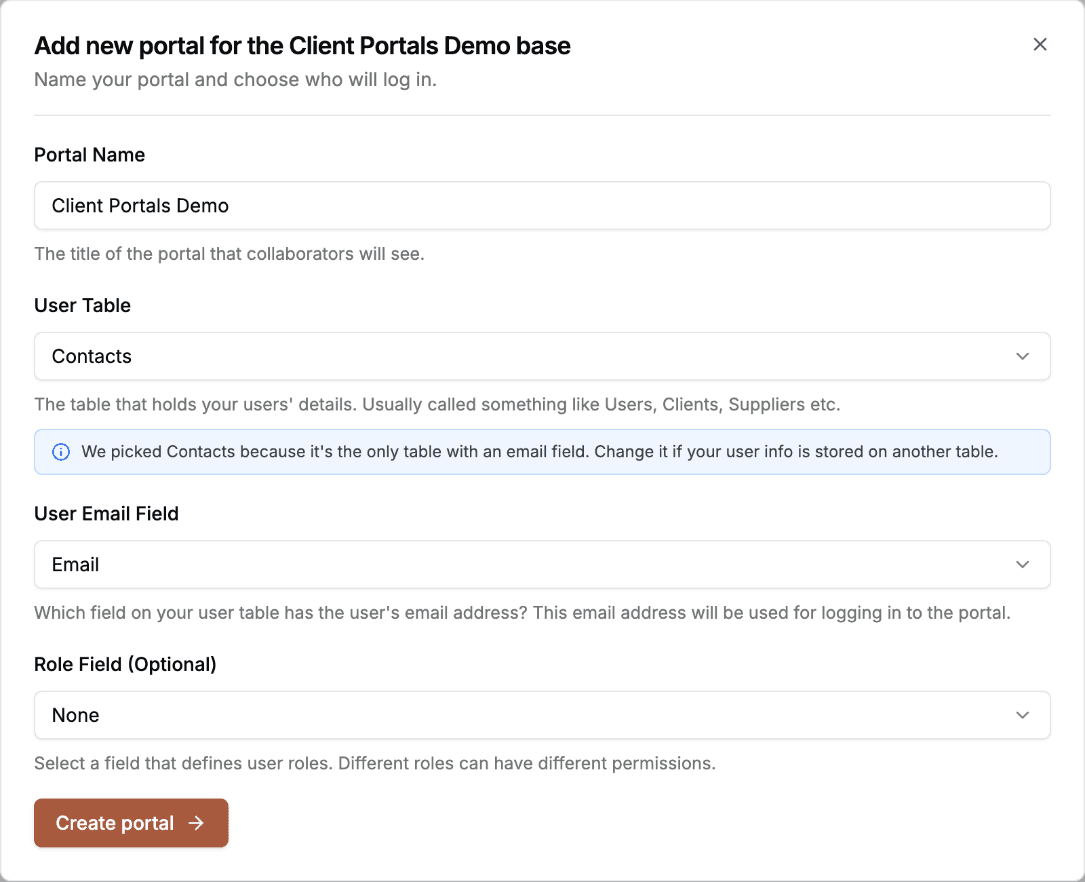
CollabPortals remplit ce qu’il peut. Vérifiez et cliquez sur Créer le portail. - 3
Vérifiez ce que montre chaque table
Chaque table de votre base reçoit une page dans l’éditeur du portail. Les tables liées à votre table des utilisateurs démarrent activées, et chaque utilisateur n’y voit que ses propres enregistrements. Les autres tables démarrent désactivées. Passez chacune en revue, et désactivez tout ce que les gens ne doivent pas voir ou modifier. Voir Autorisations de table et Autorisations de champ.
- 4
Partagez le lien
Copiez l’URL du portail en haut de l’éditeur et envoyez-la à vos utilisateurs. Ils se connectent avec leur e-mail et un code à 6 chiffres. Voir Partager votre portail.
Ce que voient vos utilisateurs
Vos utilisateurs ouvrent le lien, saisissent leur e-mail et tapent le code qu’ils reçoivent. Ils arrivent dans votre portail avec votre logo et vos couleurs, une barre latérale avec les pages que vous avez activées, et seulement les enregistrements et les champs que vous avez autorisés.
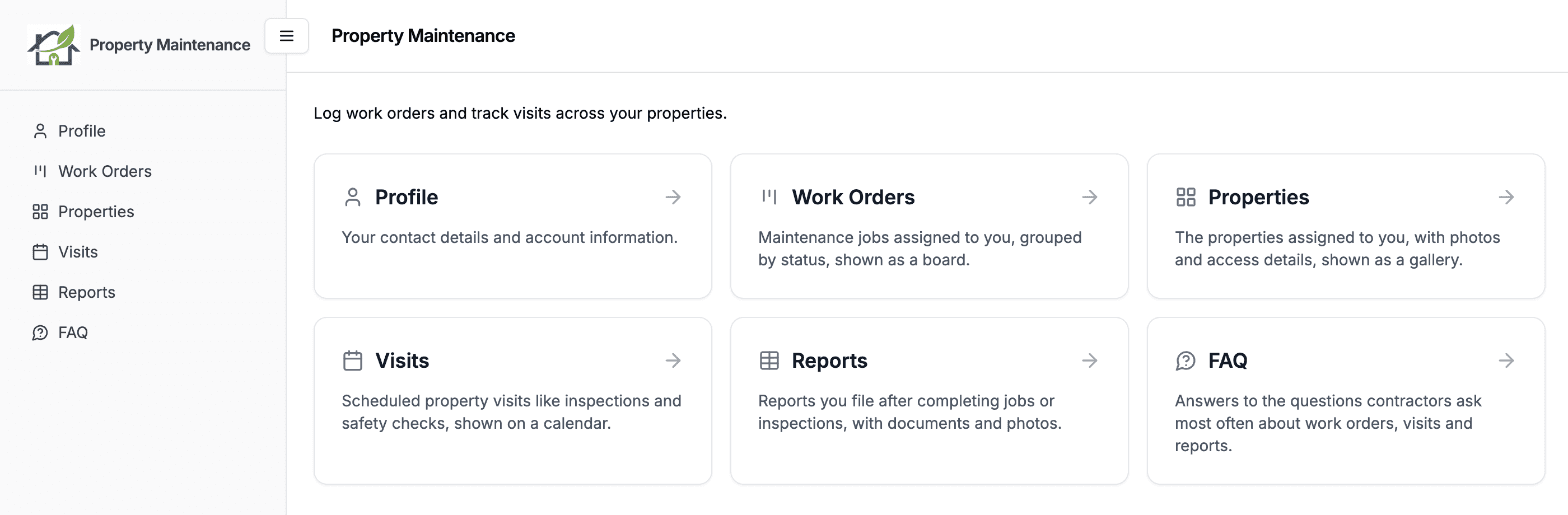
Vous pouvez supprimer l’étape du code, ou laisser les gens s’inscrire eux-mêmes, depuis l’onglet Connexion du portail. Voir Authentification des utilisateurs du portail.
Étapes suivantes
- Connecter votre compte Airtable : configurer la connexion à Airtable
- Créer un portail : construire votre premier portail
- Autorisations de table : contrôler ce que les utilisateurs peuvent faire
- Types de champs pris en charge : voir quels types de champs Airtable sont pris en charge
- Propriété des enregistrements : décider quels enregistrements chaque utilisateur voit
- Connexion par MCP : configurer votre portail depuis Claude, ChatGPT ou tout autre assistant IA