Connecter votre compte Airtable
Comment connecter votre compte Airtable à CollabPortals avec OAuth, et comment gérer cette connexion.
Vue d’ensemble
CollabPortals a besoin d’une autorisation pour lire et écrire vos données Airtable avant de pouvoir créer un portail. Vous donnez cette autorisation sur l’écran d’Airtable lui-même (c’est ce qu’on appelle OAuth) : vous ne nous communiquez donc jamais votre mot de passe Airtable, et vous pouvez retirer cette autorisation à tout moment.
Une seule connexion couvre tout votre compte CollabPortals. Seul le Propriétaire de l’équipe la configure et la gère. Les membres de l’équipe que vous invitez utilisent la connexion du Propriétaire : ils ne voient donc jamais la page Connexion Airtable.
Connecter votre compte
Lors de l’inscription, l’écran qui suit la saisie de votre e-mail vous demande de connecter Airtable tout de suite. Suivez ces étapes si vous l’avez passé, ou si vous devez vous reconnecter plus tard.
- 1
Ouvrez la page Connexion Airtable
Ouvrez Connexion Airtable dans la barre latérale de l’administration. Si vous n’avez pas encore connecté Airtable, l’administration vous y envoie d’elle-même.
- 2
Cliquez sur Se connecter à Airtable
Cliquez sur Se connecter à Airtable. La page d’autorisation d’Airtable s’ouvre.
- 3
Choisissez vos bases
Sur la page d’Airtable, choisissez les bases que CollabPortals pourra utiliser. Vous pouvez toutes les ajouter ou en choisir certaines. Seules les bases que vous ajoutez ici apparaîtront quand vous créerez un portail.
- 4
Revenez sur CollabPortals
Approuvez la demande et Airtable vous renvoie vers CollabPortals. Votre compte est connecté et vous pouvez commencer à créer des portails.
Autorisations nécessaires
Airtable les liste sur son écran de consentement avant que vous ne validiez :
- Lecture et écriture de la structure de vos bases (tables, champs, vues)
- Lecture et écriture des enregistrements de vos bases
- Lecture et écriture des commentaires sur les enregistrements
- Lecture de l’adresse e-mail de votre compte (pour identifier votre compte)
L’accès en écriture est ce qui permet aux utilisateurs du portail de créer, modifier et supprimer des enregistrements. CollabPortals n’accède qu’aux bases que vous ajoutez à cette étape.
Vous n’avez jamais à renouveler la connexion vous-même. CollabPortals renouvelle le jeton d’accès Airtable en arrière-plan.
Gérer votre connexion
Vérifier l’état de la connexion
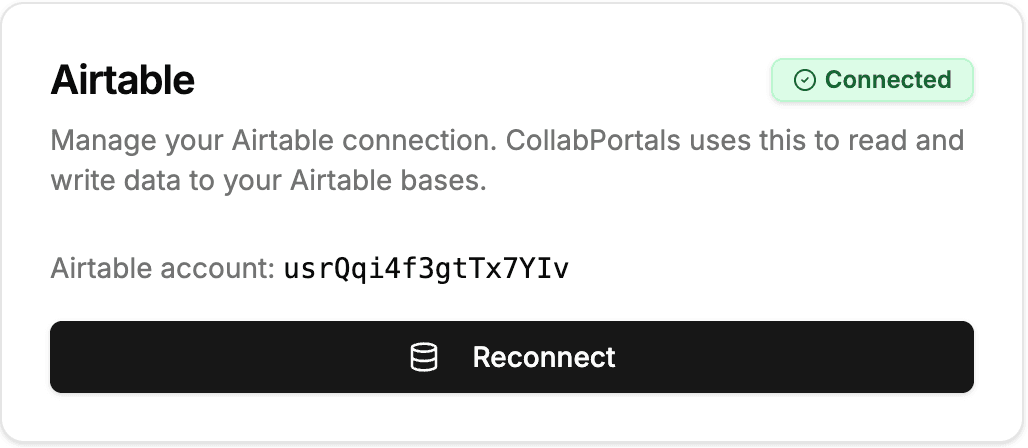
La page Connexion Airtable indique l’état de votre connexion dans un badge :
- Connecté : tout fonctionne. En dessous, Compte Airtable affiche l’identifiant qu’Airtable a attribué à votre compte, un code commençant par
usr, et non votre nom ou votre e-mail. - Erreur : la connexion ne fonctionne plus, généralement parce que l’accès a été révoqué. La page vous invite à vous reconnecter.
- Non connecté : vous ne vous êtes pas encore connecté.
Si la connexion ne fonctionne plus, un bandeau sur toute l’administration indique aussi Votre connexion Airtable est inactive, avec un bouton Connecter maintenant.
Se reconnecter
Pour vous reconnecter, ou pour réparer une connexion qui ne fonctionne plus :
- Ouvrez Connexion Airtable dans la barre latérale de l’administration
- Cliquez sur le bouton de la carte. Il affiche Reconnecter tant que la connexion fonctionne, et Se connecter à Airtable quand elle ne fonctionne pas
- Approuvez de nouveau l’accès sur la page d’Airtable
Révoquer l’accès
Vous pouvez retirer l’accès de CollabPortals à tout moment depuis votre compte Airtable :
- Allez dans les réglages de votre compte Airtable
- Trouvez CollabPortals dans vos applications connectées
- Révoquez son accès
Révoquer l’accès arrête immédiatement tous vos portails. Les utilisateurs du portail voient un message indiquant que le portail ne peut pas atteindre ses données, jusqu’à ce que vous vous reconnectiez.
Donner accès à d’autres bases
Vous avez créé une nouvelle base après la connexion ? Elle n’apparaîtra pas tant que vous n’en aurez pas donné l’accès à CollabPortals :
- Cliquez sur Reconnecter sur la page Connexion Airtable, ou sur Une base n’apparaît pas ? Donnez accès à d’autres bases sous la liste des bases de la page d’accueil de votre administration
- Sur la page d’Airtable, ajoutez la nouvelle base
- Approuvez. Vos portails existants continuent de fonctionner pendant toute l’opération
Étapes suivantes
- Créer un portail : utilisez votre compte Airtable connecté pour créer un portail
- Résolution des problèmes : résolvez les problèmes de connexion courants