Vue calendrier
Affichez les enregistrements sur un calendrier à partir d’un champ date. Passez du mois à la semaine ou à la liste. Convient aux réservations, aux plannings et aux événements.
Vue d’ensemble
La vue calendrier place chaque enregistrement sur un calendrier, au jour indiqué dans un champ date. Vos utilisateurs peuvent passer du mois à la semaine ou à la liste, et cliquer sur n’importe quelle entrée pour ouvrir l’enregistrement.
Utilisez-la pour tout ce qui se planifie : réservations, séances, échéances, événements, dates de formation.
Prérequis
Une vue calendrier a besoin d’un champ date dans la table Airtable, avec ou sans heure. Sans ce champ, la liste déroulante affiche Calendrier (nécessite un champ de date) et vous ne pouvez pas le choisir. Ajoutez d’abord le champ dans Airtable, puis cliquez sur Actualiser en haut de l’administration du portail.
Configurer une vue calendrier
- 1
Ouvrez l’onglet Affichage
Dans l’administration du portail, cliquez sur la page dans le menu de gauche et passez à l’onglet Affichage. Si votre portail utilise des rôles, choisissez d’abord le rôle dans la barre des rôles.
- 2
Choisissez Calendrier comme type de vue
Sous Disposition de la vue, réglez la liste déroulante Type de vue sur Calendrier. CollabPortals choisit le premier champ date de la table et ses trois premiers champs visibles pour les entrées : vous partez donc d’un calendrier qui fonctionne.
- 3
Choisissez le champ date
La liste déroulante Champ de date propose chaque champ date de la table. S’il y en a plusieurs, choisissez celui auquel pensent vos utilisateurs, par exemple la date de réservation, la date d’échéance ou la date de visite.
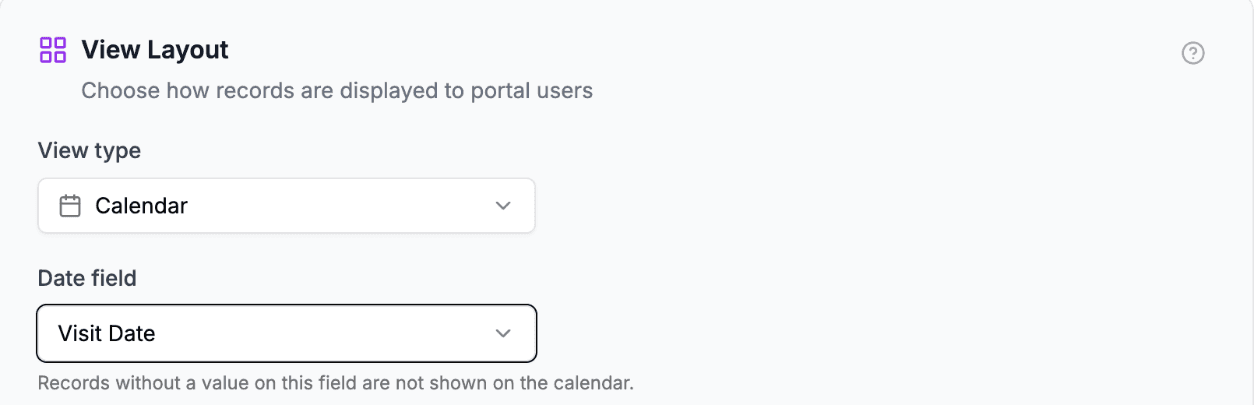
Choisissez le champ date qui place chaque enregistrement sur le calendrier. - 4
Choisissez les champs des entrées
Sous Champs affichés sur la carte, cochez les champs à afficher sur chaque entrée du calendrier, sous le titre. Le titre et le champ date sont cochés et grisés : le titre s’affiche toujours, et la place de l’entrée sur le calendrier indique déjà la date. Consultez Champs de résumé et détail de l’enregistrement pour en savoir plus.
Ce que voient vos utilisateurs
Le calendrier s’ouvre sur le mois en cours. Chaque entrée affiche le nom de l’enregistrement et les champs que vous avez cochés. Un jour qui compte plusieurs entrées n’affiche que les titres dans la vue par mois, pour que le jour reste lisible. Un clic sur une entrée ouvre la page de l’enregistrement.
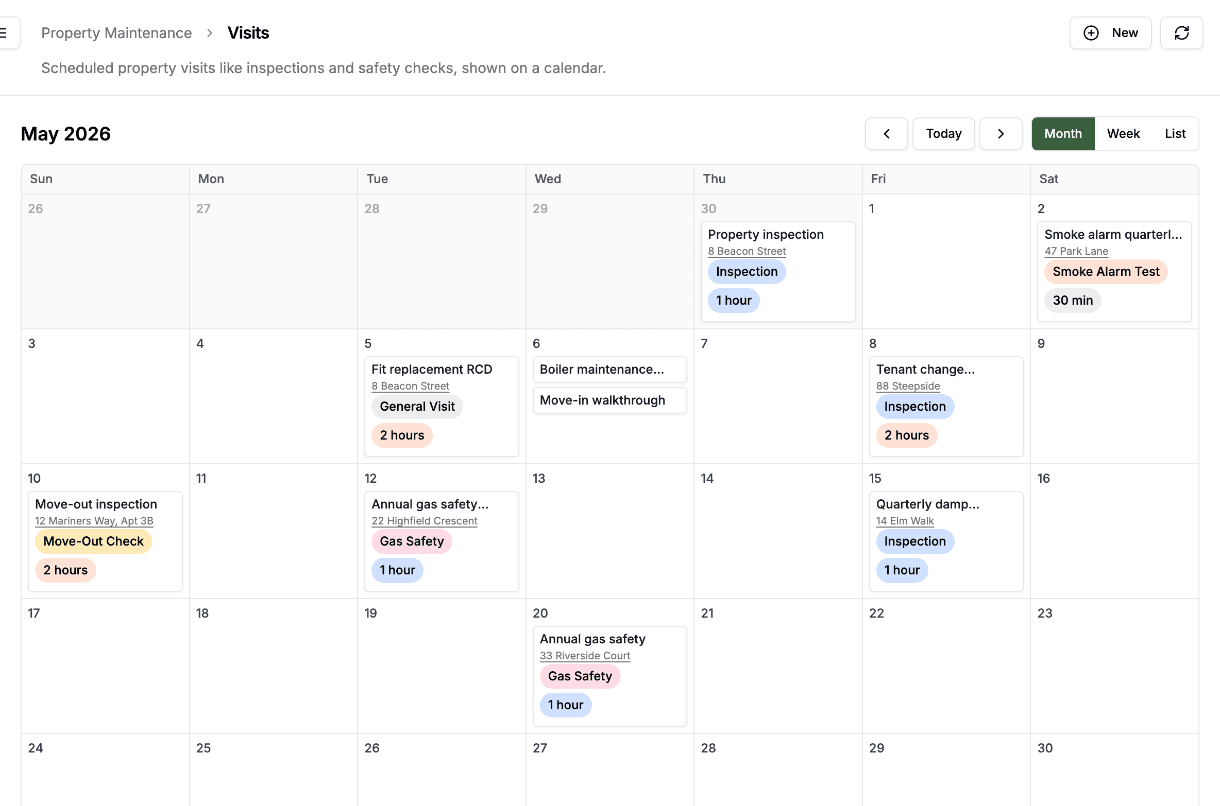
Au-dessus du calendrier se trouvent des flèches pour reculer et avancer, un bouton Today (aujourd’hui) et un sélecteur Month (mois), Week (semaine) et List (liste) :
- Month affiche le mois entier, avec des semaines qui commencent le dimanche.
- Week affiche sept jours côte à côte, avec plus de place pour chaque entrée.
- List affiche chaque enregistrement sous forme de liste simple, avec chaque champ que le rôle peut consulter.
Le choix n’est pas mémorisé : en rechargeant la page, on repart sur Month. Vous pouvez renommer ces boutons avec les libellés du portail.
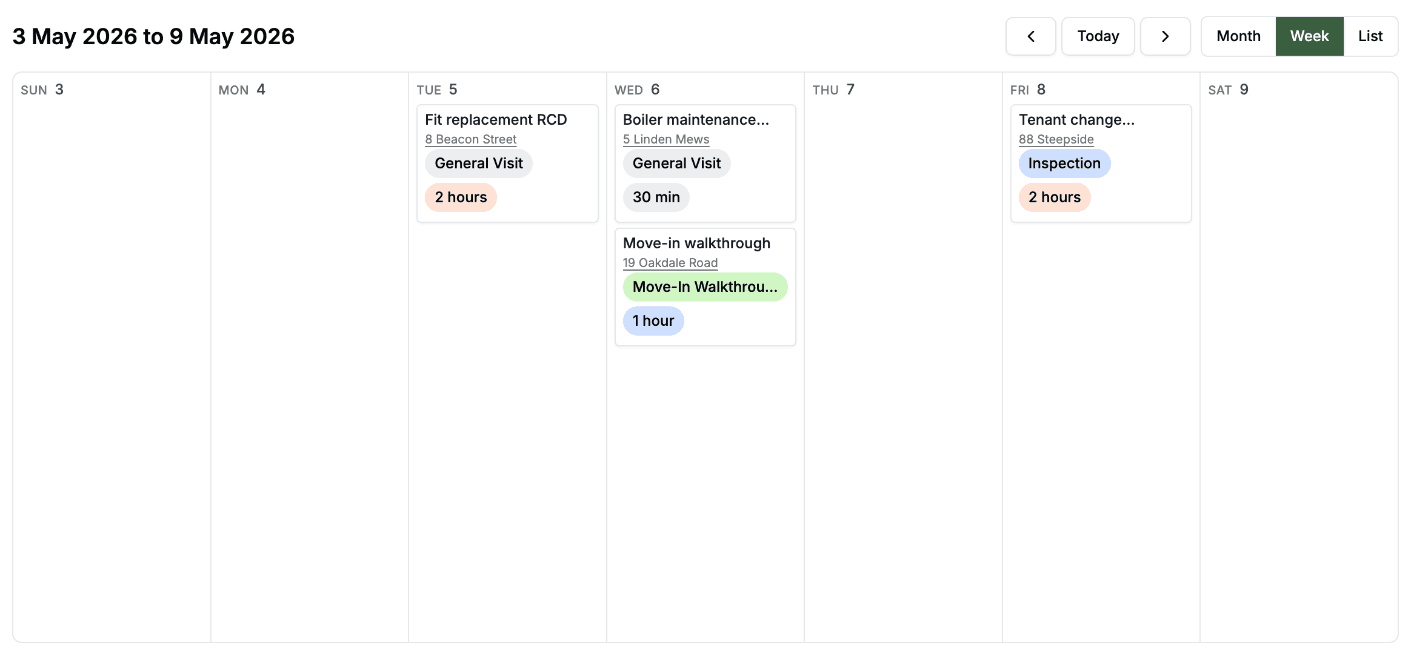
Le bouton New (nouveau) de l’en-tête de la page apparaît si le rôle peut créer des enregistrements. Un clic sur un jour vide n’en crée pas.
Enregistrements sans date
Un enregistrement dont le champ date est vide n’a pas de jour où se placer : il ne s’affiche pas sur le calendrier par mois ou par semaine. Il est toujours dans Airtable, et il apparaît toujours dans l’affichage List.
C’est donc dans List qu’il faut regarder quand un enregistrement n’est pas là où vous l’attendiez. La liste n’est pas triée par date : elle suit le tri par défaut de la table, alors définissez-en un si vous voulez un ordre précis.
Pour que chaque enregistrement ait une date, activez Obligatoire pour le champ date dans les autorisations de champ, afin que chacun doive le remplir en créant ou en modifiant un enregistrement.
Date ou date et heure
Les deux types de champ date conviennent. Dans les deux cas, chaque enregistrement se place sur son jour. Une date avec heure n’est pas placée à son heure, mais les entrées de ce jour sont rangées dans l’ordre chronologique. Une date sans heure range les entrées du jour par titre.
Une date avec heure est placée dans le fuseau horaire réglé sur le champ dans Airtable. Si le champ n’a pas de fuseau horaire, chacun la voit dans son propre fuseau horaire.
Glisser pour replanifier
Chacun peut faire glisser une entrée vers un autre jour pour changer sa date. Le changement est inscrit directement dans Airtable. Une date avec heure garde son heure et seul le jour change.
Le glisser-déposer nécessite Modifier des enregistrements activé pour la table dans les autorisations de table et Modifier activé pour le champ date dans les autorisations de champ. Sans les deux, les entrées restent à leur place.
Autorisations
Le calendrier suit les autorisations habituelles :
- Un champ dont Consulter est désactivé dans les autorisations de champ n’apparaît ni sur l’entrée ni sur la page de l’enregistrement. Le champ date fait exception : même masqué, il place toujours l’enregistrement sur le calendrier, de la même façon qu’un champ de regroupement masqué continue de définir les colonnes du tableau kanban.
- La propriété des enregistrements s’applique toujours. Sur une table réglée sur Uniquement leurs propres enregistrements, chaque utilisateur ne voit que ses propres entrées. Sur une table réglée sur Tout le monde (tous les enregistrements), ce qu’une table sans lien vers votre table des utilisateurs adopte par défaut, tout le monde voit chaque entrée.
- Un filtre d’enregistrements s’applique toujours, si bien qu’un rôle peut avoir sa propre partie du calendrier.
- Les filtres et tri pour les utilisateurs ne s’affichent pas sur une page calendrier. Ils apparaissent quand le calendrier est un onglet des enregistrements liés sur un autre enregistrement.
La limite de 500 enregistrements
Un calendrier charge tous les enregistrements en une fois, pour pouvoir placer chacun sans pagination. Il s’arrête à 500 enregistrements, et ne le signale pas : les enregistrements au-delà du 500e ne figurent ni sur le calendrier ni dans sa liste.
Gardez une table de calendrier sous cette limite, ou réduisez-la avec un filtre d’enregistrements pour ne charger que les enregistrements utiles, par exemple les réservations de cette année plutôt que toutes les réservations jamais prises. La vue tableau n’a pas cette limite.
Conseils
- Associez-la à une autre vue. Un rôle peut voir une table en vue calendrier pour planifier pendant qu’un autre la voit en tableau kanban pour la qualification, ou ajoutez une deuxième page pour donner les deux au même rôle.
Étapes suivantes
- Types de vues : comparez les cinq dispositions
- Champs de résumé et détail de l’enregistrement : choisissez les champs affichés sur l’entrée
- Autorisations de champ : rendez le champ date obligatoire
- Types de champs pris en charge : comment les champs date s’affichent