Propriété des enregistrements : montrer à chaque utilisateur seulement ses propres enregistrements
Comment CollabPortals détermine les enregistrements qui appartiennent à un utilisateur connecté, et comment limiter une table pour que chacun ne voie que les siens, y compris les tables qui atteignent votre table des utilisateurs via un champ Recherche (lookup).
Vue d’ensemble
La plupart des portails montrent des enregistrements différents à des personnes différentes : un client voit ses propres projets, un prestataire voit les interventions qui lui sont attribuées, un adhérent voit ses propres inscriptions. CollabPortals y parvient grâce à la propriété des enregistrements. Quand une table est liée à votre table des utilisateurs, chaque utilisateur connecté peut ne voir que les enregistrements qui pointent vers lui.
Deux réglages la contrôlent, tous deux dans l’onglet Accès d’une table, dans l’éditeur (cliquez sur la page de la table dans la barre latérale de l’éditeur) :
- Visibilité des enregistrements détermine si un rôle ne voit que ses propres enregistrements ou tous les enregistrements de la table.
- Champ propriétaire détermine le lien qui définit la propriété, pour les tables qui atteignent votre table des utilisateurs par plusieurs chemins.
Visibilité des enregistrements
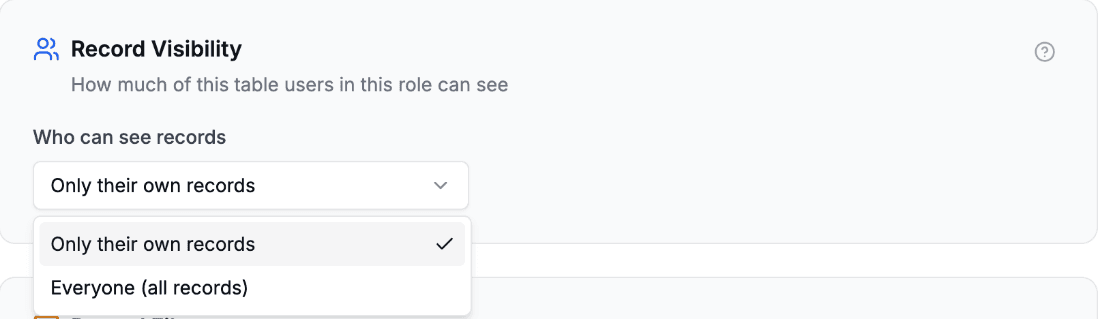
La liste déroulante Qui peut voir les enregistrements propose deux options :
- Uniquement leurs propres enregistrements. Chaque utilisateur connecté ne voit que les enregistrements qui lui appartiennent via le champ propriétaire de la table. C’est la valeur par défaut pour toute table liée à votre table des utilisateurs.
- Tout le monde (tous les enregistrements). Le rôle voit tous les enregistrements de la table. Les autorisations de consultation et de champ ainsi que le filtre d’enregistrements s’appliquent toujours ; seule la limite par utilisateur est levée. Utilisez cette option pour les tables de référence partagées, comme un catalogue de produits ou une liste d’établissements. C’est aussi le réglage dont une table a besoin pour être visible sur un portail public.
Uniquement leurs propres enregistrements est disponible dès qu’une table a un chemin vers votre table des utilisateurs : un lien, ou un champ Recherche (lookup) qui l’atteint. Si une table n’en a aucun, l’option est grisée, car il n’y a aucun moyen de savoir à qui appartient un enregistrement.
Pour la changer, ouvrez la page de la table, choisissez le rôle dans la barre des rôles si vous utilisez des rôles, et choisissez une option sous Qui peut voir les enregistrements. Cliquez ensuite sur Sauvegarder.
Ce que voient vos utilisateurs
Avec Uniquement leurs propres enregistrements, chaque personne voit une liste plus courte : seulement les enregistrements qui pointent vers elle. Deux personnes qui ouvrent la même page voient des enregistrements différents. Rien ne leur indique que d’autres enregistrements existent, et ouvrir l’enregistrement d’une autre personne par son lien ne fonctionne pas non plus.
Avec Tout le monde (tous les enregistrements), toutes les personnes qui peuvent consulter la table voient la même liste complète.
Champ propriétaire
Un enregistrement appartient à un utilisateur quand le champ propriétaire pointe vers lui. Changez le champ et vous changez qui voit l’enregistrement.
Si vous ne le définissez pas, CollabPortals utilise le premier lien vers votre table des utilisateurs dans l’ordre des champs d’Airtable. Avec un seul lien de ce type et aucun champ Recherche qui atteint vos utilisateurs, c’est la seule réponse possible : le réglage reste donc masqué. Il apparaît dès qu’il y a un choix à faire : un deuxième lien, ou un champ Recherche candidat. Avec plusieurs liens, par exemple un lien Propriétaire et un lien Responsable, la liste déroulante s’affiche avec ce premier lien déjà sélectionné, et il s’applique que vous y touchiez ou non.
Une table qui a plusieurs liens vers votre table des utilisateurs est donc déjà limitée par l’un d’eux. Ouvrez Champ propriétaire et vérifiez que c’est bien celui que vous vouliez, car réordonner les champs dans Airtable changerait sinon qui possède quoi.
La propriété via un champ Recherche
Certaines tables ne sont jamais liées directement à votre table des utilisateurs. Une table Structures est liée à Villes, et Villes est liée à Adhérents : une structure n’appartient donc à un adhérent qu’à travers la ville.
Pour une table comme celle-ci, faites reposer la propriété sur un champ Recherche (lookup) Airtable. Un champ Recherche qui fait remonter un lien le long de la chaîne (les adhérents de la ville, affichés sur la structure) porte la même identité qu’un lien direct. Il peut donc déterminer la propriété sans champ de lien supplémentaire à tenir à jour, et sans automatisation Airtable qui recopie des liens.
- 1
Ajoutez le champ Recherche dans Airtable
Sur la table à limiter, ajoutez un champ Recherche (lookup) qui suit un lien vers une table qui, elle, atteint vos utilisateurs, et qui récupère le lien de cette table vers votre table des utilisateurs. Dans l’exemple des structures, ajoutez sur Structures un champ Recherche qui lit le lien Adhérents de la ville. Le champ Recherche doit aboutir à un lien vers votre table des utilisateurs : un champ Recherche qui récupère un nom ou un e-mail ne porte aucune identité et n’est pas proposé.
- 2
Sélectionnez-le comme champ propriétaire
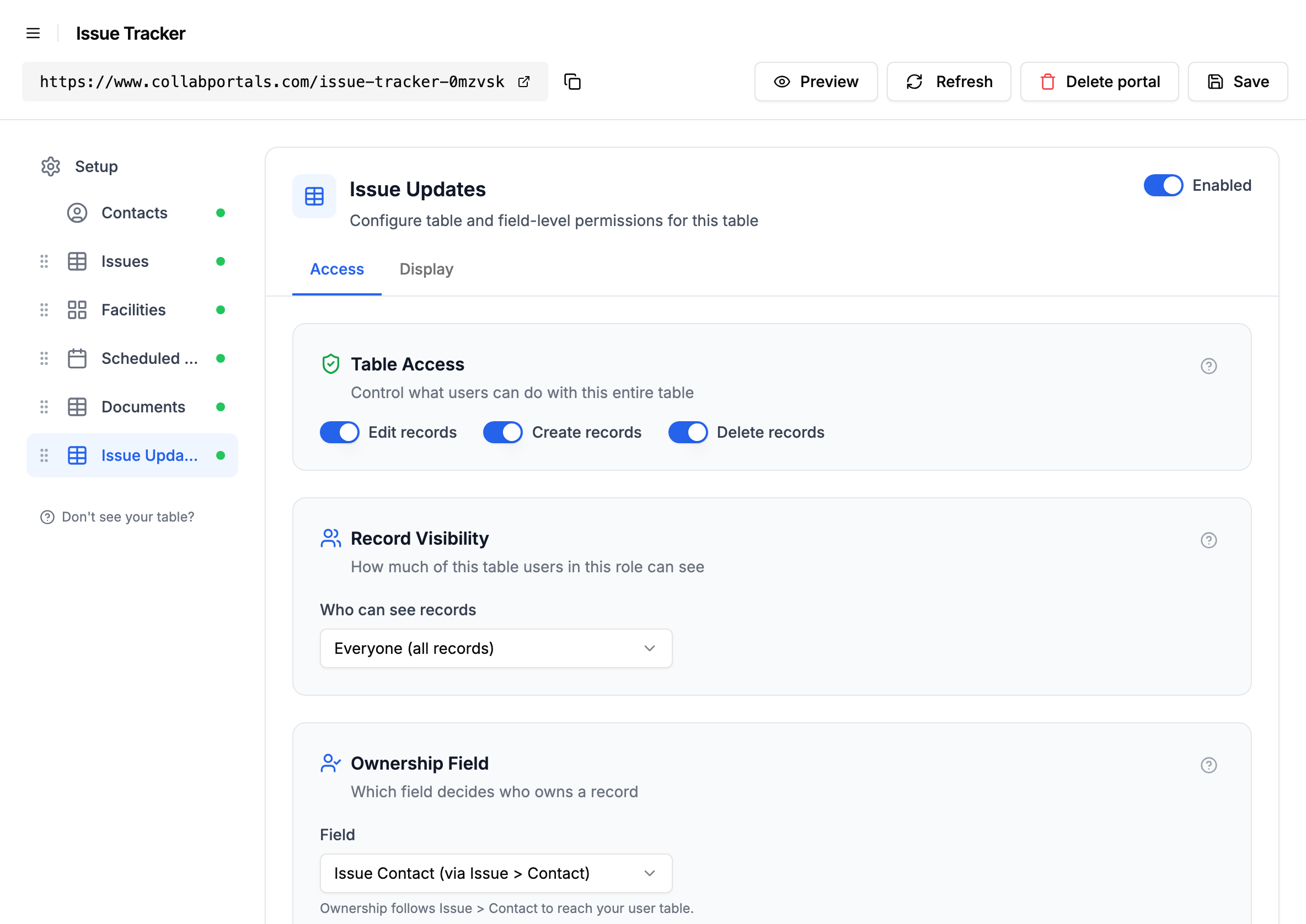
Dans l’onglet Accès de la table, ouvrez la liste déroulante Champ propriétaire. Les champs Recherche qui atteignent votre table des utilisateurs apparaissent à côté des liens directs, avec le chemin qu’ils suivent, par exemple « Adhérents (via Ville > Adhérents) ». Choisissez le champ Recherche. Une ligne en dessous confirme le chemin.
Un champ Recherche n’est jamais choisi automatiquement, seul un lien direct peut l’être. Vous activez donc toujours explicitement la propriété via un champ Recherche.
- 3
Réglez Visibilité des enregistrements sur Uniquement leurs propres enregistrements
Une fois le champ propriétaire défini, passez Qui peut voir les enregistrements sur Uniquement leurs propres enregistrements. Chaque utilisateur ne voit plus que les enregistrements auxquels son champ Recherche aboutit.
Si vous activez aussi Créer des enregistrements sur une table dont la propriété passe par un champ Recherche, assurez-vous que le rôle peut modifier le premier lien de la chaîne (le lien à travers lequel lit le champ Recherche). Un nouvel enregistrement doit renseigner ce lien pour appartenir à quelqu’un : sans droit de modification sur ce lien, une création n’aurait pas de propriétaire et serait refusée. L’administration vous avertit quand c’est le cas.
Interaction avec les autres fonctionnalités
- Les filtres d’enregistrements s’appliquent à la même requête que la propriété, les deux conditions en même temps plutôt que l’une après l’autre. Un filtre sur les projets « Actifs » combiné à la limitation par propriétaire donne à chaque utilisateur ses propres projets actifs. Consultez Filtrage des enregistrements.
- Chaque rôle a son propre mode de visibilité et son propre champ propriétaire. Un rôle interne peut voir tous les enregistrements tandis qu’un rôle externe ne voit que les siens. Consultez Contrôle d’accès basé sur les rôles.
- Le filtrage des enregistrements liés est un contrôle distinct qui limite la liste de choix d’un champ de lien à une liste fixe d’enregistrements que vous choisissez. Il n’a rien à voir avec la personne connectée. Consultez Filtrage des enregistrements liés.
Étapes suivantes
- Filtrage des enregistrements : limiter une table à un sous-ensemble d’enregistrements selon une condition sur un champ
- Contrôle d’accès basé sur les rôles : donner à chaque rôle sa propre visibilité et sa propre propriété
- Configurer votre base Airtable : comment les liens entre les tables façonnent un portail
- Autorisations de table : activer ou désactiver les actions au niveau des tables