Votre compte
Modifiez le nom, la langue du tableau de bord, l’e-mail de connexion et le mot de passe de votre compte CollabPortals, ou supprimez le compte, depuis la page Compte.
Vue d’ensemble
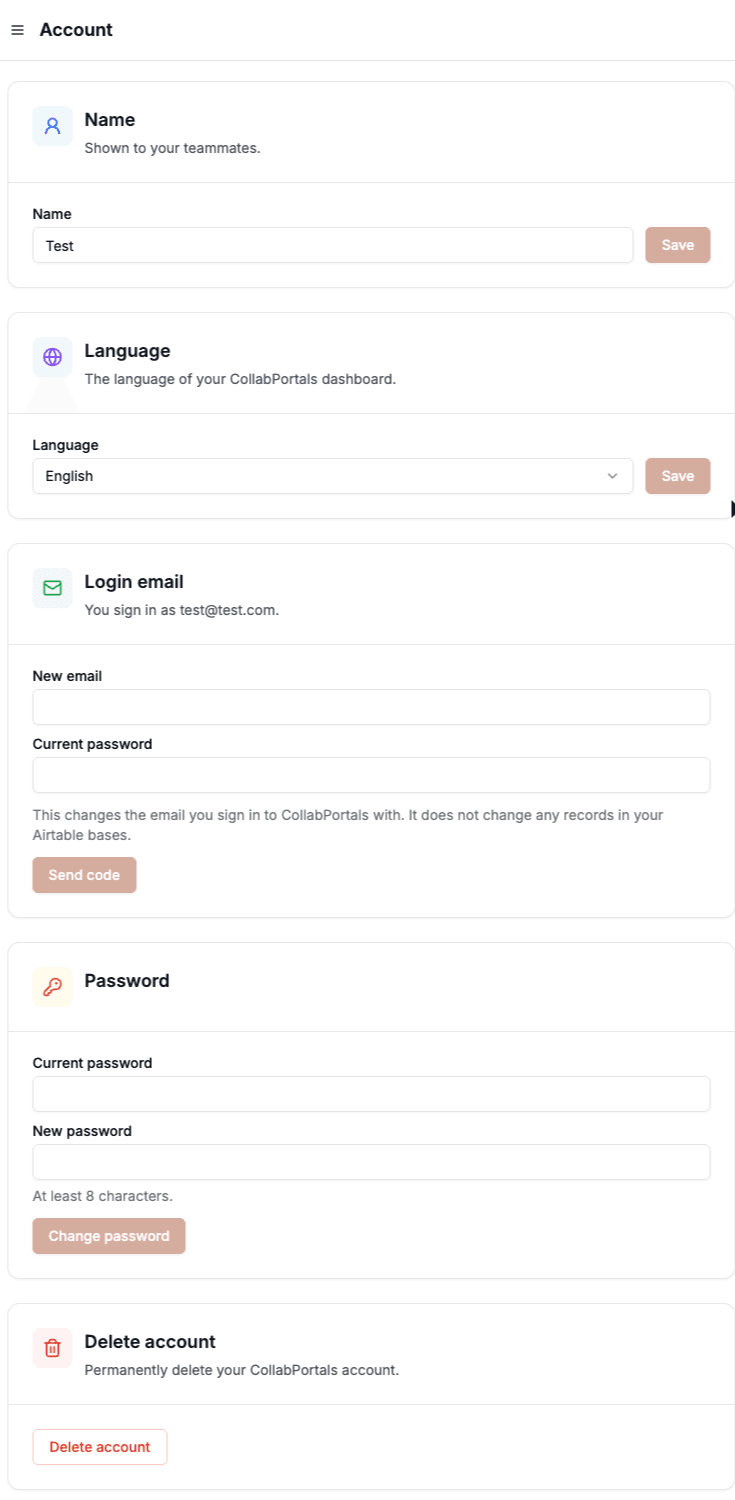
La page Compte regroupe les informations avec lesquelles vous vous connectez à CollabPortals : votre nom, la langue de votre tableau de bord, votre e-mail de connexion et votre mot de passe. Vous pouvez aussi y supprimer votre compte.
Ouvrez-la depuis la barre latérale de l’administration, sous Compte, puis Compte. Chaque membre d’une équipe a son propre compte : Propriétaire, Créateur et Éditeur voient tous cette page.
Ce sont vos informations d’administrateur, pas celles des utilisateurs de vos portails. Les utilisateurs du portail se connectent avec l’e-mail présent dans votre table des utilisateurs Airtable, et c’est dans Airtable que vous le modifiez. Voir l’authentification des utilisateurs du portail.
Changer votre nom
Modifiez Nom et cliquez sur Sauvegarder. Ce nom est visible par les membres de votre équipe.
Changer la langue de votre tableau de bord
Sous Langue, choisissez une langue et cliquez sur Sauvegarder. Le tableau de bord CollabPortals s’affiche alors dans cette langue. Chaque langue est listée sous son propre nom, comme Français : vous pouvez donc toujours retrouver l’anglais.
Ce réglage ne change que votre propre tableau de bord. Il ne change pas la langue que voient les utilisateurs de vos portails. Pour modifier ou traduire leurs textes, voir Libellés.
Changer votre e-mail de connexion
- 1
Saisissez la nouvelle adresse
Sous E-mail de connexion, saisissez l’adresse dans Nouvelle adresse e-mail, indiquez votre Mot de passe actuel, puis cliquez sur Envoyer le code.
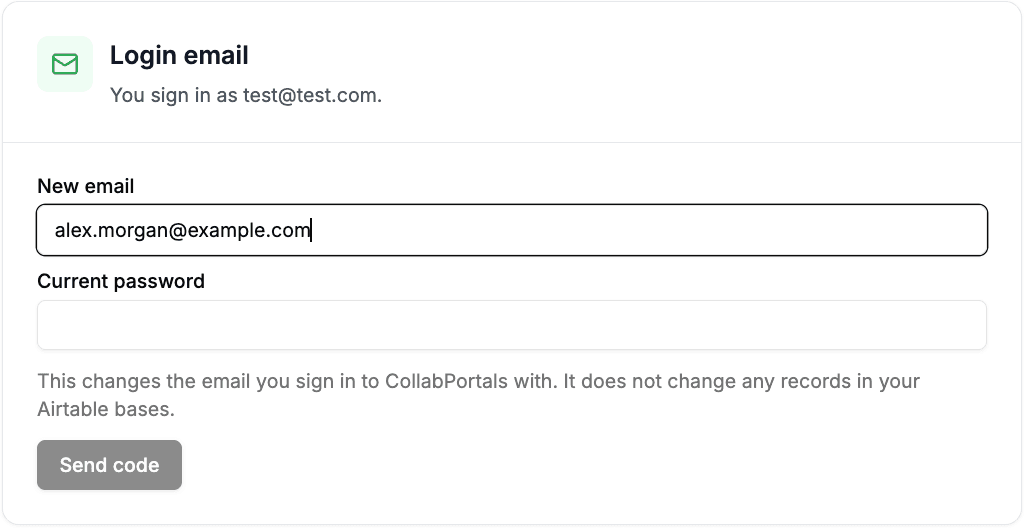
Saisissez la nouvelle adresse et votre mot de passe actuel, puis cliquez sur Envoyer le code. - 2
Saisissez le code
Nous envoyons un code à la nouvelle adresse. Saisissez-le dans Code et cliquez sur Confirmer. Le code expire au bout de 15 minutes. S’il a expiré ou n’est pas arrivé, cliquez sur Recommencer.
Votre e-mail ne change qu’une fois le code confirmé : une faute de frappe ne peut donc pas vous bloquer l’accès. Nous envoyons aussi un e-mail à votre ancienne adresse pour signaler que l’e-mail a été changé.
Si vous êtes le Propriétaire de l’équipe, votre e-mail de facturation dans Stripe passe lui aussi à la nouvelle adresse, pour que les factures vous suivent.
Changer votre e-mail de connexion ne modifie aucun enregistrement de vos bases Airtable, et n’a aucun effet sur votre connexion à Airtable ni sur vos portails.
Changer votre mot de passe
Sous Mot de passe, saisissez votre Mot de passe actuel et un Nouveau mot de passe d’au moins 8 caractères, puis cliquez sur Changer le mot de passe. Tout lien de réinitialisation du mot de passe envoyé avant le changement cesse de fonctionner.
Si vous avez oublié votre mot de passe actuel, déconnectez-vous et utilisez Mot de passe oublié ? sur la page de connexion.
Si vous n’avez pas encore de mot de passe
Si vous vous êtes inscrit avec votre seul e-mail, vous n’avez pas de mot de passe, et la carte s’appelle Définir un mot de passe.
- 1
Demandez un code
Cliquez sur Envoyer le code. Nous vous envoyons un code par e-mail pour confirmer qu’il s’agit bien de vous.
- 2
Définissez le mot de passe
Saisissez le Code et votre Nouveau mot de passe, puis cliquez sur Définir le mot de passe. Si le code n’est pas arrivé, cliquez sur Envoyer un nouveau code.
Si vous êtes arrivé par un lien de connexion reçu par e-mail au cours des 30 dernières minutes, nous savons déjà que la boîte de réception est la vôtre : il n’y a donc pas de code. Saisissez simplement un nouveau mot de passe et cliquez sur Définir le mot de passe.
Après une connexion par un lien reçu par e-mail, nous vous proposons aussi de définir un mot de passe dans une fenêtre au-dessus du tableau de bord. Cliquez sur Plus tard pour la fermer : nous vous le redemanderons la prochaine fois que vous vous connecterez par un lien.
Tant que vous n’avez pas défini de mot de passe, utilisez Recevoir plutôt un lien de connexion par e-mail sur la page de connexion pour revenir. Le lien fonctionne une seule fois, pendant 30 minutes. Il vous faut aussi un mot de passe avant de pouvoir changer votre e-mail de connexion ou supprimer votre compte, puisque ces deux actions le demandent.
Supprimer votre compte
En bas de la page Compte, cliquez sur Supprimer le compte, saisissez votre Mot de passe actuel et cliquez sur Supprimer mon compte. Vous êtes déconnecté immédiatement. Cette action est irréversible.
Ce qui est supprimé dépend de votre rôle :
- Si vous êtes le Propriétaire de l’équipe, votre équipe et tous ses portails sont supprimés, et toutes les personnes qui utilisent ces portails en perdent aussitôt l’accès. Votre abonnement est résilié et nous ne vous facturerons plus rien.
- Si vous êtes Créateur ou Éditeur, seul votre compte est supprimé. Les portails que vous avez créés restent dans l’équipe, et le Propriétaire les gère désormais.
Si vous êtes le Propriétaire d’une équipe qui compte d’autres membres, retirez-les d’abord depuis la page Équipe. Les suggestions que vous avez faites sur la feuille de route publique restent en ligne, sans votre nom.
Supprimer votre compte ne touche ni à vos bases Airtable ni à leurs enregistrements.