Personnaliser votre portail Airtable à votre marque
Personnalisez votre portail CollabPortals à votre marque : importez un logo, définissez les couleurs du thème et ajoutez un favicon personnalisé, pour que les utilisateurs du portail voient votre marque et non la nôtre.
Vue d’ensemble
La personnalisation de la marque donne au portail l’apparence d’une partie de votre entreprise plutôt que d’un outil tiers, pour que clients et employés lui fassent confiance et le reconnaissent. Chaque portail affiche déjà son nom dans la barre latérale. Vous pouvez ajouter :
- Un logo, à côté du nom du portail et sur l’écran de connexion
- Des couleurs du thème pour les boutons, les liens et le fond de la page
- Un favicon pour l’onglet du navigateur et l’écran d’accueil des téléphones
Tout cela est inclus dans toutes les offres sans surcoût. Tout se trouve dans l’onglet Apparence des réglages d’un portail : cliquez sur Paramètres en haut du menu de gauche de l’administration du portail, puis sur Apparence.
Importer un logo
- 1
Ouvrez l’onglet Apparence
Depuis votre tableau de bord d’administration, ouvrez le portail à personnaliser. Cliquez sur Paramètres en haut du menu de gauche, puis passez à l’onglet Apparence.
- 2
Importez votre fichier
Sous Logo du portail, cliquez sur Importer un logo et choisissez une image PNG, JPG ou WebP de moins de 2 Mo. Un aperçu apparaît à sa place.
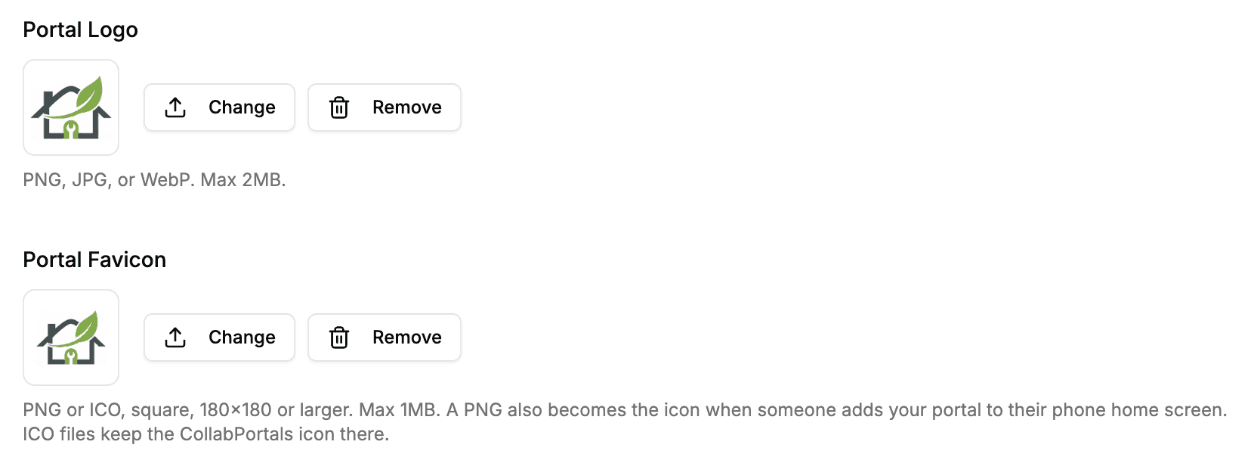
Après l’import, le logo et le favicon affichent un aperçu avec Changer et Retirer. - 3
Sauvegardez le portail
Cliquez sur Sauvegarder en haut de l’administration du portail. Le nouveau logo apparaît dans votre portail la prochaine fois qu’un utilisateur du portail charge une page.
Utilisez un PNG ou un WebP transparent pour un rendu plus net. Dans la barre latérale, le logo se trouve dans un petit carré à côté du nom du portail : un logo carré ou presque carré s’y lit donc le mieux. Un logotype large est réduit pour tenir dans ce carré et peut paraître minuscule. L’écran de connexion l’affiche en plus grand, jusqu’à 300 pixels de large.
Formats de logo pris en charge
| Format | Pris en charge | Remarques |
|---|---|---|
| PNG | Oui | Recommandé pour les logos avec transparence |
| JPG | Oui | Idéal pour les logos photographiques |
| WebP | Oui | Fichier le plus léger à qualité comparable |
| SVG | Non | Non pris en charge. Exportez-le en PNG ou en WebP |
| GIF | Non | Non pris en charge |
Les fichiers de logo doivent faire moins de 2 Mo. L’import échoue au-delà : compressez ou redimensionnez le fichier avant de l’importer.
Couleurs du thème
Un portail a deux couleurs du thème, toutes deux dans l’onglet Apparence :
- Couleur principale est la couleur de la marque. Elle sert pour les boutons, les liens, la mise en évidence du focus et l’élément actif de la barre latérale du portail. Elle remplit aussi le cadre derrière le code dans l’e-mail du code de connexion. Elle démarre sur un gris anthracite presque noir.
- Couleur de fond est la couleur derrière le contenu et la barre latérale du portail. Elle est blanche par défaut. Elle définit aussi la couleur de thème du navigateur, que reprennent les navigateurs qui teintent leur barre d’adresse. Sans couleur de fond définie, la page reste blanche et c’est la couleur principale qui sert pour la barre d’adresse.
Cliquez sur la pastille d’une couleur pour ouvrir son sélecteur. Il propose des pastilles prédéfinies, un sélecteur de spectre pour n’importe quelle couleur et une zone de saisie hexadécimale si vous connaissez déjà la valeur. La couleur de fond a un interrupteur Par défaut / Personnalisée : laissez-le sur Par défaut pour le blanc, ou passez à Personnalisée pour choisir la vôtre. Cliquez sur Sauvegarder pour appliquer vos couleurs.
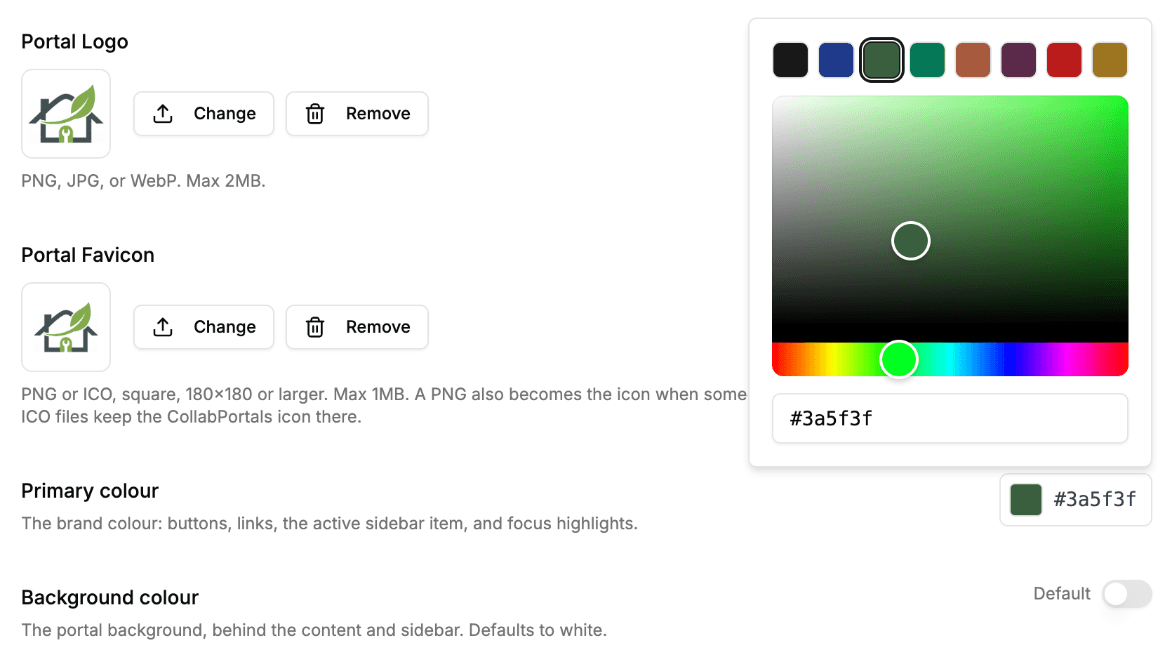
Les couleurs du texte s’ajustent automatiquement. Quelle que soit la couleur principale ou de fond choisie, CollabPortals choisit une couleur de texte qui se lit bien dessus, pour que le portail reste lisible.
Gardez un fond clair. Le portail affiche le contenu sur des cartes blanches : un fond blanc ou légèrement teinté se lit le mieux. Un fond très sombre est déconseillé.
Favicon
Le favicon est l’icône affichée dans l’onglet du navigateur, et l’icône qu’obtient une personne qui ajoute votre portail à l’écran d’accueil de son téléphone. Par défaut, un portail utilise l’icône CollabPortals. Importez la vôtre pour que les deux portent votre marque.
- 1
Ouvrez l’onglet Apparence
Dans les réglages du portail, allez dans l’onglet Apparence et repérez Favicon du portail, juste sous le logo.
- 2
Importez votre icône
Cliquez sur Importer un favicon et choisissez un fichier PNG ou ICO. Une image carrée de 180 × 180 pixels ou plus donne le meilleur résultat. Le fichier doit faire moins de 1 Mo.
Utilisez un PNG si possible. La même image devient l’icône quand quelqu’un ajoute votre portail à l’écran d’accueil de son téléphone, d’où la taille de 180 × 180 à viser. Les iPhone n’acceptent pas le format ICO à cet endroit : un ICO fonctionne donc dans l’onglet du navigateur, mais l’écran d’accueil affiche alors l’icône CollabPortals.
- 3
Sauvegardez le portail
Cliquez sur Sauvegarder. Les onglets du navigateur affichent votre favicon la prochaine fois qu’un utilisateur du portail ouvre le portail. Une personne qui a déjà ajouté le portail à son écran d’accueil doit supprimer le raccourci et l’ajouter à nouveau, car les téléphones gardent cette icône en cache.
Modifier ou supprimer la personnalisation
Une fois un logo ou un favicon défini, il affiche un aperçu avec les boutons Changer et Retirer. Changer ouvre le sélecteur de fichiers pour remplacer le fichier. Retirer l’efface : sans logo, la barre latérale n’affiche que le nom du portail et l’écran de connexion affiche le logo CollabPortals ; sans favicon, l’onglet du navigateur affiche l’icône CollabPortals. Pour les couleurs, rouvrez le sélecteur pour choisir une nouvelle valeur, ou remettez le fond sur Par défaut. Rien ne change pour vos utilisateurs tant que vous n’avez pas cliqué sur Sauvegarder.
Ce que voient vos utilisateurs
- Le logo se trouve en haut de la barre latérale, à côté du nom du portail, sur chaque page. Il figure aussi au-dessus des formulaires de connexion et d’inscription, en haut de l’e-mail du code de connexion, et dans la carte d’aperçu quand quelqu’un colle le lien du portail dans une conversation ou un e-mail.
- Les couleurs du thème s’appliquent à tout le portail.
- Le favicon s’affiche dans l’onglet du navigateur, et sur l’écran d’accueil quand quelqu’un ajoute le portail à son téléphone.
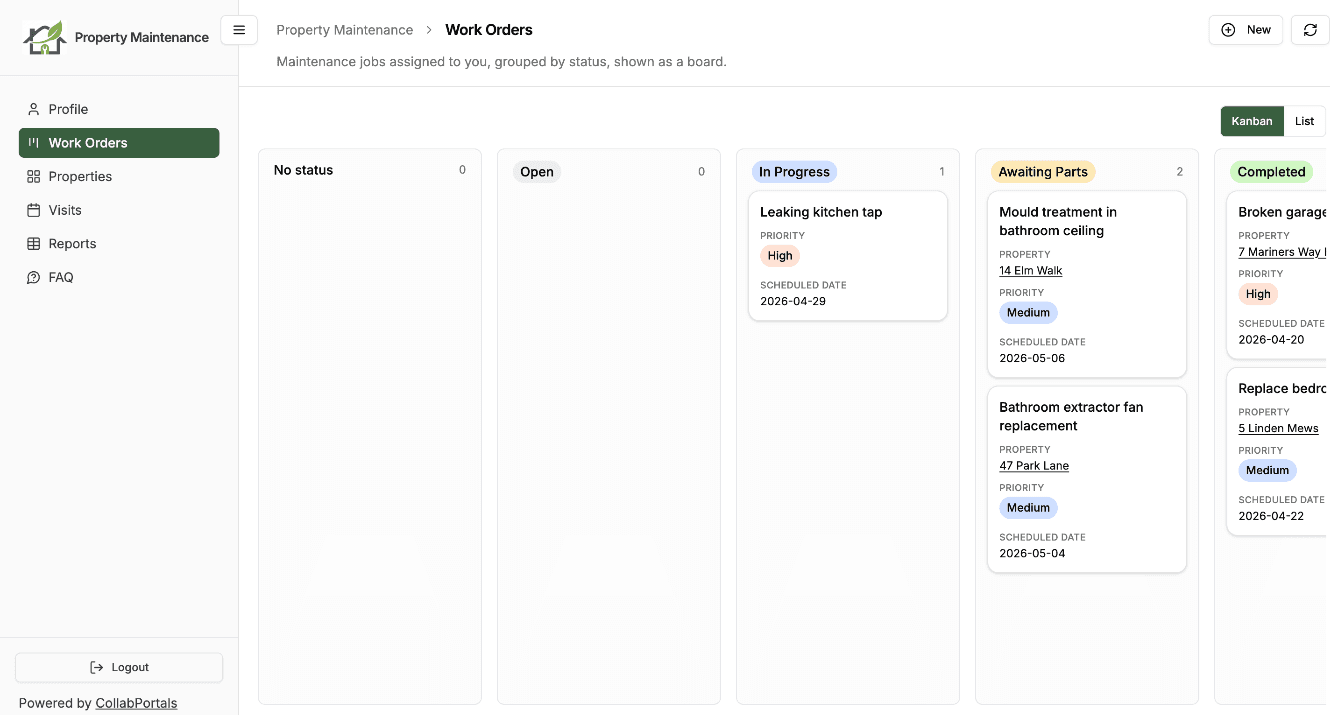
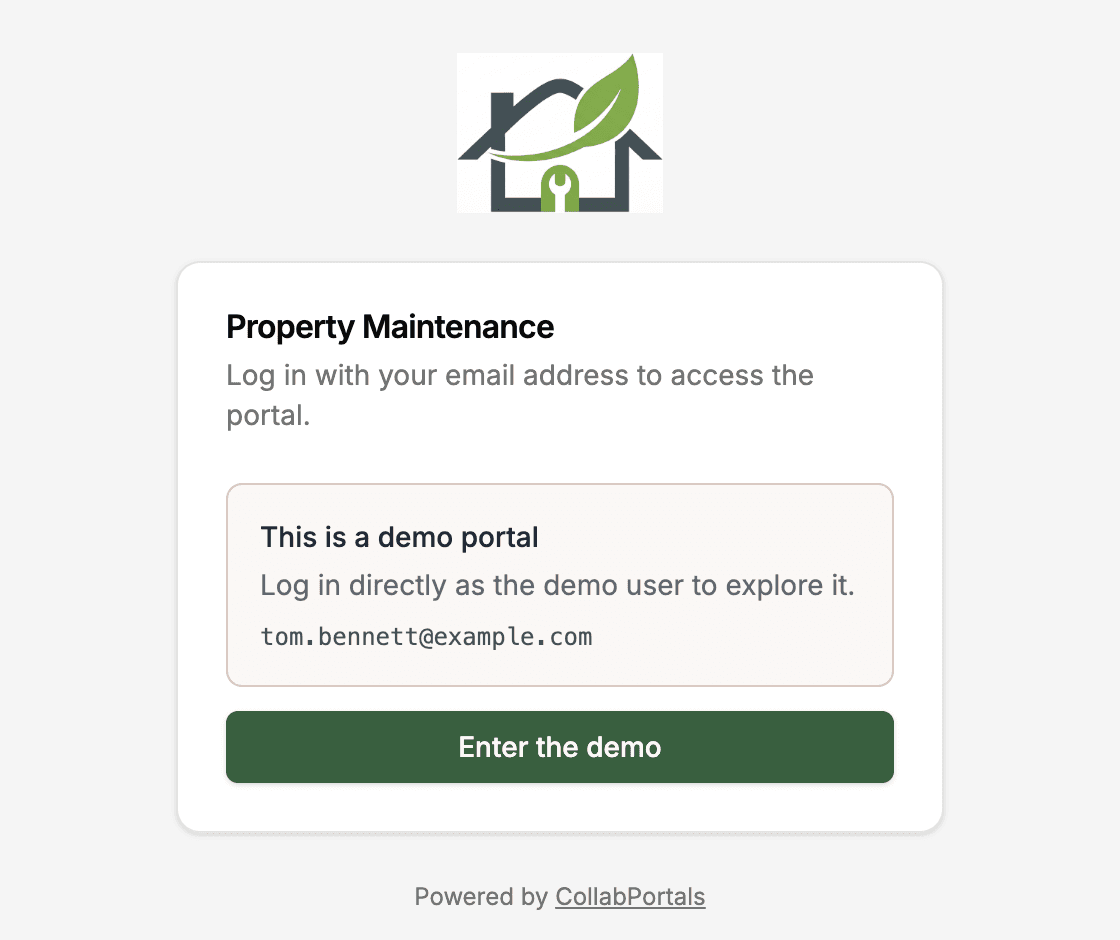
Le nom et l’adresse du portail ne changent pas. La personnalisation ne modifie ni l’URL ni la façon dont les utilisateurs se connectent. Pour placer le portail sur votre propre adresse, voir Domaines personnalisés.
Ce qui n’est pas personnalisable
CollabPortals garde une personnalisation ciblée. Il n’y a ni option de police personnalisée ni CSS personnalisé, ce qui permet une configuration rapide et une interface de portail cohérente pour vos utilisateurs. Si vous avez besoin d’une personnalisation au-delà du logo, des couleurs du thème et du favicon, proposez-la sur la feuille de route publique.
Étapes suivantes
- Créer un portail : où se trouve l’onglet Apparence
- Page d’accueil : choisir ce que les utilisateurs du portail voient en premier, également dans l’onglet Apparence
- Partager votre portail : comment les utilisateurs découvrent votre portail à vos couleurs
- Domaines personnalisés : servir le portail à vos couleurs sur votre propre domaine, comme portal.acme.com
- Nom de l’enregistrement : choisir quel champ sert de libellé à chaque enregistrement dans tout le portail