Identidade visual do portal
Aplique a sua marca ao portal do CollabPortals: envie um logotipo, defina as cores do tema e adicione um favicon personalizado para que os usuários vejam a sua marca, e não a nossa.
Visão geral
A identidade visual faz o portal parecer parte da sua empresa, e não uma ferramenta de terceiros, para que clientes e funcionários confiem nele e o reconheçam. Todo portal já mostra o nome dele na barra lateral. Você pode adicionar:
- Um logotipo, ao lado do nome do portal e na tela de login
- Cores do tema para botões, links e o fundo da página
- Um favicon para a aba do navegador e para a tela inicial do celular
Tudo isso está incluído em todos os planos, sem custo extra. Tudo fica na aba Design das configurações do portal: clique em Configurações no topo do menu à esquerda do painel de administração do portal e depois em Design.
Enviar um logotipo
- 1
Abra a aba Design
Na página inicial do painel, abra o portal ao qual você quer aplicar a marca. Clique em Configurações no topo do menu à esquerda e depois mude para a aba Design.
- 2
Envie o seu arquivo
Em Logo do portal, clique em Enviar logo e escolha uma imagem PNG, JPG ou WebP com menos de 2 MB. Uma prévia aparece no lugar.
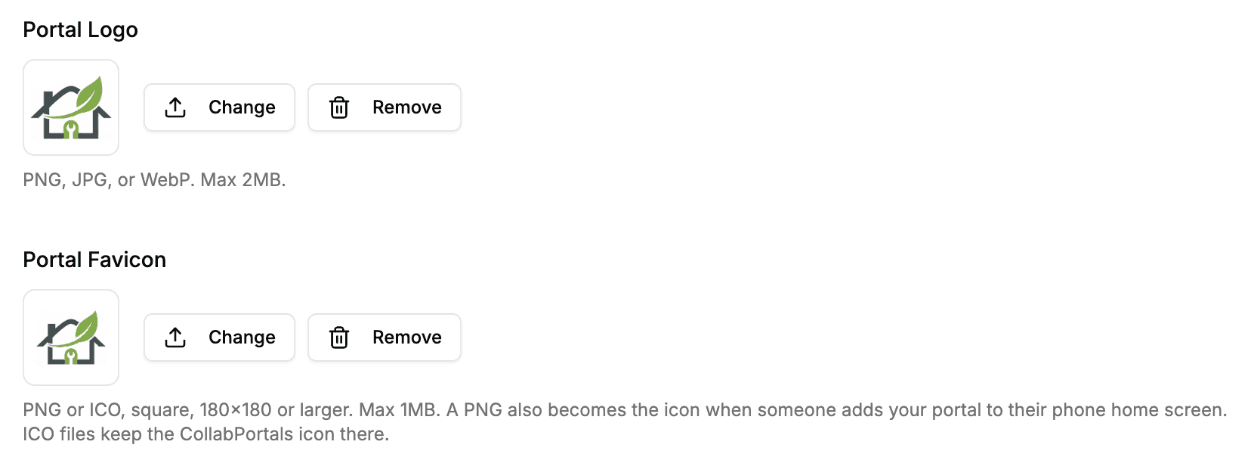
Depois do envio, o logotipo e o favicon mostram uma prévia com Trocar e Remover. - 3
Salve o portal
Clique em Salvar no topo do painel de administração do portal. O novo logotipo aparece no seu portal da próxima vez que um usuário carregar uma página.
Use um PNG ou WebP transparente para um visual mais limpo. Na barra lateral, o logotipo fica em um pequeno quadrado ao lado do nome do portal, então um símbolo quadrado ou quase quadrado fica melhor ali. Um logotipo largo, só com o nome escrito, é reduzido para caber nesse quadrado e pode ficar minúsculo. A tela de login o mostra maior, com até 300 pixels de largura.
Formatos de logotipo compatíveis
| Formato | Compatível | Observações |
|---|---|---|
| PNG | Sim | Recomendado para logotipos com transparência |
| JPG | Sim | Melhor para logotipos fotográficos |
| WebP | Sim | Menor tamanho de arquivo com qualidade comparável |
| SVG | Não | Não é compatível. Exporte como PNG ou WebP |
| GIF | Não | Não é compatível |
Os arquivos de logotipo precisam ter menos de 2 MB. O envio falha para qualquer arquivo maior, então comprima ou redimensione antes de enviar.
Cores do tema
Um portal tem duas cores de tema, ambas na aba Design:
- Cor principal é a cor da marca. Ela é usada em botões, links, destaques de foco e no item ativo da barra lateral do portal. Ela também preenche o painel atrás do código no e-mail com o código de acesso. Ela começa como um cinza-carvão quase preto.
- Cor de fundo é a cor atrás do conteúdo e da barra lateral do portal. O padrão é branco. Ela também define a cor de tema do navegador, que os navegadores que aplicam cor à barra de endereço usam. Sem cor de fundo definida, a página fica branca e a cor principal é usada na barra de endereço.
Clique na amostra de uma cor para abrir o seletor dela. Ele oferece amostras prontas, um espectro para qualquer cor e uma caixa hexadecimal, se você já souber o valor. A cor de fundo tem uma chave Padrão / Personalizada: deixe em Padrão para branco, ou mude para Personalizada para escolher a sua. Clique em Salvar para aplicar as suas cores.
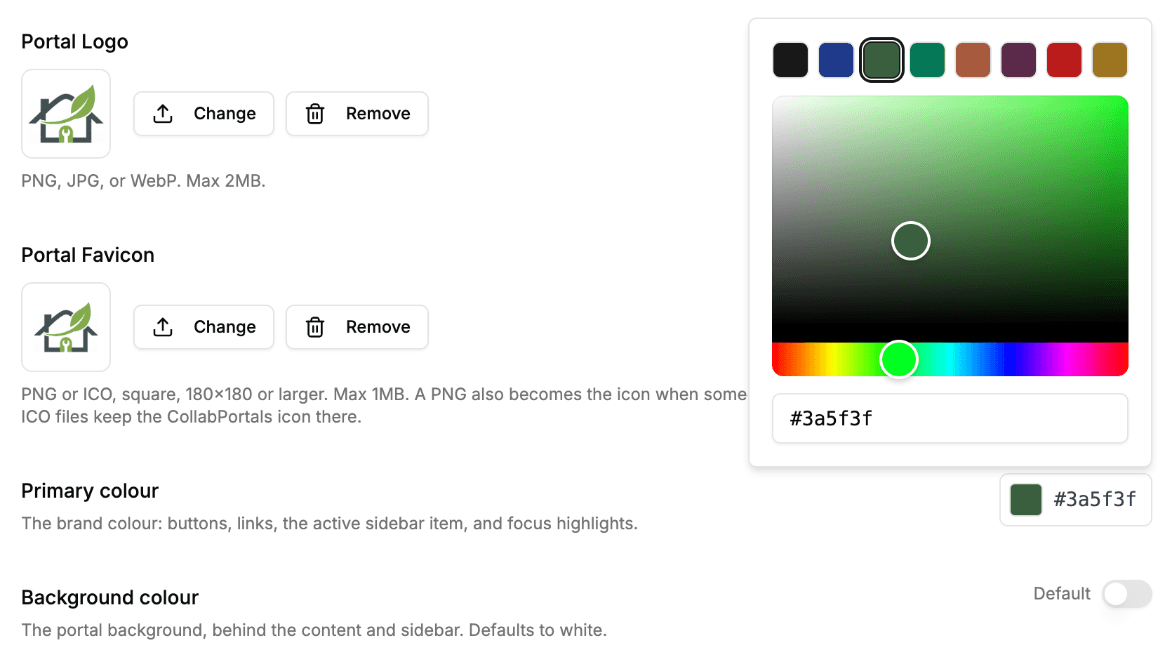
As cores do texto se ajustam automaticamente. Seja qual for a cor principal ou de fundo escolhida, o CollabPortals escolhe uma cor de texto legível sobre ela, para que o portal continue fácil de ler.
Mantenha o fundo claro. O portal exibe o conteúdo em cartões brancos, então um fundo branco ou levemente colorido fica melhor. Um fundo muito escuro não é recomendado.
Favicon
O favicon é o ícone exibido na aba do navegador e o ícone que aparece quando alguém adiciona o seu portal à tela inicial do celular. Por padrão, um portal usa o ícone do CollabPortals. Envie o seu para que os dois levem a sua marca.
- 1
Abra a aba Design
Nas configurações do portal, vá para a aba Design e encontre Favicon do portal, logo abaixo do logotipo.
- 2
Envie o seu ícone
Clique em Enviar favicon e escolha um arquivo PNG ou ICO. Uma imagem quadrada, de 180x180 pixels ou maior, funciona melhor. O arquivo precisa ter menos de 1 MB.
Use um PNG se puder. A mesma imagem vira o ícone quando alguém adiciona o seu portal à tela inicial do celular, e é por isso que 180x180 é o tamanho ideal. O iPhone não aceita ICO ali, então um ICO continua funcionando na aba do navegador, mas a tela inicial volta para o ícone do CollabPortals.
- 3
Salve o portal
Clique em Salvar. As abas do navegador mostram o seu favicon da próxima vez que um usuário abrir o portal. Quem já tinha adicionado o portal à tela inicial precisa remover e adicionar o atalho de novo, porque os celulares guardam esse ícone em cache.
Alterar ou remover a identidade visual
Depois que um logotipo ou favicon é definido, ele mostra uma prévia com os botões Trocar e Remover. Trocar abre o seletor de arquivos para substituir o arquivo. Remover o limpa: sem logotipo, a barra lateral mostra só o nome do portal e a tela de login mostra o logotipo do CollabPortals, e sem favicon, a aba do navegador mostra o ícone do CollabPortals. Para as cores, abra o seletor de novo para escolher outro valor, ou volte a cor de fundo para Padrão. Nada muda para os seus usuários até você clicar em Salvar.
O que os seus usuários veem
- O logotipo fica no topo da barra lateral, ao lado do nome do portal, em todas as páginas. Ele também fica acima dos formulários de login e de cadastro, no topo do e-mail com o código de acesso e no cartão de pré-visualização quando alguém cola o link do portal em uma conversa ou um e-mail.
- As cores do tema valem em todo o portal.
- O favicon aparece na aba do navegador e na tela inicial quando alguém adiciona o portal ao celular.
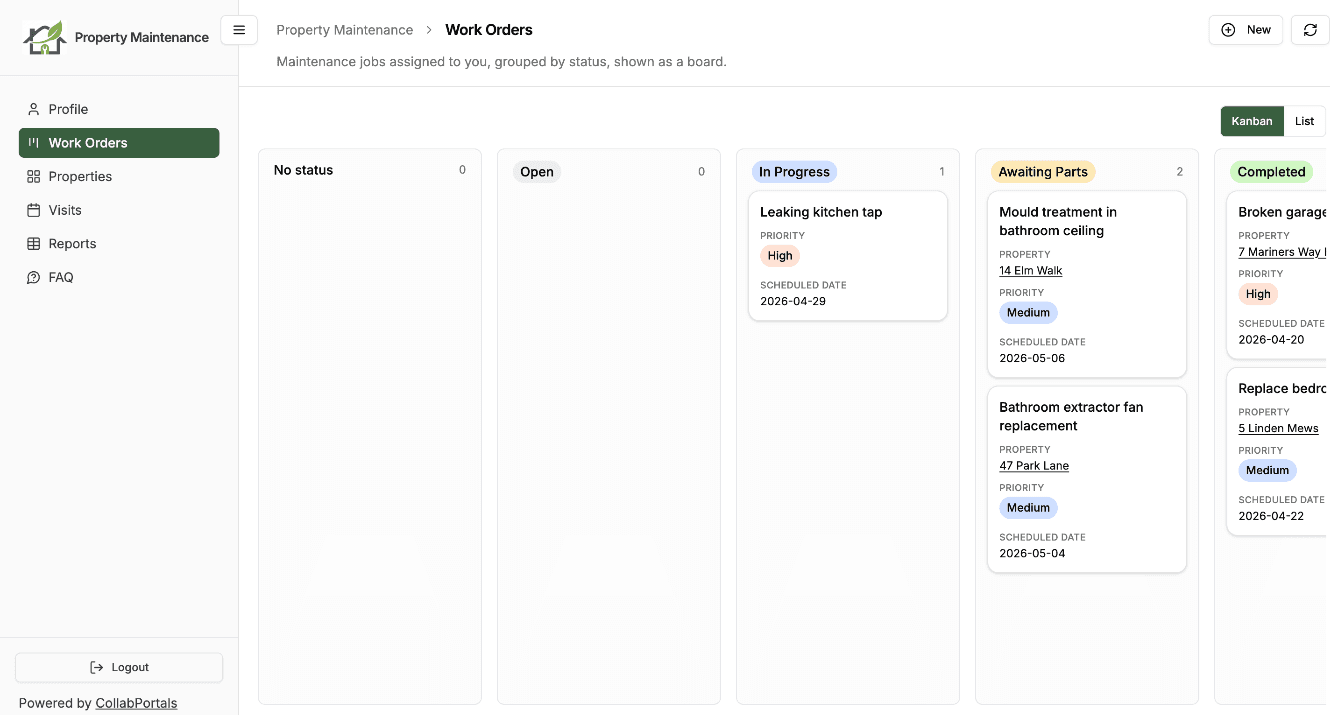
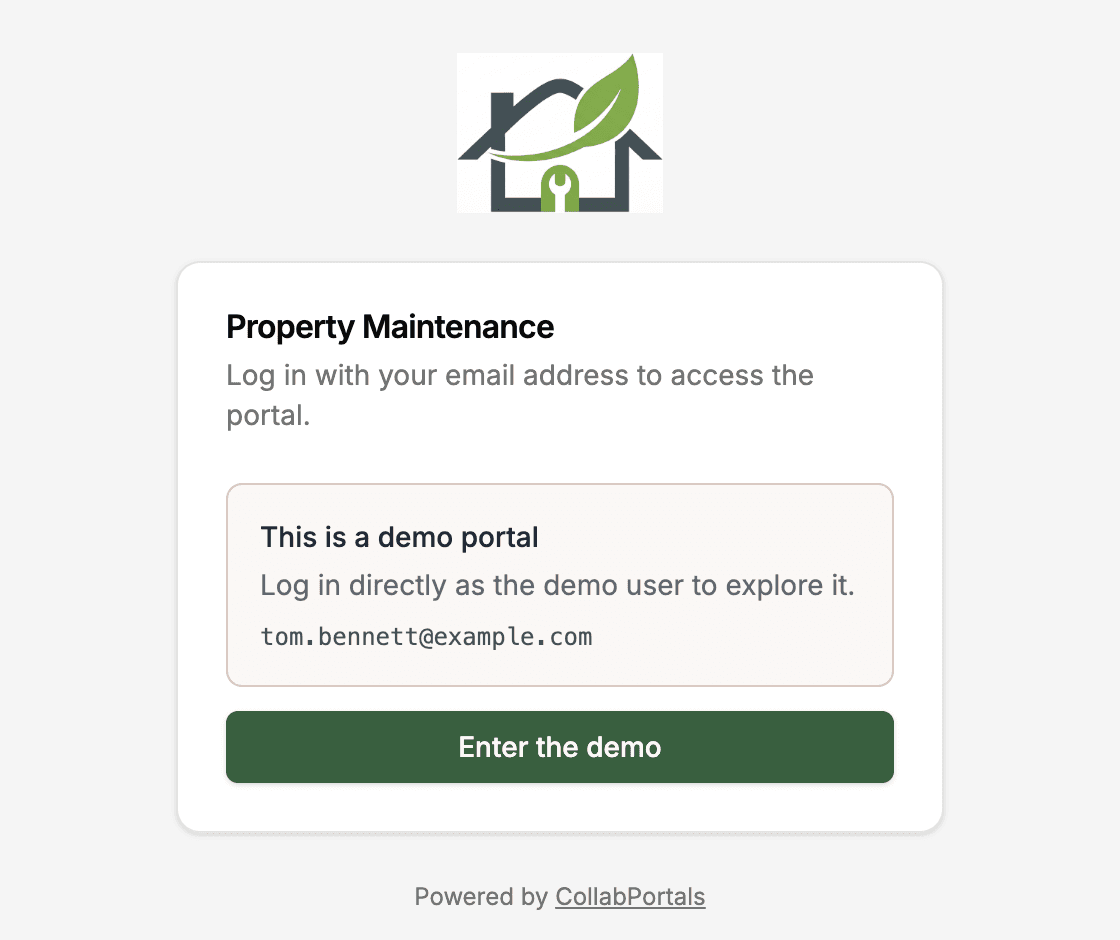
O nome e o endereço do portal não mudam com nada disso. A identidade visual não muda a URL nem a forma como os usuários fazem login. Para colocar o portal no seu próprio endereço, veja Domínios personalizados.
O que não é personalizável
O CollabPortals mantém a identidade visual focada. Não há opção de fonte personalizada nem CSS personalizado, o que mantém a configuração rápida e a interface do portal consistente para os seus usuários. Se você precisa de personalização além do logotipo, das cores do tema e do favicon, sugira no roadmap público.
Próximos passos
- Criar um portal: onde fica a aba Design
- Página inicial: escolher o que os usuários veem primeiro, também na aba Design
- Compartilhar seu portal: como os usuários veem pela primeira vez o seu portal com a sua marca
- Domínios personalizados: servir o portal com a sua marca no seu próprio domínio, como portal.acme.com
- Nome do registro: escolher qual campo identifica cada registro em todo o portal