Visualização em galeria
Exiba os registros como uma grade de cartões com uma imagem de capa e alguns campos de resumo. Boa para imóveis, produtos, pessoas e tudo o que tem um apelo visual.
Visão geral
A visualização em galeria mostra os registros como uma grade de cartões. Cada cartão pode ter uma imagem de capa vinda de um campo de anexo, o nome do registro como título e mais alguns campos embaixo. Clicar em um cartão abre a página do registro.
Use-a quando uma imagem diz mais do que uma linha de colunas: um portal de imóveis, um diretório de membros, um catálogo de produtos, um portfólio.
Configurar uma visualização em galeria
- 1
Abra a aba Exibição
No painel de administração do portal, clique na página no menu à esquerda e mude para a aba Exibição. Se o seu portal usa funções, escolha antes a função na barra de funções.
- 2
Escolha Galeria como tipo de visualização
Em Layout da visualização, defina o menu Tipo de visualização como Galeria. O CollabPortals escolhe o primeiro campo de anexo da tabela como capa e os três primeiros campos visíveis para os cartões, então você já começa com uma galeria funcionando.
- 3
Escolha uma imagem de capa (opcional)
O menu Imagem de capa (opcional) lista os campos de anexo (Attachment) da tabela. Escolha o que guarda a foto, o logotipo ou a miniatura que você quer em cada cartão. Escolha Nenhum para cartões sem imagem.
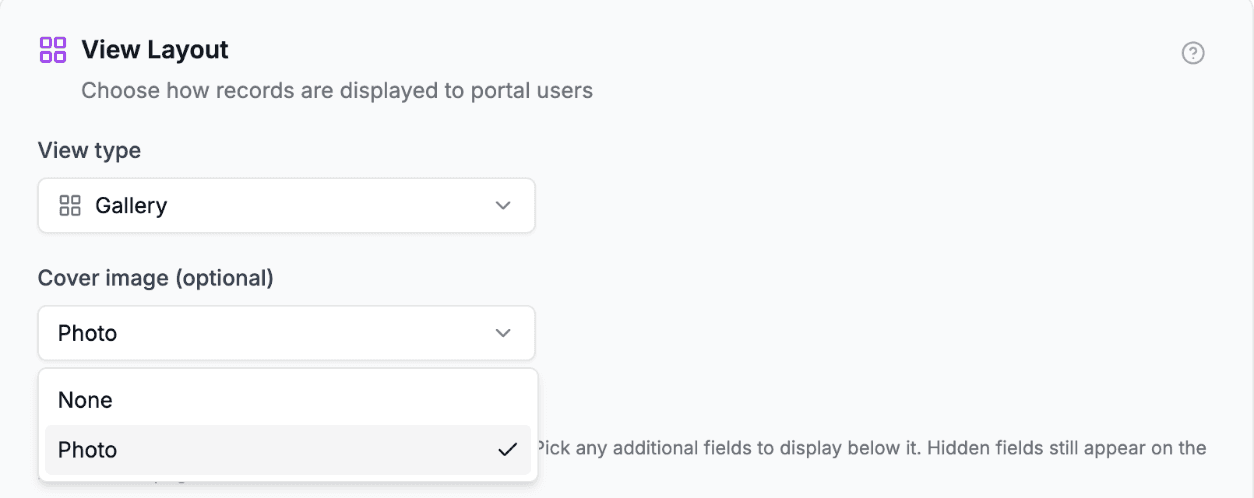
Escolha um campo de anexo como capa, ou Nenhum para cartões sem imagem. - 4
Escolha os campos do cartão
Em Campos exibidos no cartão, marque os campos que você quer em cada cartão, abaixo do título. O título e o campo de capa ficam marcados e em cinza, porque já têm o próprio lugar no cartão. Veja Campos de resumo e detalhes do registro para saber mais.
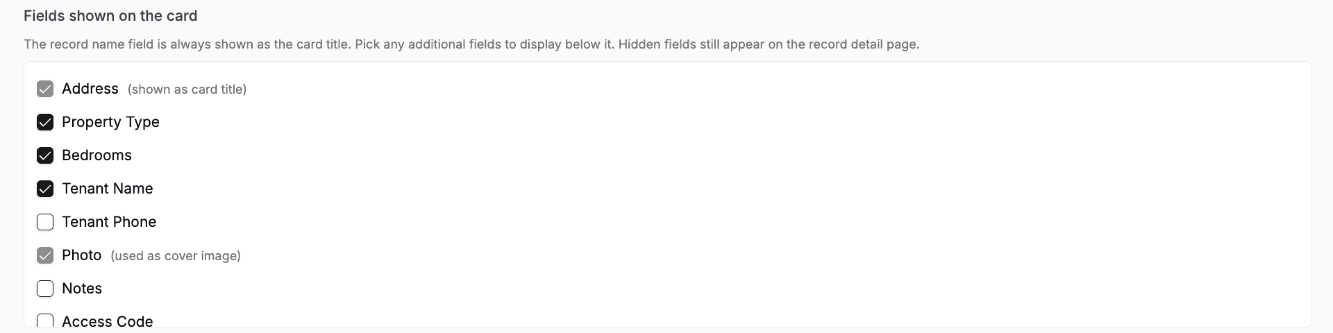
Marque os campos a mostrar abaixo do título de cada cartão. O título e a capa já estão posicionados.
O que seus usuários veem
Uma grade de cartões, cada um com:
- A imagem de capa, se você definiu um campo de capa. É o primeiro arquivo no campo de anexo do registro. Um registro sem anexo mostra um espaço cinza no lugar, para que os cartões continuem do mesmo tamanho.
- O título: o nome do registro, que é o campo principal (Primary field) do Airtable, a menos que você tenha escolhido outro.
- Os campos do cartão que você marcou, cada um com o nome do campo acima do valor. Um campo sem valor fica fora daquele cartão.
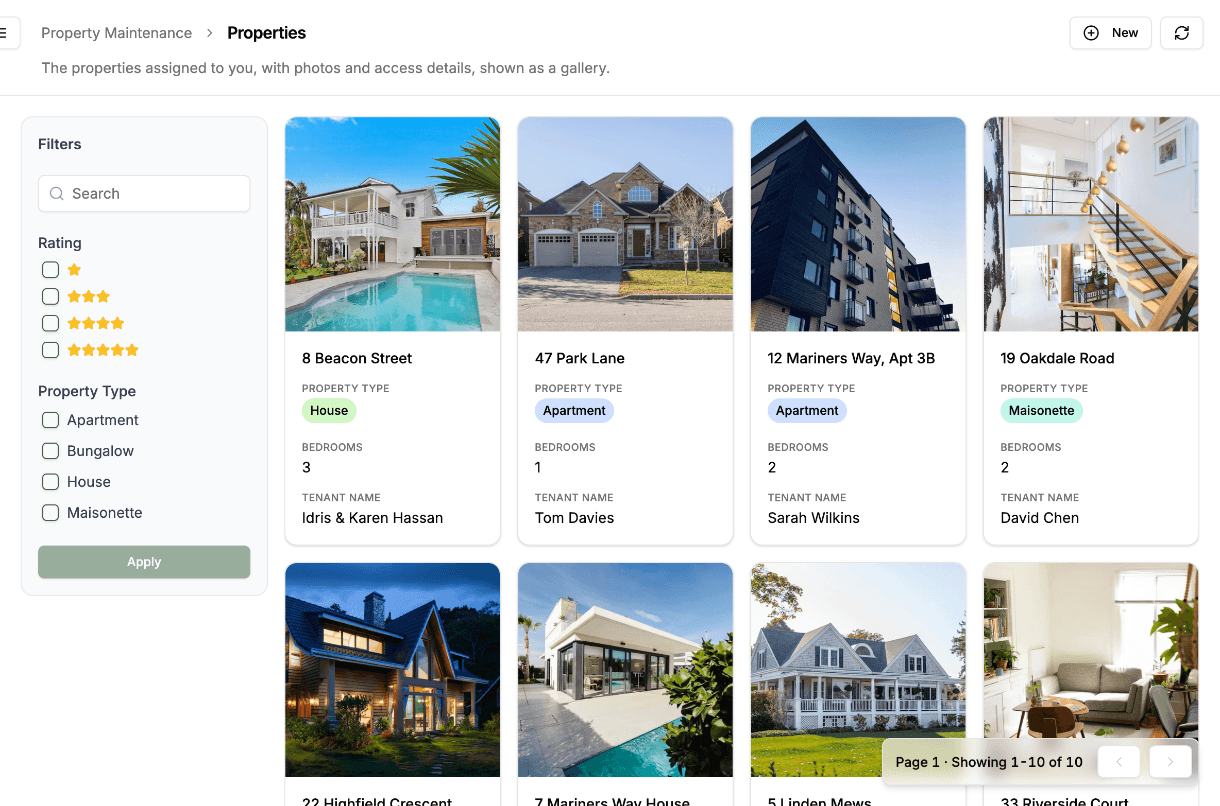
Clicar em um cartão abre a página do registro, que mostra todos os campos que a função pode ver, inclusive os que não estão no cartão. Uma galeria mostra até 100 cartões por vez, com botões de anterior e próximo no canto inferior direito.
Dicas para a imagem de capa
- Só campos de anexo podem ser a capa. Se a tabela não tiver nenhum, o menu só oferece Nenhum, com uma observação dizendo para adicionar um campo de anexo no Airtable.
- O cartão usa o primeiro arquivo do campo. Para mudar qual imagem aparece, reordene os anexos no Airtable.
Permissões
A galeria segue as permissões de sempre:
- Um campo com Visualizar desligado nas permissões de campo não aparece no cartão nem na página do registro. O campo de capa é a exceção: a imagem continua aparecendo, porque o cartão é construído em torno dela.
- Os botões de editar e excluir na página do registro seguem as permissões da tabela, e um botão New (novo) aparece no cabeçalho da página se a função pode criar registros.
- A propriedade dos registros continua valendo. Em uma tabela configurada como Somente os próprios registros, cada usuário vê só os próprios cartões. Em uma configurada como Todos (todos os registros), que é o padrão para uma tabela sem caminho até a sua tabela de usuários, todos veem todos os cartões.
- Um filtro de registros continua valendo, assim como quaisquer controles para filtrar, buscar e ordenar que você ativar. Em uma galeria, eles ficam em uma barra lateral por padrão.
Dicas
- Dois ou três campos no cartão bastam. Status, local, responsável. O resto fica na página do registro.
- Defina uma ordenação padrão. Uma galeria ordenada por data ou status parece organizada sem perder o visual.
Próximos passos
- Tipos de visualização: comparar os cinco layouts
- Campos de resumo e detalhes do registro: escolher quais campos aparecem no cartão
- Tipos de campo compatíveis: como os anexos são exibidos
- Permissões de campo: ocultar um campo, e os quatro que um layout mostra mesmo assim
- Controles para filtrar, buscar e ordenar: adicionar uma caixa de busca e um painel de filtros à galeria